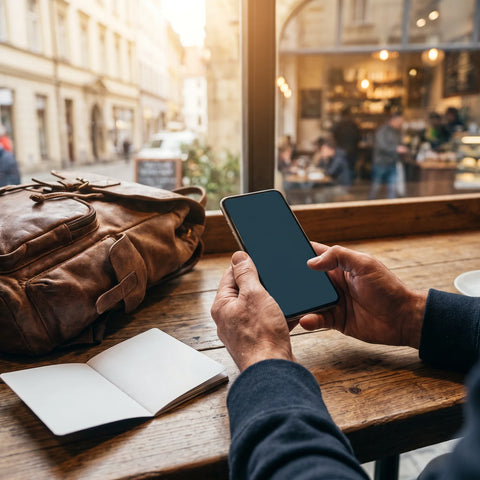
iPhone'da eSIM nasıl kullanılır?
iPhone'unda eSIM kullanmak için çevrimiçi bir tane satın alman, e-postana gönderilen QR kodunu veya profili yüklemen, telefonun etkinleştirmesini beklemen ve mobil veri için bu hattı seçmen yeterli. Tüm süreç birkaç dakika sürer ve SIM tepsisiyle uğraşman gerekmez.
Kulağa basit geliyor çünkü öyle, ama daha önce hiç yapmadıysan her adımın kendi sorusu vardır: iPhone'um uyumlu mu?, numaramı kaybeder miyim?, varışta Wi-Fi yoksa ne olur? Bu rehber tüm bunları sırayla yanıtlıyor ve gerçek bir seyahat örneğiyle sadece nasıl kurulduğunu değil, baştan sona kullanmanın nasıl hissettirdiğini de gösteriyor.
eSIM'in ne olduğunu biliyor ve sadece kurulum adımlarını istiyorsan doğrudan 5. bölüme atla. Hâlâ konsepti tam oturtmadıysan buradan okumaya devam et.
eSIM nedir ve fiziksel SIM'den farkı ne?
eSIM, SIM kartın dijital versiyonudur: telefonun tepsisine taktığın küçük bir plastik kart yerine, iPhone'un içine lehimlenmiş ve uzaktan programlanabilen bir çiptir. Eskiden bir mağazaya gidip fiziksel bir SIM alman ve telefonun onu tanımasını beklemen gerekirken, şimdi aynı işlem evinden çıkmadan ve telefona ataşla dokunmadan dijital bir profil yükleyerek gerçekleşiyor.
İşlevsel olarak fiziksel bir SIM'le aynı şeyi yapar: seni bir mobil ağa bağlar, planın içeriyorsa bir numara atar ve sözleşme yaptığın veri, arama veya mesajlara erişmeni sağlar. Farkı, iPhone'una nasıl ulaştığı ve aynı anda birden fazla profili saklayabilmendir; fiziksel bir plastik SIM'de bu, yanında birkaç kart taşımadığın sürece imkânsızdır.
Bir gezgin için bu, sorunu kökünden çözer: varış havalimanında bir telefon standı aramak yerine, uçağa binmeden önce veri planını etkinleştirir ve indiğinde zaten bağlı olursun. eSIM teknolojisinin iPhone'un ötesinde nasıl çalıştığına dair tüm teknik detayları eSIM nedir rehberimizde bulabilirsin.
Hangi iPhone modelleri eSIM destekliyor?
Apple, eSIM'i iPhone XS, XS Max ve XR ile tanıttı ve o zamandan beri neredeyse tüm sonraki modellerde yer verdi. İstisna, anakara Çin'de satılan birimlerdir; onlar bunun yerine iki fiziksel SIM için çift tepsiyle gelir.
| iPhone Modeli | eSIM var mı? | Not |
|---|---|---|
| iPhone 8 ve öncesi | Hayır | eSIM çipini içermez |
| iPhone XS, XS Max, XR | Evet | Uyumlu ilk modeller |
| iPhone 11, 12, 13 (tüm varyantlar) | Evet | Pro ve Pro Max dahil |
| iPhone SE (2. ve 3. nesil) | Evet | Döneminin numaralı modelleriyle aynı çip |
| iPhone 14, 15, 16 (tüm varyantlar) | Evet | iPhone 14'ten itibaren ABD'de satılan modellerde fiziksel tepsi yok |
| Anakara Çin'den alınan iPhone | Hayır | Onun yerine çift fiziksel SIM kullanır |
Telefonunu Meksika, Kolombiya, Arjantin, Şili, Peru veya ABD'den aldıysan büyük ihtimalle uyumludur. Kendi cihazında en hızlı teyit yöntemi Ayarlar > Genel > Hakkında yolunu izleyip "EID" adlı bir satır olup olmadığına bakmaktır: varsa iPhone'un eSIM destekliyor demektir. Tam listeyi ve bölgelere göre dağılımı eSIM uyumlu telefonlar rehberimizde görebilirsin.
eSIM iPhone'da nasıl çalışır?
iPhone'un içinde eUICC adı verilen bir bileşen (eSIM çipi) bulunur ve bu bileşen aynı anda birden fazla operatör "profilini" saklayabilir; modele göre yalnızca bir veya ikisi aktif olabilir. eSIM'li bir veri planı satın aldığında, sağlayıcı sana postayla bir kart göndermez: sana bir QR kod veya kurulum bağlantısı (LPA profili olarak adlandırılır) gönderir ve bu, çipe hangi ağı kullanacağını, hangi kimlik bilgileriyle ve hangi veri yapılandırmasını uygulayacağını söyler.
Bu kodu taradığında veya profili yüklediğinde iPhone bilgiyi indirir, Ayarlar > Hücresel Veri bölümünde yeni bir hat olarak kaydeder ve oradan itibaren fiziksel bir kart takılmış gibi davranır: kapsama alanı arar, bulunduğun ülkenin ağına bağlanır ve sinyal algıladığı anda veri aktarmaya başlar.
Geleneksel SIM'den farkı, bu işlemin yazılımla yapılmasıdır. Böylece seyahatten günler önce evinden, wifi ile kurabilir ve hattı iniş anında etkinleşmeye hazır bırakabilirsin. Bunu bir sonraki bölümde göreceğiz.

Seyahat eSIM'ini iPhone'da adım adım kurma
Uyumlu bir iPhone'a seyahat eSIM'i kurmak için genel adımlar şunlardır. Sıra önemlidir: evden çıkmadan önce wifi ile 1. adımı yapmak, başka bir ülkeye vardığında bağlantı olmadan bir şey kurmak zorunda kalma sorununu ortadan kaldırır.
- Seyahatten önce veri planını satın al, hâlâ wifi veya yerel operatörünün verisi varken. Çoğu sağlayıcı, satın alma onaylanır onaylanmaz QR kodu e-postayla gönderir.
- Onay e-postasını iPhone'dan aç ve QR kodu veya kurulum bağlantısını sakla ya da elinin altında bulundur.
- Ayarlar > Hücresel Veri > eSIM Ekle bölümüne git (iOS'un eski sürümlerinde "Hücresel Veri Yapılandır" olarak görünür) ve QR kodu tarama seçeneğini seç; bağlantı olarak geldiyse doğrudan kurulumu seç.
- Hatta bir isim ver, örneğin "Meksika Seyahati" veya "Arjantin Verisi". Bu isteğe bağlıdır ama özellikle sık seyahat ediyorsan ileride kafa karışıklığını önler.
- Varsayılan Hücresel Hat bölümünde interneti kullanacak hat olarak yeni eSIM'i seç. iPhone'unda fiziksel bir SIM de aktifse, veri hattı olarak onun değil eSIM'in işaretlendiğinden emin ol.
- Varışta eSIM'i etkinleştir (bazı sağlayıcılar önceden etkinleştirmeye izin verir, bazıları ülkenin ilk ağını algılamanı bekler). Örneğin PuraSIM'de, satın alma tarihinden itibaren 180 gün içinde istediğin zaman etkinleştirebilirsin.
Süreci QR yerine bağlantıyla kurulum dahil, adım adım ekran görüntüleriyle görmek istersen, yalnızca buna ayrılmış bir rehber var: eSIM nasıl kurulur.
iPhone'unda eSIM ve Fiziksel SIM Aynı Anda Nasıl Kullanılır?
iPhone XS ve sonrası modeller, aynı anda iki aktif hat kullanmana izin verir: her zamanki fiziksel SIM'in (kendi yerel numaranla) ve bir seyahat eSIM'i paralel olarak çalışır. Birini diğerine tercih etmek ya da seyahat SIM'ini takmak için evdeki SIM'ini çıkarmak zorunda değilsin.
Asıl karar vermen gereken şey, her hattın ne yapacağı. Ayarlar > Hücresel bölümünde "Varsayılan Ses Hattı"nı (genellikle fiziksel SIM'in, böylece her zamanki numarana gelen arama ve SMS'leri almaya devam edersin) ve "Varsayılan Mobil Veri"yi (seyahat planındaki tüm internet trafiğinin geçmesi için eSIM) ayrı ayrı yapılandırabilirsin. WhatsApp ise, o anda hangi hattın verisini kullanıyor olursan ol, her zamanki numaranla çalışmaya devam eder; seyahat ederken onunla arama da yapmak istersen, bu WhatsApp ve eSIM rehberi detaylıca açıklıyor.
Hemen hemen kimsenin kontrol etmediği ve faturada sürpriz yaşamanı engelleyecek bir detay: evdeki fiziksel SIM hattının ayarlarına gir (eSIM'e değil) ve orada "Veri Dolaşımı" seçeneğini kapat. Böylece, eSIM sinyali bir an zayıflarsa iPhone fark etmeden varsayılan olarak yerel operatörünün verisini roaming'de kullanmaya başlamaz; sadece eSIM sinyali gelene kadar internetsiz kalır ki istediğin davranış da budur.
iPhone'un operatör kilidiyle geldiyse (örneğin, taksitle alındıysa ve henüz kilitliyse), orijinal operatör kilidi açana kadar farklı bir sağlayıcının eSIM'ini etkinleştiremeyebilirsin. Bunu seyahat planını satın almadan önce kontrol etmekte fayda var, havaalanında değil.
eSIM'in Dezavantajları Nelerdir?
Hiçbir teknoloji her durum için mükemmel değildir ve bu konuda dürüst olmak sürprizlerle karşılaşmanı engeller. İşte iPhone'unda eSIM kullanmanın sadece avantajları değil, gerçek sınırlamaları:
- Fiziksel olarak başka bir telefona aktaramazsın. iPhone'un kaybolursa, kırılırsa ya da pili biterse ve geçici olarak başka bir cihaz kullanman gerekirse, fiziksel bir kartta olduğu gibi eSIM'i çıkarıp başka bir telefona takamazsın. Uyumluysa, profili o diğer cihazdan yeniden oluşturman gerekir.
- Kurmak için internet bağlantısı gerekir. İlk adım (profili indirmek) wifi veya mobil veri gerektirir. Hiçbir bağlantının olmadığı bir varış noktasına gelirsen ve çıkmadan önce kurmadıysan, önce açık bir wifi ağı bulman gerekecek.
- Operatör kilidi olan bir iPhone reddedebilir. Daha önce belirtildiği gibi, telefon kilitliyse bazı operatörler başka sağlayıcıların profillerini yüklemeyi engeller.
- Telefon değiştirmek, bir iğneyle aktarmak değil, yeniden kurulum demektir. Yeni bir iPhone aldığında, eSIM'lerini yeni cihazda yeniden etkinleştirmen gerekir; bazı sağlayıcılar kodu tekrar göndermeye izin verir, bazıları vermez.
Bu sınırlamaların hiçbiri kısa veya orta vadeli bir seyahat için genellikle gerçek bir sorun olmaz, ancak tamamen eSIM'e bağımlı olmadan önce bunları bilmekte fayda var.
Gerçek bir yolculuk: Mexico City'de iPhone'da eSIM kullanmak böyle görünüyor
Tüm bunların teori olmaktan çıkması için, pratikte nasıl olacağını somut adımlarla hayal edin.
Marina Bogotá'da yaşıyor ve önümüzdeki hafta Mexico City'ye uçuşu var. Seyahatten iki gün önce, evinden wifi ile Meksika için bir veri planı satın alıyor, QR kodunu e-postayla iPhone 13'üne alıyor ve 5. bölümdeki adımları izleyerek kuruyor. Hatta "CDMX" adını verdiği hattı, veri ayarlarını bu eSIM'e tanımlıyor ve Kolombiya SIM'ini sadece aramalar ve SMS için bırakıyor.
Uçuş günü, telefonunu her zamanki gibi uçak moduna alıyor. Benito Juárez Uluslararası Havalimanı'na indiğinde uçak modunu kapatıyor: birkaç saniye içinde eSIM yerel ağı algılıyor ve veri vermeye başlıyor; ne bir danışma masası arıyor ne de fiziksel SIM almak için kuyruğa giriyor. Yetkili taksiyi bulmak için Google Maps'i açıyor, ailesine bir WhatsApp mesajı yanıtlıyor (her zamanki numarasına gelmeye devam ediyor) ve rezerve ettiği oteli kontrol ediyor; tüm bunları bagaj alanından çıkmadan önce yapıyor.
Seyahatin beş günü boyunca, Kolombiya SIM'i biri aradığında aramaları almaya devam ediyor, ancak tüm internet kullanımı (haritalar, sosyal medya, çeviri) Meksika eSIM'i üzerinden geçiyor. Hangi yerel planın en iyisi olduğunu sormak için hiçbir danışma masasına gitmesi gerekmedi, havalimanı yakınındaki seyyar satıcılardan şüphelenmesi de gerekmedi: karar Bogotá'dan çıkmadan önce çoktan verilmişti.

Varınca eSIM bağlanmazsa ne yapmalı?
İndikten sonra eSIM'in "çalışmadığı" durumların çoğu, gerçek bir hat sorunundan ziyade hızlı bir ayar kontrolüyle çözülür. Bir şeylerin ters gittiğini varsaymadan önce şunları sırayla kontrol edin:
- Uçak modunu kapattığınızı ve en az bir veya iki dakika geçtiğini doğrulayın: iPhone'un yeni bir ağa kaydolması biraz zaman alır.
- Ayarlar > Hücresel bölümüne girin ve eSIM'in veri için aktif hat olarak işaretlendiğini, fiziksel SIM'in değil, doğrulayın.
- eSIM'in "Aktif" olduğunu kontrol edin (bazen kurulur ancak hat numarası aktifleştirilmemiş olabilir, özellikle sağlayıcı varışta manuel aktivasyon gerektiriyorsa).
- Ayarlar > Hücresel > [eSIM'iniz] > Ağ Seçimi bölümünden ağı manuel olarak seçmeyi deneyin, "Otomatik" seçeneğini bir anlığına kapatıp listeden bir operatör seçin.
- iPhone'u yeniden başlatın. Kulağa basit geliyor, ancak profilin doğru kurulduğu ancak tam olarak etkinleştirilmediği durumların büyük bir kısmını çözer.
Bunlardan sonra hâlâ çalışmıyorsa, en hızlısı doğrudan sağlayıcıya yazmaktır. PuraSIM'de destek, e-posta ve WhatsApp üzerinden 24/7 tüm dillerde mevcuttur, bu nedenle çözmek için ofis saatlerine bağımlı değilsiniz. Daha fazla sık karşılaşılan durum (ve çözümleri) bu eSIM ile ilgili yaygın sorunlar rehberinde bulunmaktadır.
eSIM vs fiziksel SIM vs roaming: karşılaştırma
Bir sonraki seyahatiniz için bu üç seçenek masadayken, bu tablo isimlerin ötesinde gerçekte nasıl farklılaştıklarını özetliyor:
| Kriter | Seyahat eSIM'i | Yerel fiziksel SIM | Operatörünüzün roaming'i |
|---|---|---|---|
| Ne zaman aktifleştirirsiniz | Seyahatten önce, evden | Varışta, bir mağazada veya büfede | Zaten aktif, sadece veriyi açarsınız |
| Bir danışma masasına gitmeniz gerekir mi | Hayır | Evet, neredeyse her zaman | Hayır |
| Her zamanki numaranızı korursunuz | Evet, paralel fiziksel hatta | Kullanırken hayır | Evet |
| Harcama kontrolü | Kapalı plan, önceden satın alınmış | Kapalı plan, orada satın alınmış | Ev operatörüne bağlı; değişken |
| SIM yuvası gerektirir | Hayır | Evet | Hayır (mevcut SIM'inizi kullanır) |
Hiçbir seçenek her durumda yanlış değildir: tek bir ülkede aylarca kalacaksanız, yerel bir fiziksel SIM maliyet açısından uygun olabilir. Önceliğiniz işlem yapmadan bağlı varmak ve numaranızı kullanılabilir tutmaksa, eSIM genellikle en pratik olanıdır. Daha fazla senaryo ve destinasyon içeren kapsamlı analiz eSIM vs roaming ve eSIM vs fiziksel SIM sayfalarında.
Sık sorulan sorular
eSIM'i aktifleştirmek için wifi gerekli mi?
Profili ilk kez kurmak için internet bağlantısına (wifi veya veri) ihtiyacınız var, çünkü iPhone'un profili indirmesi gerekiyor. Kurulduktan sonra, varışta aktivasyon yalnızca ülkenin mobil ağ sinyalini gerektirir, wifi değil.
Aynı anda iPhone'umda birden fazla eSIM saklayabilir miyim?
Evet. iPhone, modele göre aynı anda yalnızca bir veya ikisi aktif olsa da, kurulu birden fazla eSIM profilini saklayabilir. Önceki bir seyahatten kalan profili saklayıp ilkini silmeden yeni bir tane ekleyebilirsiniz.
Veri eSIM'i kullanırsam WhatsApp numaramı kaybeder miyim?
Hayır. WhatsApp, fiziksel SIM'inizdeki numaraya bağlıdır, internette gezinmek için kullandığınız hatta değil. eSIM'i yalnızca veri için kullanabilir ve normal numaranıza mesaj almaya devam edebilirsiniz.
eSIM, 4G veya 5G'de fiziksel SIM ile aynı hızda mı çalışır?
Evet, hız bağlandığınız yerel operatörün ağına bağlıdır, kart türüne değil. 5G ağına bağlanan bir eSIM, aynı ağdaki fiziksel bir SIM ile aynı hızda gezinir.
iPhone değiştirirsem eSIM otomatik olarak aktarılır mı?
Her zaman otomatik olmaz. Yeni bir iPhone'a geçerken genellikle eSIM profilini yeniden kurmanız gerekir; bazı sağlayıcılar QR kodunu ücretsiz olarak yeniden göndermenize izin verir, planı satın aldığınız kişiyle kontrol etmekte fayda var.
iPhone'um bir operatöre kilitliyse eSIM kullanabilir miyim?
Operatöre bağlıdır. Bazıları, cihazı kilidi açılana kadar üçüncü taraf eSIM profillerinin kurulumunu engeller. iPhone'unuz finansmanlı bir plandan geldiyse, seyahat eSIM'i satın almadan önce kilidinin açık olduğunu doğrulamakta fayda var.
eSIM'i kurmak için fiziksel SIM'imi çıkarmam gerekir mi?
Hayır. Fiziksel SIM'inizi olduğu yerde bırakıp eSIM'i ek bir hat olarak kurabilirsiniz. iPhone bunları, aramalar ve veri için ayrı ayrı yapılandırabileceğiniz iki bağımsız hat olarak yönetir.
eSIM'i satın aldıktan sonra aktifleştirmek için ne kadar sürem var?
PuraSIM'de satın alma tarihinden itibaren 180 gününüz var, böylece hemen kullanma baskısı olmadan önceden satın alabilirsiniz.
Sonuç ve nasıl başlanır
iPhone'unuzda eSIM kullanmak bir uygulama kurmaktan daha karmaşık değil: satın alın, bir kod tarayın, veri hattı olarak seçin ve bitti. Gerçek fark bunu ne zaman yaptığınızda; kısa cevap seyahatten önce, wifi ile, göçmenlik kuyruğunda değil.
iPhone'unuz uyumluysa (Çin anakarası dışında satın aldıysanız büyük olasılıkla) ve bir sonraki destinasyonunuz PuraSIM'in kapsadığı 200'den fazla ülke arasındaysa, bir sonraki adım uluslararası eSIM koleksiyonundan destinasyonunuzun veri planını seçmek, seyahatten birkaç gün önce sakin bir şekilde kurmak ve indiğinizde etkinleşmeye hazır bırakmak. Ve bir şey beklediğiniz gibi gitmezse, destek e-posta ve WhatsApp üzerinden 24/7 tüm dillerde mevcuttur; hattı açtığınızda aktivasyon yaklaşık bir dakika sürer.