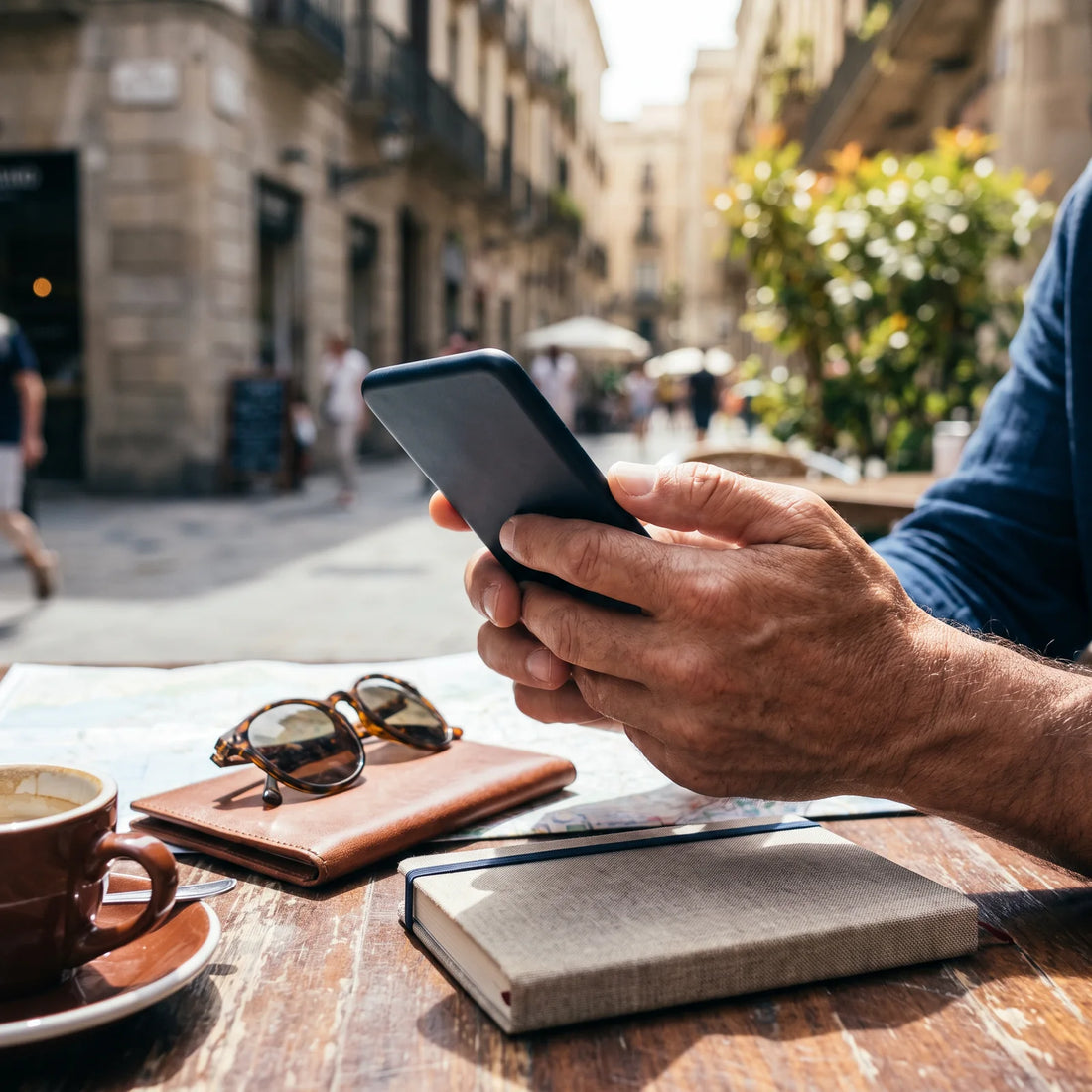
Pokud už máte QR kód nebo manuální kód vaší eSIM po ruce, můžete mít data funkční během pár minut. Tento průvodce jde rovnou k postupům a níže pokrývá nejčastější chyby při nastavení: možnost, která se nezobrazí, nainstalovaná eSIM bez dat a kód, který nelze naskenovat.
Jak nastavit eSIM v telefonu (rychlý postup)
K nastavení eSIM potřebujete Wi-Fi, QR kód nebo manuální kód od vašeho poskytovatele a kompatibilní telefon: naskenujete nebo zadáte kód v nastavení sítě, počkáte, až se profil stáhne, aktivujete mobilní data a roaming pro tuto linku, a je hotovo. Na pořadí záleží víc než na rychlosti.
Toto jsou kroky v pořadí, v jakém je nejvíce lidí potřebuje, od nejběžnějšího případu po méně častý:
- Připojte se k Wi-Fi. Profil eSIM se stahuje přes internet, ne přes mobilní data vaší stávající linky. Bez stabilní Wi-Fi se instalace zastaví napůl.
- Otevřete nastavení sítě v telefonu a vyhledejte možnost přidat linku nebo tarif (přesný název se liší podle iPhonu nebo Androidu; podrobně to rozebereme níže).
- Naskenujte QR kód fotoaparátem telefonu přímo z nabídky nastavení, ne z běžné aplikace fotoaparátu. Pokud je QR v PDF nebo v e-mailu, můžete ho naskenovat z jiného telefonu namířeného na obrazovku.
- Počkejte, až systém profil ověří. Může to trvat několik sekund až pár minut v závislosti na připojení.
- Aktivujte mobilní data a roaming pro tuto linku. Tento krok nejvíce lidí přeskočí: eSIM zůstane nainstalovaná, ale „vypnutá“, dokud výslovně nezapnete data a – pokud ji budete používat mimo svou zemi – roaming.
- Pokud nemáte QR, zadejte manuální kód (adresu SM-DP+ a aktivační kód) z možnosti „Zadat podrobnosti ručně“. Pokrýváme to v sekci aktivace bez QR.
Profil můžete v klidu nainstalovat ještě před cestou: samotné přidání eSIM do telefonu nespouští čerpání vašeho tarifu. S PuraSIM máte 180 dní od nákupu na aktivaci, takže instalaci můžete provést doma přes Wi-Fi a data a roaming zapnout až po přistání v cíli – tarif se počítá od aktivace, ne od instalace.
Než začnete: co budete potřebovat
Většina chyb při nastavení vzniká proto, že se před úpravami v telefonu přeskočí tato rychlá kontrola.
| Potřebujete | Proč na tom záleží |
|---|---|
| Stabilní Wi-Fi | Profil se stahuje přes internet; s mobilními daty z fyzické SIM může selhat nebo trvat dlouho. |
| Telefon kompatibilní s eSIM | Ne všechny modely ani všechny regionální verze mají tuto funkci povolenou. Než si eSIM koupíte nebo instalujete, zkontrolujte našeho průvodce telefony kompatibilními s eSIM. |
| Místo pro další eSIM | Většina telefonů umožňuje uložit několik profilů, ale aktivní může být vždy jen jeden nebo dva. Pokud máte plno, musíte jeden před přidáním dalšího smazat. |
| QR kód nebo manuální kód, ještě nepoužitý | Každý aktivační kód je obvykle na jedno použití: když ho naskenujete „jen tak“ běžným fotoaparátem, nic se nestane, ale pokud ho omylem aktivujete na jiném zařízení, už nebude platný pro to, které jste chtěli. |
| Vědět, zda je telefon odemčený | Telefony zakoupené s operátorským kontraktem někdy blokují možnost přidat eSIM od jiného poskytovatele, i když hardware funkci podporuje. |
Pokud ještě eSIM nemáte a chcete nejprve pochopit, co to přesně je, než cokoli instalujete, tento průvodce o co je eSIM vysvětluje rozdíl oproti fyzické SIM jednoduše.
Nastavení eSIM krok za krokem na iPhonu
Na iPhonu s aktuální verzí iOS a kompatibilním modelem je nejpřímější cesta:
- Přejděte do Nastavení > Mobilní data (nebo Nastavení > Mobilní síť, podle jazyka a verze iOS).
- Klepněte na Přidat eSIM nebo Nastavit eSIM.
- Zvolte Použít QR kód a namiřte fotoaparát na kód, který jste dostali od svého poskytovatele.
- Potvrďte název linky (např. "Cestování" nebo název země), abyste si ji nepletli s vaší hlavní linkou.
- V položce Výchozí linka pro mobilní data vyberte eSIM, pokud chcete během cesty používat k internetu jen tuto linku.
- Aktivujte Datový roaming v rámci stejné linky: na iPhonu je to v nastavení konkrétní eSIM, ne v hlavním menu.
Detail, který mnoho lidí mate: iPhone umožňuje ponechat fyzickou SIM pro hovory a WhatsApp a eSIM jen pro data. Vyhnete se tak ztrátě svého čísla, zatímco používáte datový tarif na cesty.

Nastavení eSIM krok za krokem na Androidu
Na Androidu se přesný název nabídek liší podle značky (Samsung, Google Pixel, Xiaomi, Motorola), ale obecný postup je:
- Přejděte do Nastavení > Sítě a internet (nebo Připojení u některých Samsungů) > SIM karty nebo Správce SIM.
- Klepněte na Přidat eSIM, Stáhnout SIM nebo Přidat další, podle výrobce.
- Vyberte Naskenovat QR kód a namiřte fotoaparát na kód.
- Počkejte, než systém stáhne a ověří profil; u některých modelů je pro dokončení nutný restart telefonu.
- Vstupte do nově nainstalovaného profilu a ručně zapněte mobilní data a datový roaming pro tuto linku.
- Pokud budete eSIM používat jako hlavní datovou linku, zkontrolujte, že je označena jako Preferovaná SIM pro data.
U několika modelů Androidu, pokud telefon nenajde dostupný fotoaparát nebo QR kód nejde dobře naskenovat, existuje možnost "nemám QR kód", která vede přímo k ručnímu zadání, kterému se věnujeme dále.
Jak se aktivují eSIM bez QR kódu
Pokud vám poskytovatel dal kód jako text místo QR obrázku (stává se to při nákupu z telefonu bez volného zadního fotoaparátu nebo když se QR kód v e-mailu nenačte správně), ruční aktivace vyžaduje dva údaje: adresu SM-DP+ a aktivační kód.
- Na iPhonu: Nastavení > Mobilní data > Přidat eSIM > Zadání údajů ručně.
- Na Androidu: v rámci stejného menu Přidat eSIM hledejte možnost "Nemáte QR kód?" nebo "Zadat informace ručně".
- Zkopírujte a vložte oba údaje přesně tak, jak jste je obdrželi, bez mezer navíc na začátku nebo na konci – to je nejčastější příčina, proč systém hlásí "neplatný kód", i když je kód správný.
- Potvrďte a počkejte na ověření, stejně jako u QR kódu.
eSIM je digitální profil, ne fyzický čip: jakmile ho z telefonu smažete, potřebujete nový kód, abyste ji mohli znovu nainstalovat. Proto je nejdražší chybou při nastavování obvykle smazání profilu „jen pro vyzkoušení" předtím, než potvrdíte, že vše funguje.
Neobjevuje se vám možnost přidat eSIM
Pokud v nastavení nevidíte „Přidat eSIM" nebo podobnou položku, zkontrolujte následující v tomto pořadí, od nejpravděpodobnějšího důvodu po nejméně pravděpodobný:
- Telefon je uzamčený operátorem. Některá zařízení zakoupená s tarifem na úvěr skrývají možnost přidávat linky od jiných poskytovatelů, i když je eSIM čip fyzicky přítomen. Je nutné požádat o odblokování u původního operátora.
- Model nebo regionální verze eSIM nepodporuje. Ne všechny modely prodávané pod stejným obchodním názvem mají tuto funkci aktivní; liší se podle regionu výroby. Ověřte si svůj model v průvodci telefony kompatibilními s eSIM.
- Operační systém je zastaralý. Přejděte do nastavení aktualizace softwaru, než předpokládáte, že telefon není kompatibilní.
- Již máte maximální počet uložených profilů. Smažte profil, který již nepoužíváte (ne ten aktivní, který právě používáte), a zkuste to znovu.
- Používáte telefon s duální fyzickou SIM a bez skutečné eSIM. Některé „dual SIM" modely používají dvě fyzické přihrádky a nemají eSIM čip, i když to software v zemi prodeje zmiňuje.
Nainstalovali jste eSIM, ale nemáte data
Toto je druhý nejčastější problém po QR kódu, který se nenačte, a téměř vždy jde o nastavení, nikoli o samotný profil.
- Zkontrolujte, zda je pro tuto konkrétní linku zapnutý roaming. To je nejčastější důvod, proč „všechno jsem nainstaloval, ale nejede to": mobilní data mohou být zapnutá, ale roaming pro tuto eSIM je vypnutý.
- Potvrďte, že je eSIM vybrána jako datová linka. Pokud je vaše fyzická SIM stále nastavena jako preferovaná datová linka, telefon se bude snažit používat ji místo eSIM.
- Zkontrolujte APN. Většina profilů jej nastaví automaticky, ale na některých Android telefonech je třeba jej potvrdit ručně v nabídce dané linky.
- Restartujte telefon. Zní to jako banalita, ale po instalaci nového profilu restart přinutí systém, aby se správně znovu připojil k síti.
- Ověřte, že se nacházíte v pokrytí země nebo regionu, který jste si zakoupili. Tarif určený pro jednu zemi neposkytuje data v jiné, i když je profil správně nainstalován.
Pokud po kontrole těchto bodů stále nefunguje a problém zřejmě pochází ze strany poskytovatele, máte u PuraSIM k dispozici nepřetržitou podporu 24/7 ve všech jazycích e-mailem a WhatsApp, bez závislosti na úředních hodinách nebo hledání kamenné prodejny uprostřed cesty.

Jak aktivovat několik eSIM, aniž by se navzájem smazaly
Pokud často cestujete, je běžné chtít mít v jednom telefonu uloženo více profilů eSIM: jeden pro každou zemi nebo poskytovatele. Obvyklý zmatek je myslet si, že instalace nové profil automaticky smaže ten předchozí – a to není pravda.
- Každá eSIM se ukládá jako nezávislý profil; můžete jich mít nainstalováno několik najednou, i když podle modelu telefonu jsou aktivní pouze jeden nebo dva.
- Před instalací nové pojmenujte každou linku jasně (země nebo datum cesty), abyste je později nepletli.
- Pokud vás telefon upozorní, že jste dosáhli limitu profilů, budete muset smazat ten, který již nepoužíváte; vyberte ten nejstarší, ne ten, který jste právě omylem nainstalovali.
- Po příjezdu do nové země stačí vstoupit do nastavení a aktivovat data a roaming pro profil odpovídající tomuto cíli, aniž byste museli cokoliv znovu instalovat.
Pro srovnání, kdy se vyplatí eSIM pro jednotlivé země a kdy roamingový tarif vašeho domácího operátora, tento průvodce o eSIM vs roaming vysvětluje podrobněji.
eSIM vs fyzická SIM: co se mění při nastavování
Značná část nejasností při nastavování pramení z aplikování logiky fyzické SIM (která je plug-and-play) na proces, který je ve skutečnosti digitálním stažením.
| Aspekt | eSIM | Fyzická SIM |
|---|---|---|
| Jak se instaluje | Naskenujete QR kód nebo zadáte ruční kód | Vložíte kartu do přihrádky telefonu |
| Kde ji získáte | Odešle se e-mailem, není třeba si ji vyzvedávat | Musíte si ji vyzvednout v obchodě nebo čekat na fyzické doručení |
| Doba do získání dat | Samotná aktivace po instalaci profilu trvá asi 1 minutu | Závisí na doručení nebo frontě v prodejně operátora |
| Riziko ztráty | Neztratí se ani fyzicky nepoškodí; zůstává svázána s telefonem | Chip se může ztratit, ohnout nebo poškodit |
| Více profilů najednou | Můžete uložit několik a přepínat mezi nimi v nastavení | Potřebujete fyzickou přihrádku pro každou SIM |
| Přeinstalace | Vyžaduje nový kód, pokud profil smažete | Stejnou kartu lze bez omezení znovu vložit |
Pokud si stále nejste jisti, která varianta se vám pro příští cestu hodí, kompletní srovnání najdete v článku eSIM vs fyzická SIM, a pokud jste si ještě žádnou nezakoupili, tento průvodce jak získat eSIM pokrývá krok před samotným nastavením.
Často kladené otázky
Jak se aktivují eSIM karty?
Aktivují se naskenováním QR kódu nebo zadáním ručního kódu (adresa SM-DP+ a aktivační kód) v nastavení sítě telefonu a následným ručním zapnutím mobilních dat a roamingu pro tuto linku. Instalace profilu a aktivace dat jsou dva odlišné kroky.
Jak mohu aktivovat svou eSIM krok za krokem?
Připojte se k Wi-Fi, vstupte do nastavení mobilních dat nebo sítě vašeho telefonu, přidejte eSIM naskenováním QR kódu (nebo jeho ručním zadáním), počkejte na ověření profilu a aktivujte mobilní data a roaming na této lince. Podrobný postup pro jednotlivé operační systémy najdete v sekcích iPhone a Android této příručky.
Potřebuji k instalaci eSIM Wi-Fi?
Ano, pro počáteční stažení profilu. Jakmile je profil nainstalován a máte zapnutá data a roaming, eSIM funguje přes mobilní síť v zemi, kde se nacházíte, a není závislá na Wi-Fi.
Mohu si eSIM nainstalovat před cestou?
Ano, a je to doporučeno: nainstalujte si profil doma přes Wi-Fi v klidu a data i roaming nechte vypnuté, dokud nepřistanete. S PuraSIM máte 180 dní od nákupu na aktivaci, takže instalace předem vám neubírá dny z tarifu.
Co se stane, když ztratím QR kód?
Pokud jste jej ještě nenainstalovali do žádného telefonu, můžete se k němu obvykle znovu dostat z potvrzovacího e-mailu o nákupu nebo kontaktováním podpory vašeho poskytovatele. Pokud jste jej již jednou nainstalovali, stejný kód nelze použít pro instalaci do druhého telefonu.
Funguje eSIM v režimu letadlo?
Ne, dokud je režim letadlo zapnutý, stejně jako u fyzické SIM. Režim letadlo můžete mít zapnutý a aktivovat pouze Wi-Fi pro instalaci profilu, ale pro používání mobilních dat přes eSIM jej musíte vypnout.
Mohu nastavit eSIM, aniž bych vyndal svou fyzickou SIM?
Ano, to je jedna z výhod oproti výměně fyzické karty: můžete si ponechat svou hlavní linku pro hovory a zprávy a používat eSIM pouze pro data, aniž byste se kdykoli dotkli své fyzické SIM.
Co mám dělat, když můj telefon není kompatibilní s eSIM?
Nejprve si ověřte přesný model a region, kde byl telefon prodán, protože kompatibilita se liší i v rámci stejné rodiny modelů. Úplný seznam najdete v průvodci telefony kompatibilními s eSIM.
Závěr
Nastavení eSIM je ve většině případů otázkou tří věcí: Wi-Fi pro stažení, správného kódu a nezapomenutí zapnout roaming na této lince po instalaci. Téměř všechny „nefunguje“ problémy, které se v této příručce objevují, se vyřeší kontrolou těchto tří bodů, než začnete podezřívat poškozený profil.
Pokud jste už kroky zkontrolovali a problém je na straně poskytovatele – profil se neověřuje, kód nedorazil, pokrytí se nezobrazuje tam, kde by mělo – pak se vyplatí mít k dispozici podporu 24/7 ve všech jazycích e-mailem a WhatsApp, místo abyste byli závislí na kamenné prodejně nebo úředních hodinách uprostřed cesty. Dostupné tarify podle destinace najdete v nabídce mezinárodních eSIM s pokrytím ve více než 200 destinacích a 180 dny od nákupu na aktivaci, až ji budete potřebovat.