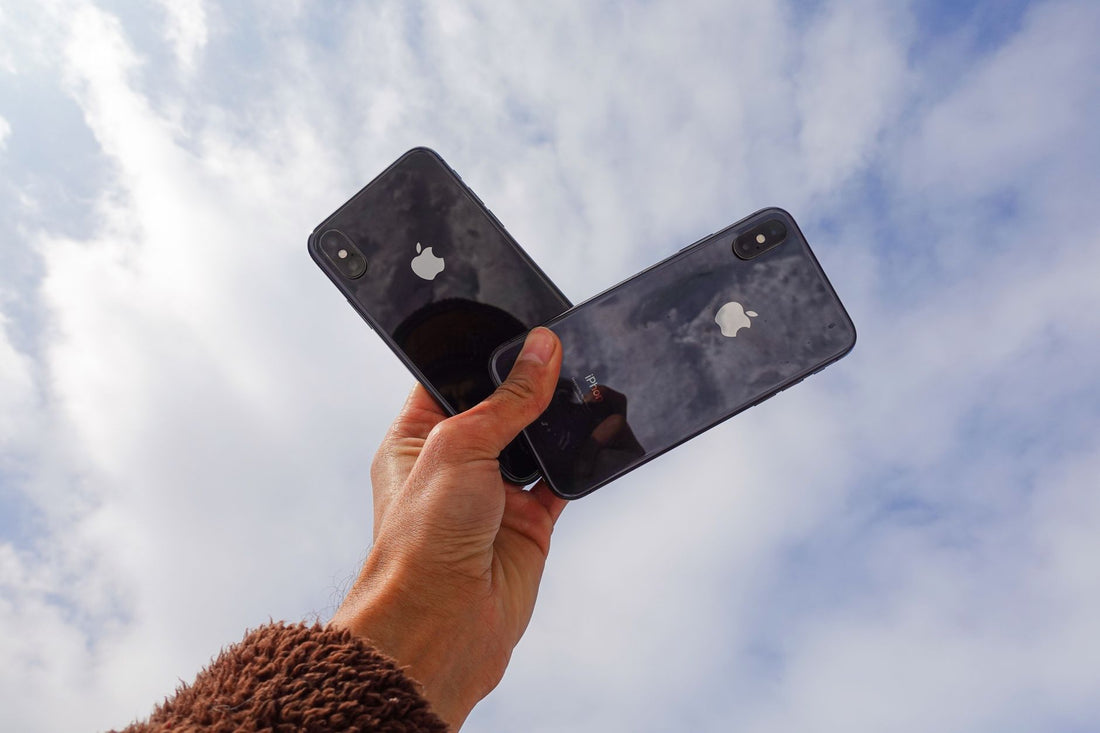
Kort fortalt: alle iPhone 15 og iPhone 16 har indbygget eSIM fra fabrikken, så du kan aktivere din eSIM til iPhone 15 16 uden at sætte din fod i en butik: du scanner en QR-kode fra Indstillinger, og på under fem minutter har du data klar til brug. iPhone-modeller købt i USA har desuden ikke længere en fysisk SIM-bakke – de fungerer udelukkende med eSIM.
Hvis du lige har købt en iPhone 15 eller iPhone 16 og vil rejse uden at være afhængig af roaming fra din danske operatør, er den gode nyhed, at der ikke er noget småt med småt: hele serien – 15, 15 Plus, 15 Pro, 15 Pro Max, 16, 16 Plus, 16 Pro, 16 Pro Max og 16e – har eSIM som standard. Det, der derimod varierer alt efter, hvor du købte telefonen, er, om den også har en fysisk SIM-bakke, og det påvirker, hvordan du bruger den på rejsemålet. Lad os tage det trin for trin.
Har alle iPhone 15 og 16 eSIM uden undtagelse?
Ja, med én vigtig undtagelse, som næsten ingen tænker over, før det rammer dem: iPhone-modeller købt i Kina (fastlandet) har slet ikke eSIM på grund af regulatoriske restriktioner på det kinesiske marked. Disse modeller har dobbelt fysisk bakke til nano-SIM og intet aktiveret eSIM-chip. Hvis din iPhone 15 eller 16 er købt i en butik i Shanghai eller Beijing, kan du ikke installere PuraSIMs eSIM eller nogen anden – du har brug for et fysisk SIM-kort, enten på destinationen eller inden du rejser. Modeller solgt i Hongkong og Macau har derimod eSIM som normalt.
Det andet tilfælde, der er værd at nævne, er det modsatte: iPhone-modeller købt i USA fra iPhone 14 og frem – inklusive alle 15 og 16 solgt der, hvad enten det er i Apple Store eller via AT&T, Verizon eller T‑Mobile – har slet ingen fysisk SIM-bakke. De fungerer udelukkende med eSIM og kan have to aktive eSIM-linjer samtidigt. Hvis du købte din iPhone i USA og nu bor i Danmark, vil den telefon for altid være eSIM-only: begrænsningen sidder i selve modemet og kan ikke fjernes med en opdatering eller ved at låse telefonen op.
Uden for disse to tilfælde – Kina (fastlandet) og USA – har din iPhone 15 eller 16 stadig en fysisk SIM-bakke og tilføjer eSIM som en anden linje. Det er den mest almindelige opsætning for dem, der har købt telefonen i Danmark, resten af EU, Storbritannien eller Latinamerika.
Sådan tjekker du, om netop din iPhone er kompatibel
Før du køber en rejse-eSIM, kan du bekræfte det på 20 sekunder:
- Gå til Indstillinger → Generelt → Om og rul helt ned. Hvis du ser et EID-nummer, har din iPhone en aktiv eSIM-chip.
- Hurtigere alternativ: gå til Indstillinger → Mobildata. Hvis muligheden "Tilføj eSIM" vises, har du din bekræftelse.
- Hvis din iPhone er købt med en abonnementsaftale hos en dansk operatør, så tjek, at den ikke er låst til tredjeparts datalinjer. I Danmark er det sjældent, fordi operatørerne normalt ikke låser eSIM til data – i modsætning til nogle terminaler fra USA eller Asien.
Hvis du er i tvivl om din specifikke model, kan PuraSIMs support hjælpe dig med at bekræfte det, før du køber dit abonnement.
Aktivér PuraSIMs eSIM på din iPhone 15 eller 16, trin for trin
Der er to måder at installere profilen på, og begge tager lige lang tid. Vælg den, der passer dig bedst.
Mulighed 1 – Via Kamera-appen (den hurtigste):
- Åbn Kamera-appen, og peg på den QR-kode, PuraSIM sender dig på mail efter købet.
- Tryk på det gule banner, der vises øverst: "Mobildataabonnement registreret".
- Følg guiden – profilen downloades automatisk.
Mulighed 2 – Via Indstillinger:
- Gå til Indstillinger → Mobildata → Tilføj eSIM (på ældre modeller står der "Tilføj dataabonnement").
- Vælg "Brug QR-kode", og scan den kode, PuraSIM har sendt dig.
- Giv abonnementet et genkendeligt navn, f.eks. "PuraSIM Japan" eller "PuraSIM data" – det redder dig for forvirring den dag, du har to eller tre profiler gemt.
- Når du bliver spurgt, hvilken linje der skal bruges til mobildata, vælger du PuraSIMs eSIM.
- Gå ind i det nyinstallerede abonnement, og slå "Data-roaming" til. Dette trin bliver konstant glemt og er den hyppigste årsag til, at eSIM'en "ikke har internet", når du lander.
Vigtig detalje: du skal bruge WiFi for at downloade profilen (QR-koden kan kun scannes én gang, så gør det i ro og mag med en stabil forbindelse – ikke fra gaten med roaming slået til ved en fejl). Når den først er installeret, bliver profilen gemt på telefonen, og du behøver ikke at scanne noget igen for at bruge den på destinationen.
Opsætningen der sparer dig for overraskelser inden landing
Det er ikke nok bare at have eSIM’et installeret. Det er de her indstillinger, der gør forskellen mellem at lande forbundet uden at tænke over det og at bruge din første rejsedag på at slås med mobilen:
- Standarddata linje: Gå til Indstillinger → Mobildata → Standarddata linje, og vælg PuraSIM eSIM. Så går alt dataforbrug den vej, og du bruger ikke roaming på dit almindelige abonnement uden at opdage det.
- Opkald og SMS: Lad dit normale danske abonnement være tale linje. Du vil stadig modtage opkald og verifikations-SMS’er (de berømte 2FA-koder fra banken) på dit sædvanlige nummer.
- iMessage og FaceTime: Apple forbinder dem som standard til den linje du bruger til data, så der er som regel ikke noget at ændre, men det er værd at tjekke, hvis du har to eSIM’er aktive.
- Wi-Fi Assist: Deaktiver det i Indstillinger → Mobildata (nederst på skærmen). Denne funktion skifter automatisk til mobildata, når hotellets WiFi er langsomt, og på en rejse kan den æde din datapakke uden at du opdager det, mens du tror du er på hotellets netværk.
- Automatiske opdateringer: I Indstillinger → App Store skal du deaktivere "Automatiske downloads" eller indstille dem til kun via WiFi. En iOS-opdatering eller et par tunge apps kan bruge flere GB af din dataplan på få minutter.
- Flytilstand ved landing: Aktiver den og slå den fra manuelt, når du er på jorden, selvom du ikke har brugt den under flyvningen. Det tvinger telefonen til at registrere sig på det lokale netværk igen og løser ofte den klassiske "jeg har forbindelse, men ingen data" i de første minutter.
Dual SIM på iPhone 15 og 16: hvad du kan og ikke kan
iPhone kan gemme flere eSIM-profiler – op til 8 eller 10 afhængigt af model og ledig plads – men den kan kun have to aktive linjer samtidigt. På modeller med fysisk bakke er disse to linjer dit fysiske SIM plus et eSIM. På eSIM-only-modeller (købt i USA) er de to aktive linjer to eSIM’er.
Det betyder, at du kan gemme PuraSIM-profilen fra din sidste rejse til Japan, installere en ny til Marokko, og have begge gemt uden at de forstyrrer hinanden: du aktiverer kun den du har brug for før hver rejse.
En indstilling du bør gennemgå er "Automatisk skift af mobildata" (Indstillinger → Mobildata → Automatisk skift af data). Den sørger for, at iPhone hopper fra en linje til en anden, hvis den ene mister forbindelsen – den er tænkt til hverdagsbrug derhjemme. På en international rejse er det bedre at slå den fra: hvis den er aktiv, kan telefonen selv skifte til dit danske abonnement, så snart PuraSIM eSIM’et har et signalhul, og her begynder den dyre roaming uden at du opdager det før regningen kommer.
| Mulighed for data i udlandet | Hvornår det giver mening | Hvornår det IKKE er en god idé |
|---|---|---|
| Roaming på dit danske abonnement inden for EU | Korte rejser til EU-lande, hvor det ofte er inkluderet i dit abonnement | Så snart du forlader EU, bliver prisen meget høj: til en weekend i Paris behøver du i øvrigt ikke købe noget ekstra |
| PuraSIM eSIM | Destinationer uden for EU, lange rejser, flere lande på samme rute, eller når du vil beholde dit danske nummer kun til opkald/2FA | Hvis din iPhone er købt i Kina (uden eSIM-chip), eller hvis rejsen er så kort, at dit danske abonnement allerede dækker |
| Lejet bærbar WiFi | Grupper eller familier, der vil dele én enkelt forbindelse mellem flere enheder | At rejse alene: at oplade og returnere et ekstra apparat er sjældent besværet værd sammenlignet med et eSIM i selve mobilen |
| Fysisk SIM købt i destinationen | Meget lange ophold (flere måneder), hvor et lokalt telefonnummer er nyttigt | Korte ophold: du mister midlertidigt dit danske nummer til at modtage SMS, og du skal stå i kø i en butik |
Myter og hvad næsten ingen fortæller dig
Myte: "at installere et eSIM sletter mit fysiske SIM". Nej, de eksisterer fint side om side. eSIM’et installeres som en ekstra profil; dit fysiske SIM bliver i bakken, intakt, klar til opkald og SMS.
Myte: "jo flere eSIM’er jeg har gemt, dårligere kører telefonen". Falsk. Det at have gemte profiler bruger hverken batteri eller påvirker ydeevnen: kun den aktive linje har betydning. Du kan ophobe profiler fra flere rejser uden nogen effekt på daglig brug.
Det, næsten alle overser: du kan omdøbe hver linje under Indstillinger → Mobildata → tryk på abonnementet → Telefonlinjenavn. Hvis du kommer til at have flere PuraSIM-profiler fra forskellige rejser, så giv dem destinationens navn når du installerer dem. Måneder senere, når du vil genaktivere Thailand-profilen til en ny rejse, behøver du ikke gætte hvilken der er hvilken mellem fire linjer med generiske navne.
Endnu en ting, der kan spare dig for ærgrelser: hvis du har aktiveret Wi-Fi Calling på dit danske abonnement, vil du stadig modtage opkald og SMS til dit sædvanlige nummer, så snart du er forbundet til et WiFi-netværk på destinationen, uden brug af taleroaming. Kombineret med PuraSIM eSIM til data er dette den mest trygge opsætning: data via eSIM, opkald via WiFi når det er tilgængeligt, og din talelinje i baghånden når der ikke er WiFi i nærheden.
Ofte stillede spørgsmål
Kan jeg have to eSIM'er aktive samtidigt på iPhone 15 eller 16?
Det afhænger af modellen. På iPhones med fysisk bakke (de fleste solgt uden for USA) er de to samtidige aktive linjer ét fysisk SIM plus ét eSIM. På eSIM-only-modeller købt i USA kan du godt have to eSIM'er aktive samtidigt, da der ikke er nogen fysisk bakke, der optager en af de to pladser.
Hvilke iPhone 15 eller 16 har ikke en fysisk SIM-bakke?
Dem, der er købt og aktiveret i USA hos en amerikansk operatør eller direkte i Apple Store US, fra og med iPhone 14-generationen. Uden for USA (og bortset fra det særlige tilfælde med det kinesiske fastland, hvor det modsatte gør sig gældende, og der slet ikke er eSIM) har modellerne stadig den fysiske bakke.
Har jeg brug for WiFi for at aktivere PuraSIMs eSIM?
Ja, for at downloade profilen første gang skal du være forbundet til WiFi (eller have mobildata tilgængeligt ad anden vej). Når den først er installeret, bliver profilen gemt på telefonen, og du behøver ikke WiFi for at bruge den på destinationen – den forbinder direkte til det lokale netværk via roaming.
Kan jeg installere eSIM'et, inden jeg rejser?
Ja, det anbefales: Installér det i ro og mag derhjemme med en god WiFi-forbindelse, og lad det være gemt uden at aktivere dataroaming, indtil du aktiverer planen i henhold til betingelserne for dit køb. Så ankommer du til destinationen uden at være afhængig af lufthavnens WiFi for at konfigurere noget.
Hvad sker der, hvis jeg mister eller skifter iPhone med PuraSIMs eSIM installeret?
eSIM-profiler er knyttet til enheden af sikkerhedsmæssige årsager, så du kan ikke selv flytte dem til en anden telefon ved at scanne den samme kode. Hvis du skifter iPhone, skal du kontakte PuraSIMs support, så de kan generere en ny QR-kode i henhold til betingelserne for din plan.
Bruger eSIM mere batteri end et fysisk SIM?
Der er ingen mærkbar forskel på at bruge et eSIM eller et fysisk SIM til en enkelt aktiv linje. Hvis du holder to linjer aktive samtidigt (dual SIM), er det ekstra forbrug der, men det er marginalt – intet sammenlignet med det reelle forbrug fra andre funktioner som skærmen eller GPS'en.
Jeg købte min iPhone på det kinesiske fastland, kan jeg bruge et rejse-eSIM?
Nej. iPhones solgt på det kinesiske fastland inkluderer ikke eSIM-chippen på grund af regulatoriske begrænsninger på markedet, så intet eSIM fra nogen udbyder vil fungere i den terminal. Alternativet er et fysisk SIM – lokalt eller internationalt. Hvis din iPhone er købt i Hongkong, Macao eller et andet marked, påvirker denne begrænsning dig ikke.
Se også vores guide til hvordan du installerer et eSIM, hvis du bruger en anden enhed end iPhone, eller gennemgå forskellene mellem eSIM og traditionel roaming og hvad dataroaming egentlig er, hvis du stadig er i tvivl om, hvordan det fungerer under overfladen. For at få mest muligt ud af din datapakke på destinationen har denne artikel om hvordan du sparer data med eSIM på rejsen tricks, der ikke står i nogen manual, og hvis du er bekymret for sikkerheden på din forbindelse i offentlige netværk, vil du være interesseret i eSIM og privatliv på rejsen.
Hvis din næste destination er USA, så tjek vores eSIM-plan til USA; skal du rundt i flere lande på kontinentet, dækker eSIM-planen Europa roaming mellem de fleste lande uden at skulle skifte profil ved hver grænse.
Aktivér dit eSIM, inden du tager af sted, og ankom forbundet fra første øjeblik – uden roaming og uden overraskelser på regningen.
Se eSIM-planer →