
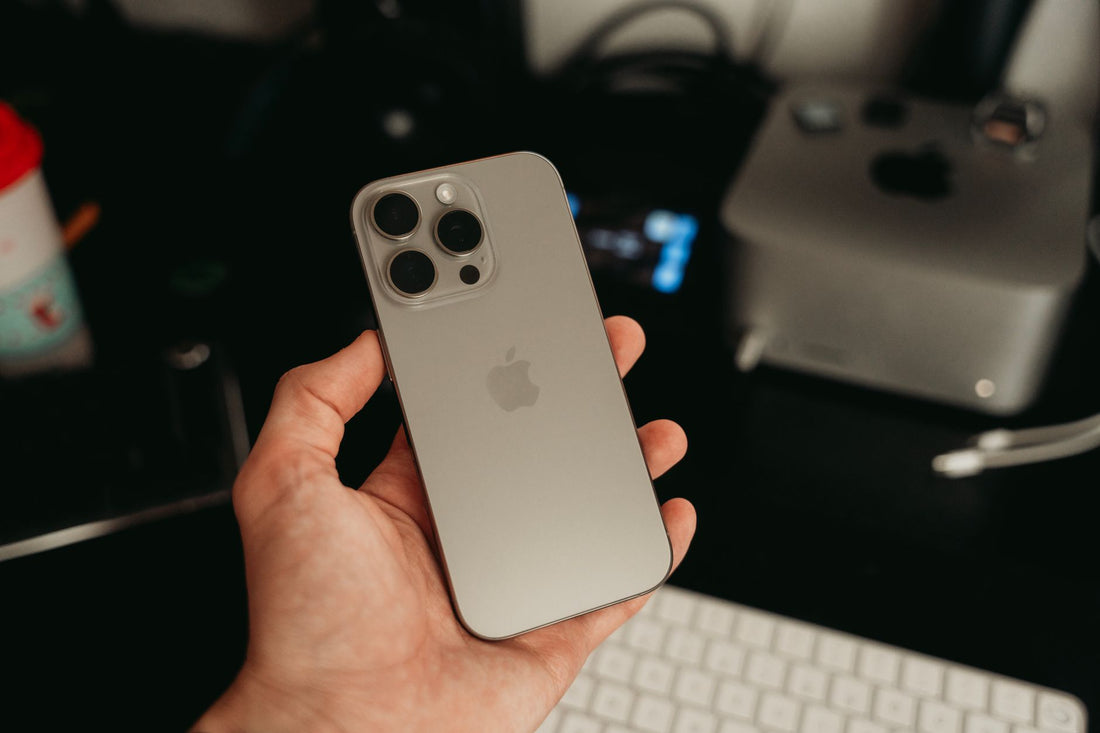
Kort sagt: Installation af et eSIM på iPhone 16 gøres under Indstillinger > Mobildata > Tilføj eSIM ved at scanne udbyderens QR-kode; det tager et minut og påvirker ikke dit almindelige nummer. iPhone 16 understøtter to aktive linjer samtidigt, så du beholder dit danske nummer og aktiverer eSIM-data først, når du ankommer til destinationen.
Alle iPhone 16-modeller – standard, Plus, Pro og Pro Max – har eSIM som standard og understøtter to aktive linjer samtidigt. Det betyder, at du kan beholde dit danske SIM eller eSIM, der modtager opkald og SMS, mens et andet rejse-eSIM står for data i destinationslandet. I denne guide ser du, hvordan du installerer og aktiverer et eSIM på iPhone 16 trin for trin, hvad forskellen er på installation og aktivering (det er ikke det samme, og forveksling er grunden til, at mange oplever, at det "ikke virker" den første dag), og de detaljer, næsten ingen fortæller dig, før du står i lufthavnen uden dækning.
Hvad du skal bruge, før du går i gang
Før du køber noget, skal du tjekke to ting på din iPhone 16: at den har wifi-forbindelse (installationen foregår via wifi og bruger ikke data), og at din udbyder ikke har låst den til et bestemt netværk. En iPhone 16 købt ulåst eller allerede frigivet giver ingen problemer; en på afbetaling hos en dansk udbyder giver næsten heller aldrig problemer, da operatørlås påvirker det fysiske SIM, ikke tilføjelsen af et ekstra eSIM. Hvis du er i tvivl, kan du under Indstillinger > Generelt > Om se, om telefonen står som "Ingen operatørlås".
Det er også en god idé at have en nogenlunde opdateret iOS-version. Du behøver ikke den nyeste beta eller noget i den stil: med enhver iOS fra de sidste to år fungerer processen på samme måde. Hvis du kommer fra en ældre iPhone og er ny i denne menu, finder du den generelle trin-for-trin-guide – gældende for hele serien, ikke kun 16'eren – i hvordan du installerer et eSIM.
Sådan installerer du eSIM på iPhone 16
Du går til Indstillinger > Mobildata > Tilføj eSIM, vælger "Brug QR-kode" og scanner den, som udbyderen har sendt dig. iPhone downloader profilen, beder dig mærke linjen (f.eks. "Rejse"), og på under et minut er den klar. Du behøver ikke genstarte telefonen eller røre ved det fysiske SIM-bakke, for der findes ikke sådan en til dette: eSIM er en digital profil, der lever i selve mobilens chip.
iPhone 16 holder dit primære SIM eller eSIM aktivt, mens du tilføjer det nye, så du mister ikke dit danske nummer på noget tidspunkt under processen. Det hele foregår via wifi derhjemme eller på kontoret, så du kan installere det flere dage før afrejse uden at bruge en eneste megabyte. Faktisk anbefaler vi altid dette: Installer derhjemme i ro og mag, og gem aktiveringen til lufthavnen eller hotellet på destinationen – det er et andet trin, som vi forklarer nedenfor.
Tip: Mærk linjerne med tydelige navne (f.eks. "Danmark" og "Japan" i stedet for udbyderens generiske navn). Når du tre uger efter installationen skal vælge, hvilken linje der bruger data, kan du ikke huske, hvad der var hvad, hvis du lader dem stå med standardnavnet.

Installation via QR eller direkte uden QR
Den mest almindelige metode er QR: du scanner den med kameraet direkte fra installationsskærmen, og så er den klar. Men iPhone 16 understøtter også manuel installation ved at indtaste SM-DP+-adressen og aktiveringskoden, som udbyderen giver dig – nyttigt, hvis du modtager dataene som tekst i stedet for et billede, eller hvis QR'en sidder fast i en mail, der ikke åbner ordentligt på mobilen. Og nogle udbydere tillader installation med ét tryk direkte fra deres egen app uden at scanne noget.
Hvis QR'en giver en fejl, når du scanner – for lidt lys, sløret billede, en lille laptopskærm der reflekterer lys – så gå ikke i panik: det løses næsten altid ved at forstørre koden på skærmen eller indtaste den manuelt. Et trick, der næsten altid virker: Åbn QR'en på computeren i fuld skærm i stedet for at forsøge at scanne den fra mobilen, hvor du modtog den. Hvis du slet ikke modtager mailen med koden, så tjek spam-mappen, før du skriver til support – det er langt den hyppigste årsag.
Aktivér data, når du ankommer til destinationen
Det er én ting at installere eSIM’et – det gør du derhjemme i ro og mag – og noget andet at aktivere data, som du bør vente med, til du er på destinationen, eller tidligst når du sidder i flyet på vej derhen. Under Indstillinger > Mobildata vælger du rejse-eSIM’et som datalinje og slår "Data-roaming" til kun på den linje. På få sekunder kobler den sig på landets lokale netværk.
Det afgørende er at vælge rigtigt, hvilken linje der bruger data: sæt rejse-eSIM’et til data, og lad dit danske nummer kun stå til opkald og SMS med egne data slået fra. På den måde surfer du på det plan, du har købt, og undgår, at dit almindelige abonnement trækker roaming i baggrunden, uden at du opdager det før regningen. Hvis du stadig ikke er helt klar over, hvorfor roaming hos din sædvanlige operatør eksploderer i pris uden for EU, mens et data-eSIM ikke gør, forklarer vi det i detaljer i eSIM vs. roaming og i hvad data-roaming er.

Dobbelt linje: rejse-eSIM og dit nummer samtidig
Den store fordel ved iPhone 16 er, at den kan køre med to aktive linjer på samme tid – noget som for få år siden kun var muligt på nogle få telefoner med dobbelt fysisk SIM. Du kan have dit danske nummer til at modtage opkald og SMS – bankkoder, 2FA til din mail, det typiske arbejdsopkald – mens du surfer på rejse-eSIM’ets data. Du ofrer intet: du er stadig tilgængelig på dit sædvanlige nummer og har samtidig lokalt internet uden ekstraomkostninger.
| Linje | Hvad den bruges til | Mobildata | Roaming |
|---|---|---|---|
| Dit danske nummer | Opkald, SMS, bankkoder | Slået fra | Slået fra |
| Rejse-eSIM | Internet, kort, sociale medier, WhatsApp | Slået til | Slået til (kun på denne linje) |
Med denne opsætning fungerer WhatsApp stadig med dit sædvanlige nummer, men bruger rejse-eSIM’ets data. Hvis du er bekymret for at kunne ringe eller sende SMS med eSIM’et, så husk at de fleste data-eSIM ikke har et eget stemmenummer; det er der din primære linje, som du stadig har aktiv parallelt, til. Vi uddyber det i hvad et virtuelt eSIM er, og hvad det kan og ikke kan.
Hvornår det IKKE kan betale sig at købe et rejse-eSIM
Det skal siges ærligt: hvis du tager en weekendtur til en europæisk hovedstad, og dit danske abonnement allerede inkluderer gratis roaming i EU (hvilket de fleste nuværende kontrakter gør), behøver du ikke købe noget. Brug din sædvanlige linje og spar dig selv besværet med at installere en ekstra profil. Hvor et rejse-eSIM virkelig gør en forskel, er uden for EU – USA, Latinamerika, Asien, Oceanien – hvor roaming fra din danske operatør eksploderer i pris eller slet ikke er inkluderet i dit abonnement.
Hvor mange eSIM understøtter iPhone 16
iPhone 16 kan gemme flere eSIM på enheden – mere end otte profiler – og holde to aktive samtidig. Det betyder, at du kan gemme eSIM’et fra din sidste rejse til Korea, det fra USA og det nye til din næste destination uden at slette dem, og kun aktivere det, du har brug for, når du har brug for det, via Indstillinger.
Det er især praktisk, hvis du rejser ofte: du samler profiler fra lande, du allerede har besøgt, og hvis du vender tilbage, kan nogle udbydere lade dig genoplade den samme profil uden at installere en ny. Bemærk, at det at gemme mange ikke betyder, at du bruger dem alle på én gang: der er maksimalt to aktive, så hvis du skal skifte data-eSIM midt i rejsen – for eksempel fra Seoul til Busan og vil tage et andet plan i brug – skal du deaktivere ét for manuelt at aktivere det andet.
Det, som næsten ingen fortæller dig om eSIM i iPhone 16
Der er en række detaljer, som ikke fremgår af Apples tekniske specifikationer, og som du først opdager, når det allerede er gået galt én gang. Her er dem, der virkelig betyder noget:
- Gendannelse fra backup kan "miste" profilen. Hvis du gendanner iPhone 16 fra en iCloud-kopi eller fra en anden iPhone, overføres dine rejse-eSIM'er ikke altid automatisk: nogle gange skal de geninstalleres med den samme QR-kode, eller også skal du bede udbyderen om en ny. Regn ikke med, at "alt kommer med" efter et skift til en ny enhed.
- Lav datatilstand kan sabotere dig, uden at du opdager det. Hvis du aktiverer "Lav datatilstand" på din rejse-eSIM-linje, begrænser iOS baggrundsopdateringer, og apps som Google Maps kan bruge længere tid på at opdatere trafikken i realtid. Hvis du skal bruge GPS med data til at navigere i en ny by, så slå det fra på netop den linje.
- Wi-Fi-opkald kan redde dig i en klemme. Selvom du har slået data fra på dit danske nummer for at undgå roaming-gebyrer, kan du stadig modtage opkald over internettet, så snart du er forbundet til et Wi-Fi-netværk, hvis du aktiverer Wi-Fi-opkald på den linje – uden brug af roaming. Rigtig praktisk på hotellet.
- Netværksnavnet matcher ikke altid "din" udbyder i destinationslandet. Når du ankommer, er det normalt at se to eller tre forskellige netværk i den manuelle vælger (Indstillinger > Mobildata > Rejse-eSIM > Netværk): eSIM'et forbinder automatisk til det med bedst dækning blandt udbyderens aftaler, og navnet, der vises, er måske ikke et mærke, du genkender. Det er normalt, ikke en fejl.
- En eSIM-profil slettes ikke "af sig selv", når den udløber. Når dine data er opbrugt, eller planens gyldighed udløber, forbliver profilen installeret (dog inaktiv), indtil du selv sletter den under Indstillinger. Hvis du installerer mange i løbet af året, er det en god idé at rydde op en gang imellem for ikke at samle døde profiler.
- Den samme QR-kode kan normalt kun scannes én gang. Hvis du sletter eSIM'et ved en fejl og vil geninstallere det med den samme kode, vil det højst sandsynligt fejle, fordi profilen allerede er knyttet til det første forsøg. I så fald skal du bede om en ny – ikke prøve den samme QR-kode igen og igen.
Typiske fejl med iPhone 16, og hvordan du undgår dem
Den mest almindelige fejl er at installere eSIM'et og lade data være aktive på den danske linje: du ender med at betale for roaming uden at opdage det, fordi telefonen stadig bruger din almindelige linje til at surfe på, selvom rejse-eSIM'et er installeret. Den anden, meget typiske fejl er at glemme at aktivere data-roaming på rejse-eSIM'et, så eSIM'et "er der", men ikke kan oprette forbindelse til noget. Tjek altid disse to ting, så snart du lander – før du overhovedet forlader flyet.
- Data på den rigtige linje: Indstillinger > Mobildata > Mobildata = Rejse-eSIM.
- Roaming aktiveret kun på rejse-eSIM'et.
- Data på dit danske nummer slået fra for ikke at bruge roaming ved en fejl.
- Flytilstand slået fra først på destinationen, ikke før landing.
Med de fire punkter under kontrol forbinder iPhone 16 næsten af sig selv. Hvis du stadig ikke kan surfe, handler det som regel om at vælge netværket manuelt (se punktet ovenfor om mærkelige netværksnavne) eller genstarte telefonen; iPhone 16 er blandt de telefoner med den bedste eSIM-håndtering på markedet og giver sjældent reelle problemer. Er du i tvivl, så sluk og tænd: det er det første, der løser de fleste forbindelsesfejl, når du ankommer til et nyt land – før du begynder at rode med indstillingerne i blinde.
Hvis du også er bekymret for privatlivets fred, når du opretter forbindelse til ukendte mobilnetværk – hvilket er rimeligt, især i visse lande – kan du kombinere rejse-eSIM'et med en VPN; det forklarer vi i eSIM, VPN og privatliv på rejsen. Og hvis rejsen er lang, og du vil strække de data, du har købt, så finder du konkrete tricks til at spare på forbruget uden at miste dækning her: sådan sparer du data med eSIM på rejsen.
Rejse-eSIM vs. roaming hos din udbyder vs. lokal fysisk SIM
Rejse-eSIM'et er ikke altid den bedste løsning for alle. Her er de tre reelle alternativer med kriterier for, hvornår du skal bruge hvilket:
| Mulighed | Installation | Bevarer dit nummer | Hvornår det passer godt |
|---|---|---|---|
| Rejse-eSIM | QR-kode, på få minutter, allerede før afrejse | Ja, parallelt | Uden for EU, eller inden for EU, hvis du har brug for flere data, end din plan inkluderer |
| Roaming hos din danske udbyder | Kræver intet, er allerede aktivt | Ja | Korte rejser inden for EU med en plan, der allerede inkluderer roaming |
| Lokal fysisk SIM | Køb på stedet, skift kortet | Nej, andet nummer, og du mister dit SIM-kort, mens du bruger det | Meget lange ophold i ét land, hvor du har brug for et lokalt nummer |
Ofte stillede spørgsmål
Har iPhone 16 eSIM som standard?
Ja. Alle iPhone 16-modeller understøtter eSIM og kan have to aktive linjer samtidigt. Du kan kombinere dit almindelige danske SIM eller eSIM med en data-eSIM til rejser, uden at skulle opgive dit nummer eller skifte fysisk kort.
Hvor mange eSIM kan jeg gemme på iPhone 16?
Du kan gemme flere eSIM på enheden – mere end otte profiler – og have to aktive samtidigt. På den måde beholder du eSIM fra tidligere rejser uden at slette dem og aktiverer kun det for det land, du er i, og skifter mellem dem fra Indstillinger på få sekunder.
Mister jeg mit danske nummer, når jeg sætter et rejse-eSIM i?
Nej. Rejse-eSIM tilføjes som en ekstra linje og bruges normalt kun til data. Dit danske nummer forbliver aktivt til opkald og SMS, inklusive bankkoder. WhatsApp og dine apps fortsætter med at fungere med dit sædvanlige nummer, mens de bruger data fra eSIM.
Hvordan undgår jeg at betale roaming med iPhone 16?
Gå til Indstillinger > Mobildata og sæt rejse-eSIM som datalinje med roaming kun aktiveret på den. Slå data og roaming fra på dit danske nummer. På den måde bruger du den købte plan, og din danske takst opkræver ikke roaming bag din ryg.
Kan jeg installere eSIM derhjemme inden rejsen?
Ja, og det anbefales. Installer profilen med hjemmets wifi flere dage før rejsen, og lad dataaktiveringen vente, til du ankommer. Når du lander, skal du bare vælge den rigtige datalinje, aktivere roaming på den og slå flytilstand fra.
Hvad sker der, hvis jeg sletter eSIM ved en fejl?
Hvis du sletter profilen, før dataene er brugt op, kan du i de fleste tilfælde ikke geninstallere den med samme QR, da den typisk er bundet til første forsøg. Du skal kontakte udbyderen for at få en ny; derfor bør du ikke pille ved den menu, når først profilen er installeret.
Virker eSIM på iPhone 16 ens i alle lande?
Det afhænger af den plan, du har købt, ikke af telefonen: iPhone 16 understøtter eSIM overalt i verden, men hver dataplan dækker et bestemt geografisk område (et land, en region, flere kontinenter). Tjek altid planens dækning, før du køber den, især hvis din rute går på tværs af flere lande.
Konklusion
iPhone 16 gør det nemt at rejse med eSIM: dobbelt aktiv linje, installation på et minut derhjemme og flere gemte profiler til dine næste destinationer uden at skulle slette noget. Nøglen er tre trin, du allerede kender: vælg den rigtige linje til data, aktiver roaming kun på rejse-eSIM, og lad den være installeret – men ikke aktiveret – inden du tager hjemmefra.
Lad din eSIM installeres inden afrejse og kig på planerne efter destination for at være forbundet fra lufthavnen: du har dækning i hele Europa og også specifikke planer til USA, eller sammenlign alle tilgængelige planer i vores eSIM-samling.






