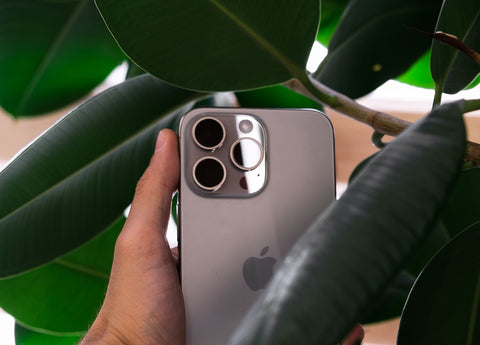
Kort fortalt: For at installere eSIM på iPhone går du til Indstillinger → Mobildata → Tilføj eSIM og scanner den QR-kode, din operatør eller PuraSIM sender dig på mail. På under fem minutter har du aktive data, uden fysisk SIM-kort eller roaming. Du kan klare det hjemmefra og lande med internet – helt uden stress.
eSIM på iPhone har fuldstændig ændret måden, vi holder forbindelsen på, når vi rejser. Væk med at lede efter et SIM-kort-skur lige efter landing, bøvle med sproget i en teleshop eller betale roamingtakster, der æder hele dag ét's budget. Med en eSIM aktiverer du en dataplan på få sekunder direkte fra telefonen – endda inden du boarder. Denne guide tager dig trin for trin: tjek om din iPhone er kompatibel, installer profilen med eller uden QR, få det hele sat op, og løs de mest almindelige fejl. Målet er enkelt: at du ankommer til din destination med dækning fra første minut.
Hvad er en eSIM, og hvorfor ændrer den din måde at rejse på?
En eSIM (embedded SIM) er en chip, der allerede er loddet fast inde i din iPhone. I stedet for at stikke et plastikkort i bakken, downloader du en digital "profil", der gør præcis det samme: den forbinder dig til et mobilnetværk. Forskellen er, at du ikke rører ved noget fysisk, du kan ikke miste den, og du kan have flere gemt på én gang.
For en rejsende giver det tre helt konkrete fordele. For det første køber og aktiverer du planen online, uden at være afhængig af butikker eller åbningstider. For det andet beholder du dit lokale SIM-kort i telefonen til at modtage opkald og SMS'er, mens data kører via eSIM'en. Og for det tredje slipper du for klassisk roaming og de tilhørende gebyrer, som i nogle destinationer uden for EU kan løbe op i flere euro om dagen. Hvis du vil dykke ned i teknologien, har vi en grundig forklaring i hvad er en eSIM og en direkte sammenligning i eSIM vs roaming.
Hvilke iPhones er kompatible med eSIM?
Apple introducerede eSIM i 2018 med iPhone XS, XS Max og XR. Siden da understøtter alle hovedmodeller det. Før du køber en plan, så tjek din model i denne referencetabel:
| iPhone-model | eSIM-kompatibel | Detalje |
|---|---|---|
| iPhone XS / XS Max / XR | Ja | Første generation med eSIM |
| iPhone 11 / 11 Pro / 11 Pro Max | Ja | Dual SIM (nano + eSIM) |
| iPhone SE (2. gen, 2020) | Ja | Dual SIM |
| iPhone 12 / 12 mini / 12 Pro / 12 Pro Max | Ja | Dual SIM |
| iPhone 13 / 13 mini / 13 Pro / 13 Pro Max | Ja | Dual SIM, op til 2 aktive eSIM'er |
| iPhone SE (3. gen, 2022) | Ja | Dual SIM |
| iPhone 14 og 14 Pro (USA) | Kun eSIM | Ingen nano-SIM-slot på USA-modeller |
| iPhone 14 og 14 Pro (resten af verden) | Ja | Dual SIM med nano-SIM |
| iPhone 15 / 15 Plus / 15 Pro / 15 Pro Max | Ja | Op til 8 gemte eSIM'er |
| iPhone 16 / 16 Plus / 16 Pro / 16 Pro Max | Ja | Forbedret eSIM-overførsel |
Meget vigtigt: Tjek at din iPhone ikke er operatørlåst (carrier lock). Hvis du har købt den brugt eller finansieret med en binding, så få den låst op, før du installerer en eSIM fra tredjepart. Du tjekker det under Indstillinger → Generelt → Om → Operatørlås: der skal stå "Ingen operatørlås". Har du en mobil fra et andet mærke, kan du se den fulde liste på eSIM-kompatible mobiler.

Sådan installerer du eSIM på iPhone med QR-kode (trin for trin)
QR-metoden er den mest almindelige og den hurtigste. Du skal bruge den kode, du får på mail efter købet. Et tip inden du går i gang: Åbn mailen på computeren eller en tablet, fordi det er sværere at scanne QR'en med iPhonens eget kamera end at gøre det fra en anden skærm.
- Åbn Indstillinger på din iPhone.
- Tryk på Mobildata (på nogle sprog står der "Cellulært").
- Vælg Tilføj eSIM eller Tilføj dataplan.
- Vælg Brug QR-kode.
- Peg kameraet mod QR'en, der vises på en anden skærm. iPhonen registrerer den automatisk.
- Tryk på Fortsæt og giv den et tydeligt navn, f.eks. "PuraSIM Europa".
- Beslut hvilken linje, der skal bruges til data som standard, og hvilket nummer der vises ved opkald.
- Tryk på Færdig. Profilen er nu downloadet.
Husk, at det ikke altid betyder, at planen allerede bruger data, når du downloader profilen: mange rejseplaner starter først, når de forbinder til et netværk i destinationslandet. Derfor kan du sagtens installere den hjemmefra uden at bruge dage af planen. Hvis du er i tvivl om det præcise tidspunkt, kan du få svar i aktivér eSIM før eller efter rejsen. Skal du til kontinentet? Tag et kig på eSIM til Europa med dækning i snesevis af lande.
Sådan aktiverer du eSIM på iPhone uden QR-kode
Det er ikke altid nødvendigt at scanne noget. Hvis du ikke har kameraet ved hånden, eller QR-koden ikke vil samarbejde, er der to alternative måder at aktivere eSIM på din iPhone.
Mulighed A: Indtast data manuelt
- Gå til Indstillinger → Mobildata → Tilføj eSIM.
- Vælg Indtast oplysninger manuelt (nederst på listen).
- Indtast SM-DP+ adressen (serveren) og aktiveringskoden, som din udbyder har sendt dig. Begge står i samme mail som QR-koden.
- Tryk på Næste og følg guiden til ende.
Mulighed B: Overfør et eSIM mellem iPhones
Hvis du har fået ny iPhone og vil tage eSIM'et fra din primære operatør med over (bemærk: dette fungerer sjældent med rejse-eSIM'er):
- Placer begge iPhones tæt på hinanden under opsætningen af den nye.
- iOS registrerer den gamle enhed og tilbyder at overføre eSIM'et.
- Bekræft på den gamle iPhone og vent et par minutter, til det er gennemført.
Vær opmærksom på, at rejse-eSIM'er, inklusive dem fra PuraSIM, typisk er bundet til den enhed, hvor de aktiveres, og ikke kan overføres. Tommelfingerreglen: Installér det altid på den telefon, du faktisk skal bruge det på.
Konfigurér eSIM'et som datalinje på iPhone
Det er ikke nok at installere profilen. iPhone skal eksplicit have at vide, hvilken linje der håndterer data – især hvis du kører Dual SIM med dit danske SIM-kort og rejse-eSIM'et samtidig.
- Åbn Indstillinger → Mobildata.
- Tryk på Standard datalinje (eller "Foretrukken linje").
- Vælg rejse-eSIM'et, f.eks. "PuraSIM Europa".
- På den linje skal du aktivere Data-roaming, hvis destinationen kræver det. På et rejse-eSIM er dette normalt og medfører ingen ekstra omkostninger: planen inkluderer allerede dette forbrug.
- For at undgå utilsigtet forbrug på din lokale plan skal du gå ind på din operatørs linje og slå dens Mobildata fra, mens du er ude at rejse.
På iPhone 15 og nyere kan du tilføje en genvej til at skifte datalinje uden at skulle ind i Indstillinger hver gang. Og hvis du vil dele data med din bærbare eller dine rejsefæller, så se hvordan du gør det korrekt i del internet via hotspot med eSIM.
Det, de færreste fortæller dig om eSIM på iPhone
De officielle guides stopper ved "scan QR-koden, så er du i gang". Her er detaljerne, der gør forskellen mellem en forbundet rejse og en eftermiddag i kamp med Indstillinger:
- Roaming på dit primære SIM er den stille fjende. Selvom du bruger et lokalt eSIM, kan iPhone uden varsel hoppe over på din lokale linje, hvis roaming er aktiveret der, og give dig uventede regninger. Slå det altid fra på din hjemmelinje.
- Verifikations-SMS'er kommer stadig til dit normale nummer. En klassisk fejl er at slå det primære SIM helt fra og så ikke kunne modtage koden fra banken eller WhatsApp. Lad SIM'et være aktivt til opkald og SMS, men med data slået fra. Det forklarer vi i detaljer i SMS og verifikationskoder med eSIM.
- Installér derhjemme, ikke i lufthavnen. Download af profilen kræver internet. Hvis du venter, til du lander uden dækning, kan du ikke aktivere den. Installér den på dit Wi-Fi derhjemme, så skal du bare tænde for den, når du er fremme.
- Gem den originale QR-kode. Slet den ikke efter installation. Hvis du nulstiller iPhone eller skifter mobil, kan du få brug for den igen (og mange koder kan kun scannes én gang).
- Giv hvert eSIM et tydeligt navn. Med flere rejser samler du profiler op. Et klart navn som "Japan maj" forhindrer, at du aktiverer et gammelt, opbrugt eSIM fra en tidligere tur.
- APN konfigureres som regel automatisk – men ikke altid. Hvis du har signal, men siderne ikke loader, er det næsten altid APN'en. Din udbyder giver dig den korrekte værdi, og det tager et minut at indtaste.

Almindelige problemer ved installation af eSIM, og hvordan du løser dem
Installationen er enkel, men indimellem går noget i hårdknude. Her er de mest almindelige fejl med den direkte løsning.
Fejl: "Kan ikke tilføje dataabonnement"
Det skyldes som regel en iPhone, der er låst til en operatør, eller en model uden eSIM. Tjek Operatørlås under Indstillinger → Generelt → Om. Hvis der står "Ikke tilladt", skal din operatør låse enheden op, før du kan fortsætte.
QR-koden kan ikke scannes
Det er næsten altid en QR-kode, der er for lille, dårligt lys eller en kode, der allerede er brugt. Åbn den på en anden skærm i større størrelse, eller print den ud. Hvis du har mistanke om, at den allerede er scannet, så bed din udbyder om en ny kode.
eSIM installeret, men ingen forbindelse
Enten er abonnementet ikke aktiveret endnu (husk, at mange først starter, når du ankommer til landet), eller også er APN-indstillingen forkert. Tjek abonnementets startdato. Hvis det burde virke, så gå til Indstillinger → Mobildata → [din eSIM] → Mobildatanetværk og indtast det APN, som udbyderen har oplyst.
iOS beder om opdatering før installation
Opdater til den nyeste tilgængelige iOS-version, før du fortsætter. eSIM-håndteringen bliver bedre for hver version, og du undgår mærkelige fejl under installationen.
eSIM forsvinder efter nulstilling af iPhone
En fabriksnulstilling sletter eSIM-profilerne. Derfor er det en god idé at gemme den originale QR-kode. Hvis du ikke har den længere, så kontakt din udbyder: I mange tilfælde kan de udstede profilen igen eller give dig en ny kode.
Hvis dit problem ikke er nævnt her, så tjek først to ting: at du har den nyeste iOS-version installeret, og at abonnementet er inden for sin gyldighedsperiode. Det er med afstand de to mest almindelige bagvedliggende årsager til de fleste problemer under installationen.
Hvor mange data har du brug for? Referencetabel efter forbrug
Et af de spørgsmål, der oftest dukker op før køb, er, hvor mange GB man skal vælge. Her er vejledende daglige forbrugstal, så du kan vælge uden at løbe tør eller betale for meget:
| Rejsetype | Omtrentligt dagligt forbrug | Foreslået abonnement (7 dage) |
|---|---|---|
| Basal (kort + beskeder) | 300 - 500 MB | 3 - 5 GB |
| Mellem (sociale medier + fotos) | 500 MB - 1 GB | 5 - 10 GB |
| Intensiv (streaming + videoopkald) | 1,5 - 2,5 GB | 15 - 20 GB eller ubegrænset |
Det er vejledende tal: Det faktiske forbrug afhænger af, hvor meget video du ser, og om du downloader kort offline, før du tager afsted (klart anbefalet). Er du i tvivl, så vælg lidt i den høje ende; det er altid muligt at tanke op på destinationen, men det er mere besværligt. Til Japan har vi for eksempel muligheder lige fra korte abonnementer til eSIM til Japan med rigeligt data til hele rejsen.
Ofte stillede spørgsmål om eSIM på iPhone
Har jeg brug for Wi-Fi for at aktivere eSIM på destinationen?
For at downloade profilen har du brug for internet, så derfor er det en god idé at installere den hjemme på dit Wi-Fi. Når den først er installeret, kræver aktiveringen på destinationen ingen ekstra forbindelse: Når du tænder for linjen, kobler iPhone automatisk til landets lokale netværk.
Kan jeg have to aktive numre på samme tid med eSIM?
Ja. Med Dual SIM kombinerer du dit lokale fysiske SIM-kort og en rejse-eSIM. Hver linje håndterer opkald, beskeder og data separat. På iPhone 15 og nyere kan du gemme op til otte eSIM-profiler, men kun to kan være aktive på samme tid.
Hvor mange eSIM-profiler kan jeg gemme på en iPhone?
Du kan gemme op til otte eSIM-profiler, men kun bruge to aktive linjer samtidigt. På modeller, der kun understøtter eSIM (iPhone 14 i USA og iPhone 15 og nyere på flere markeder), er der ingen fysisk plads til nano-SIM.
Kan eSIM overføres til en anden iPhone?
Det afhænger af udbyderen. De fleste rejse-eSIM'er, inklusive dem fra PuraSIM, er knyttet til den enhed, hvor de aktiveres, og kan ikke overføres. Tjek altid vilkårene, før du aktiverer, og hvis du snart skal skifte mobil, så aktiver den direkte på den nye enhed.
Kan jeg bruge den samme eSIM i flere lande?
Ja, så længe abonnementet er regionalt eller globalt. Regionale abonnementer dækker flere lande uden ekstra omkostninger inden for deres zone. Tjek listen over inkluderede lande, før du køber, så du er sikker på, at din rute passer.
Hvad sker der, når dataene i abonnementet er brugt op?
Forbindelsen afbrydes, eller på nogle abonnementer reduceres hastigheden til et meget lavt niveau. Du kan tanke op via din udbyders hjemmeside eller app uden at skifte kort eller installere noget nyt. Dit lokale SIM-kort er stadig tilgængeligt parallelt til det vigtigste.
Bruger eSIM mere batteri?
At have Dual SIM aktivt kan øge batteriforbruget en smule, fordi iPhone håndterer to radioer. For at optimere det kan du slå data fra på den linje, du ikke bruger lige nu, under Indstillinger → Mobildata.
Konklusion
At installere og aktivere en eSIM på iPhone er en proces, der tager få minutter og kan spare dig for en del penge på hver rejse. Uanset om du har en iPhone 13, en iPhone 15 eller en hvilken som helst kompatibel model fra 2018, er fremgangsmåden stort set den samme: Indstillinger → Mobildata → Tilføj eSIM → scan QR-koden. Nøglen ligger i forberedelsen: Installer profilen hjemmefra, indstil den som standard datalinje, og slå roaming fra på dit primære SIM-kort. Med de tre trin lander du med internet, uden roaming og uden stress, klar til at bruge kortet, så snart du stiger ud af flyet.