
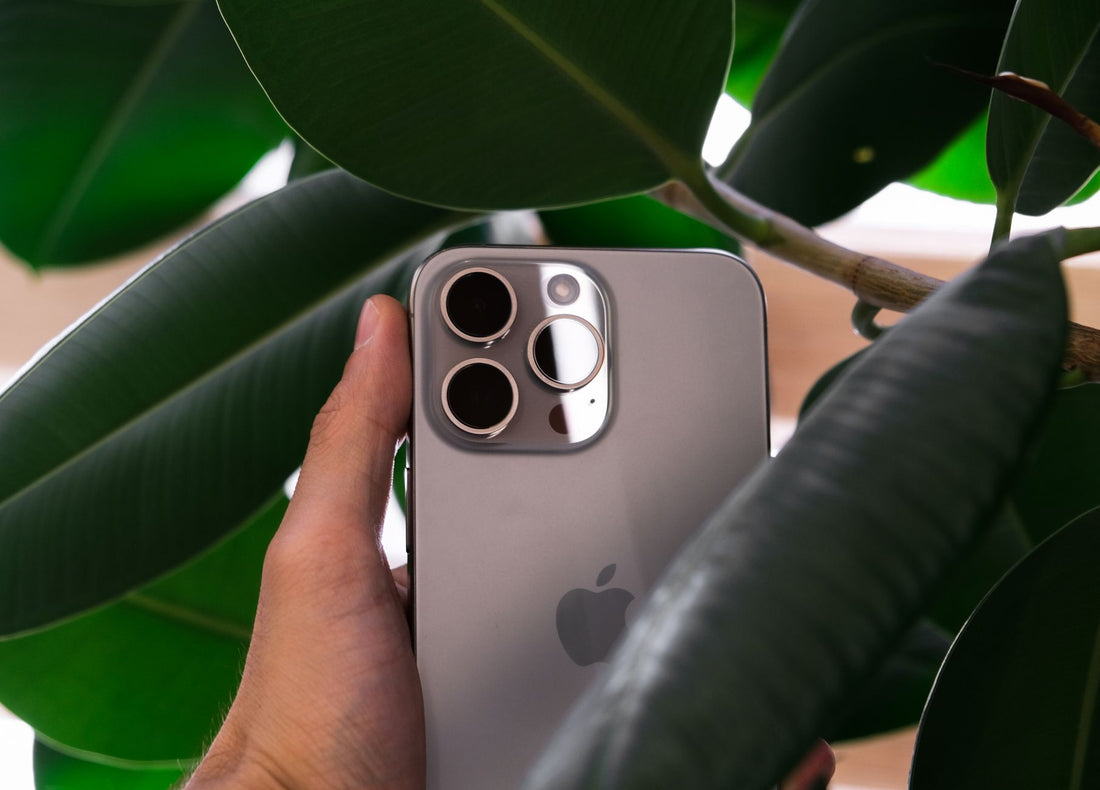
Kort fortalt: iPhone 15, 15 Plus, 15 Pro og 15 Pro Max har eSIM i alle versioner, uanset om de er købt i Danmark eller USA. Det tager et minut at aktivere en eSIM på iPhone 15 via Indstillinger > Mobildata med operatørens QR-kode, og du kan samtidig beholde dit danske nummer aktivt til opkald.
Har iPhone 15 eSIM? Alle modeller, én for én
Ja, uden undtagelse. Alle fire modeller i iPhone 15-familien – 15, 15 Plus, 15 Pro og 15 Pro Max – har eSIM som standard. Der er ingen variant, der er udeladt, og ingen "basismodel" med mindre kapacitet: chippen og softwaren, der styrer eSIM, er identiske i hele serien, så spørgsmålet om, hvorvidt iPhone 15 Pro har eSIM på samme måde som standardmodellen, har et kort svar: præcis det samme.
eSIM er ikke et fysisk kort, du sætter i, men en digital profil, telefonen gemmer på sin egen sikkerhedschip. Den installeres ved at scanne en QR-kode eller trykke på et link, og når den først er inde, fungerer den som enhver anden linje: den giver dækning, data og, hvis operatøren tillader det, også opkald. Hvis du vil have konceptet forklaret fra bunden, før vi dykker ned i iPhone 15, kan du med fordel læse guiden til sådan installerer du en eSIM.

iPhone 15 fra Danmark, Europa eller USA: hvad er forskellen
Her er den nuance, der skaber mest forvirring: ikke alle iPhone 15 i verden er fysisk ens indeni. Modellerne, der sælges i Danmark og resten af Europa, har stadig en bakke til fysisk SIM-kort ud over eSIM. Dem, der sælges i USA, har derimod slet ingen bakke: de er udelukkende eSIM, uden nogen synlig åbning i siden af telefonen.
Det skaber et meget specifikt søgemønster: folk, der køber eller arver en amerikansk iPhone 15 og desperat leder efter SIM-bakken, overbevist om, at telefonen er defekt. Det er den ikke. Det er et designvalg fra Apple til det marked, og det betyder, at hvis din iPhone 15 kommer derfra, er eSIM ikke længere en bekvem mulighed, men den eneste måde at få data eller taletid på.
| iPhone 15 købt i | Fysisk SIM-bakke | eSIM | Kan du bruge en rejse-eSIM? |
|---|---|---|---|
| Danmark / resten af Europa | Ja | Ja | Ja, uden at røre dit fysiske SIM |
| USA | Nej | Ja (obligatorisk) | Ja, det er din eneste mulige linje |
| Storbritannien | Ja | Ja | Ja, uden at røre dit fysiske SIM |
For den rejsende betyder denne forskel i praksis ikke meget: i begge tilfælde installeres og fungerer eSIM på samme måde. Det eneste, der ændrer sig, er, om du også har mulighed for at sætte et fysisk kort i den dag, du har brug for det. Hvis du er i tvivl om, hvorvidt din specifikke telefon understøtter systemet – fordi det ikke altid er tydeligt ved første øjekast – er et internationalt fysisk SIM stadig det klassiske alternativ; du kan sammenligne de to muligheder i internationalt SIM vs. eSIM.
Sådan aktiverer du eSIM på iPhone 15 trin for trin
Aktiveringen kræver hverken pinkode fra operatøren eller et fysisk besøg i en butik – det hele foregår fra telefonens indstillinger, og med et godt Wi-Fi-netværk tager det under et minut.
- Åbn Indstillinger > Mobildata (eller Indstillinger > Mobilnet afhængigt af sproget) og tryk på "Tilføj eSIM".
- Scan den QR-kode, du har fået tilsendt fra udbyderen, eller indsæt installationslinket, hvis du har modtaget det på den måde.
- Giv den nye linje et navn – "Rejse", "Japan" eller hvad du vil – så du ikke forveksler den med dit faste nummer i vælgeren.
- Vælg eSIM som din foretrukne datalinje, og behold dit danske nummer til opkald.
- Aktivér dataroaming kun for eSIM-linjen når du lander i dit rejsemål – ikke før.
En detalje, mange overser: Installer profilen derhjemme via dit eget Wi-Fi, men aktivér den først som datalinje, når du er fremme. De fleste dataplaner begynder nemlig at tælle timer eller dage fra første gang, du opretter forbindelse til et netværk i landet – ikke fra installationen af QR-koden. Hvis du aktiverer den i lufthavnen for at tjekke, om det virker, risikerer du at brænde timer af på dit abonnement, inden du overhovedet har forladt Danmark.

Hvor mange eSIM'er understøtter iPhone 15, og hvordan administrerer du dem
iPhone 15 kan gemme flere eSIM-profiler samtidigt, men kun to linjer kan være aktive og i brug på samme tid (typisk dit talenummer og én datalinje). Det er samme logik som dual SIM på tidligere modeller, bare uden den fysiske begrænsning om, at du kun kan have to kort på dig.
For dig, der rejser flere gange om året, er det virkelig praktisk: du kan gemme eSIM'et fra en tidligere rejse til Sydkorea, et andet fra en weekend i USA og tilføje det næste rejsemål – og så bare aktivere det, du har brug for, uden at geninstallere noget. Over tid samler der sig dog udløbne profiler, der ikke længere gør andet end at rode i linjevælgeren, præcis når du har allermest travlt. Inden en rejse: Gå til Indstillinger > Mobildata og slet de abonnementer, du allerede har brugt op.
Nyttigt tip: Hvis dit næste rejsemål er et af dem, der giver anledning til flest spørgsmål om dækning på grund af terrænet – bjergområder, øgrupper, vandreruter – så undersøg på forhånd, hvilken type netværk du får. På vandrestier skifter signalet meget fra sted til sted, og det er godt at vide, inden du er afhængig af Google Maps i realtid.
Din danske linje og et data-eSIM på samme tid
Det er for mig den helt store grund til at bruge eSIM på iPhone 15 under en rejse: dual SIM gør, at du kan bruge to linjer samtidigt uden at ofre nogen af dem. Du beholder dit danske nummer aktivt til at modtage opkald og de SMS-beskeder, banken sender til bekræftelse, og du bruger eSIM'et i rejsemålet udelukkende til at surfe.
Indstillingen finder du samme sted som altid: Indstillinger > Mobildata. Vælg rejse-eSIM'et som datalinje, og sæt dit danske nummer til kun at stå for "Tale og SMS". WhatsApp fungerer stadig helt som normalt, fordi det er knyttet til dit telefonnummer – ikke til det fysiske SIM-kort eller den profil, du bruger til at oprette internetforbindelse med. Det er en af de myter, som bekymrer folk, der gør det for første gang, og den har intet på sig.
Det trin, flest mennesker glemmer: slå dataroaming fra på den danske linje. Hvis du lader den være tændt "for en sikkerheds skyld", kan iPhone forsøge at bruge den i baggrunden til visse opgaver og give dig roaming-gebyrer, selvom din primære surfelinje er eSIM'et. Slå roaming fra på den danske linje, og lad den kun være aktiveret på eSIM'et.
Det, som næsten ingen fortæller dig om eSIM på iPhone 15
Ud over brugsanvisningen er der detaljer, som man kun lærer ved at bruge den på destinationen:
- Netværksnavnet stemmer ikke altid overens med den forventede operatør. Mange rejse-eSIM'er kører over lokale netværk via roamingaftaler med flere operatører på én gang, så det er helt normalt at se et andet netværksnavn end det, planen reklamerede med. Så længe der er datadækning, er det præcis, som det skal være.
- Hvis du tager til USA med en iPhone købt i Danmark, har du stadig din fysiske bakke, selvom du ikke bruger den: du kan have dit danske SIM-kort fysisk gemt som backup og eSIM til data aktivt – noget en bruger med en iPhone købt i USA ikke kan, fordi den ikke har nogen bakke.
- Den automatiske netværksvælger kan "sætte sig fast" på en svag operatør. Hvis du oplever, at hastigheden er dårligere end normalt lige efter landing, så gå ind i Indstillinger > Mobildata > Netværk og tving manuel valg af en anden tilgængelig operatør med samme aftale.
- En genstart af telefonen løser flere eSIM-problemer, end man skulle tro. Før du kontakter support eller opgiver planen, løser en simpel genstart de fleste "ingen forbindelse"-fejl, der opstår lige efter landing, fordi den tvinger telefonen til at registrere sig på netværket igen.
- Gem installationsmailen, ikke kun QR-koden på skærmen. Hvis du skal geninstallere profilen på en anden enhed, eller QR-koden bliver ugyldig efter første scanning (hvilket ofte sker af sikkerhedshensyn), kan linket i mailen ofte stadig bruges som backup.
Hvis du også er bekymret for, hvad din lokale operatør kan se, eller ønsker et ekstra lag af privatliv, mens du surfer uden for hjemmet – for eksempel når du forbinder til hotel- eller lufthavns-wifi – så bør du være ekstra forsigtig med forbindelsen, især hvis du skal foretage bankforretninger fra udlandet.
Hvornår du IKKE behøver at købe et eSIM
At sælge eSIM er vores forretning, men det ville være uærligt ikke at sige, hvornår det ikke kan betale sig. Hvis du rejser inden for EU med en dansk linje med roaming inkluderet, fungerer dit eget SIM allerede uden ekstra omkostninger takket være roamingreglerne inden for Europa: du behøver ikke mere. Du kan gennemgå præcis, hvad der er dækket, og hvad der ikke er, i hvad er dataroaming, før du bruger penge på en plan, du ikke har brug for.
Det giver heller ikke mening at købe et eSIM til et kort mellemlanding på få timer i en lufthavn med gratis wifi, eller til en endagstur til et naboland, hvor din operatør allerede inkluderer roaming via aftale. Data-eSIM vinder klart, når du forlader området med roaming inkluderet i dit abonnement – uden for EU, eller inden for EU med et abonnement, der ikke dækker det – eller når du skal være flere dage afhængig af data til arbejde, navigation med kort eller videoopkald. For helt at forstå, hvornår hver mulighed kan betale sig sammenlignet med din egen operatørs roaming, løser sammenligningen af eSIM vs. roaming de fleste tvivlsspørgsmål fra sag til sag.
Og hvis rejsen er lang, og du vil strække de købte data, er der enkle tricks – download offlinekort, begræns baggrundsopdatering af apps, sænk streamingkvaliteten – som gør en reel forskel for, hvor længe planen varer; du finder dem beskrevet i hvordan du sparer data med eSIM på en rejse.
Ofte stillede spørgsmål
Har iPhone 15 Pro eSIM ligesom den almindelige iPhone 15?
Ja, præcis det samme. Alle fire modeller i serien – iPhone 15, 15 Plus, 15 Pro og 15 Pro Max – understøtter eSIM med samme funktioner: samme aktiveringsproces, samme antal lagrede profiler og samme dual SIM-funktionalitet. Der er ingen forskel mellem standardmodellen og Pro-modellen på dette område.
Hvordan ved jeg, om min iPhone 15 understøtter eSIM eller kun har fysisk SIM?
Alle iPhone 15 understøtter eSIM uden undtagelse. Det reelle spørgsmål er ofte, om den også har en fysisk bakke. Gå til Indstillinger > Generelt > Om: hvis der under serienummeret står en EID-kode, understøtter din telefon eSIM (det har alle iPhone 15). For at se, om den også har en fysisk bakke, skal du blot kigge på siden af selve enheden.
Hvorfor har min iPhone 15 ingen plads til et fysisk SIM-kort?
Det skyldes næsten altid, at det er en enhed købt i USA, hvor Apple sælger iPhone 15 udelukkende med eSIM og uden fysisk bakke. Modeller solgt i Danmark og resten af Europa har stadig både bakke og eSIM. Hvis din ikke har en bakke, er det ikke en fejl – du skal blot bruge eSIM til alle linjer, inklusive din primære.
Kan jeg have mit danske nummer og en data-eSIM aktiv samtidig?
Ja, det er den store praktiske fordel ved iPhone 15, når du rejser. Takket være dual SIM kan du beholde dit danske kort aktivt til opkald og SMS, mens du bruger eSIM'et i destinationslandet kun til data. Du skal blot vælge eSIM'et som datalinje i Indstillinger og slå roaming til ved ankomst, mens du lader roaming være slået fra på din danske linje.
Kan jeg installere et eSIM på iPhone 15 uden at scanne en QR-kode?
Ja, med opdateret iOS kan mange udbydere installere eSIM'et ved at trykke på et direkte link i selve bekræftelsesmailen eller -SMS'en, uden brug af kamera eller QR. Det er især praktisk, når du modtager planen på den samme mobil, du skal installere den på. Hvis din udbyder kun leverer en QR-kode, kan du også åbne billedet på en anden skærm – en computer eller tablet – og scanne den derfra.
Hvornår skal jeg aktivere eSIM'et på iPhone 15 – før afrejse eller ved ankomst?
Installer profilen derhjemme i ro og mag, mens du er på dit eget Wi-Fi, men aktivér den først som datalinje, når du er fremme. De fleste planer begynder at tælle forbrug fra den første forbindelse til et netværk i landet, så hvis du aktiverer den inden afrejse, risikerer du at miste timer eller dage af din plan unødigt.
Hvor mange eSIM'er kan jeg gemme på iPhone 15, og hvor mange kan jeg bruge samtidig?
Du kan gemme flere eSIM-profiler på telefonen, men kun to linjer – inklusive det fysiske SIM, hvis du har et – kan være aktive og i brug på samme tid. For hyppige rejsende betyder det, at du kan gemme profiler til forskellige destinationer og kun aktivere den, der er relevant lige nu, uden at skulle geninstallere noget hver gang.
Konklusion
iPhone 15 er designet til at rejse med eSIM uden at gå på kompromis: den understøtter dual SIM, gemmer flere profiler på én gang og aktiveres på lidt over et minut direkte fra telefonens indstillinger. Behold dit danske nummer til opkald og WhatsApp, og brug et separat data-eSIM på hver destination, så du ikke er afhængig af din operatørs roaming. Hvis din næste rejse går til Europa, så kig på eSIM til Europa; krydser du Atlanten, holder eSIM til USA dig forbundet fra du lander; og har du brug for en ekstra datalinje til at rejse rundt i Danmark, findes der også eSIM til Danmark.








