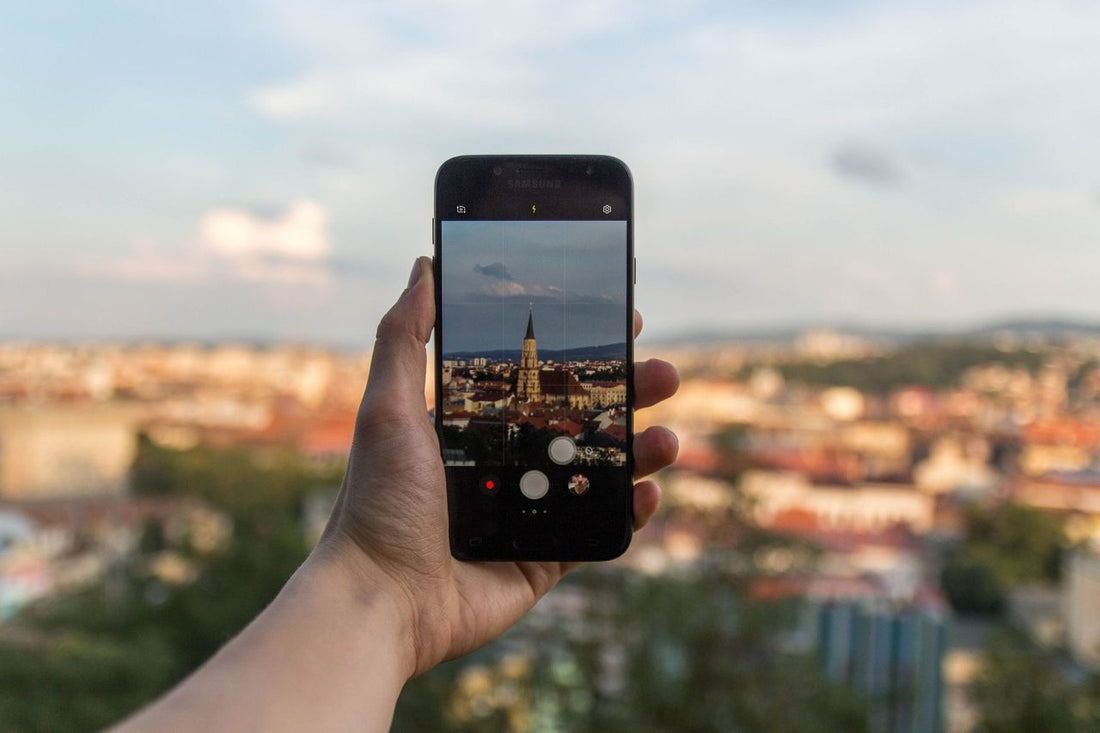
En résumé : pour activer une eSIM sur un iPhone, il vous faut un modèle XS ou plus récent, un iOS à jour et un Wi-Fi stable. Allez dans Réglages → Données cellulaires → Ajouter une eSIM, scannez le code QR envoyé par PuraSIM et confirmez la nouvelle ligne. L'opération prend entre 3 et 10 minutes et peut se faire depuis chez vous, avant de partir en voyage, sans attendre d'atterrir.
Si c'est la première fois que vous activez une eSIM sur votre iPhone, il est normal d'avoir deux questions en tête : savoir si votre modèle est compatible et si vous allez tout faire planter en scannant le QR. Les deux se règlent en moins de dix minutes si vous suivez le bon ordre. Ce guide couvre les trois méthodes d'activation disponibles sous iOS, que faire quand quelque chose coince et les détails que la plupart des tutoriels oublient — comme pourquoi il vaut mieux activer l'eSIM avant de quitter la maison plutôt qu'à l'aéroport.
Ce qu'est l'eSIM et pourquoi il vaut mieux l'activer avant de partir
L'eSIM est une SIM numérique intégrée directement dans la puce de l'iPhone. Pas de carte à insérer ni de tiroir à ouvrir avec un trombone : tout le processus — de la réception du profil jusqu'à l'obtention des données — se fait dans les Réglages. Pour voyager, elle a un avantage que la SIM physique n'a pas : vous pouvez l'acheter et l'activer depuis le canapé de votre salon, avec une connexion fibre, au lieu de batailler dans une file d'aéroport avec un Wi-Fi public capricieux.
C'est d'ailleurs ce que nous recommandons chez PuraSIM : installez le profil eSIM avant de partir. Pas besoin qu'elle soit « allumée » — vous pouvez la laisser installée et inactive, puis activer les données en itinérance seulement à l'atterrissage. Vous évitez ainsi le pire moment possible pour dépendre d'un mauvais Wi-Fi.
Quels modèles d'iPhone sont compatibles avec l'eSIM
Tous les iPhone à partir de l'iPhone XS et XR (2018) prennent en charge l'eSIM. La différence importante réside dans le maintien ou non du tiroir pour SIM physique, car cela change la façon de combiner les lignes :
| Modèle | eSIM | Tiroir SIM physique | Combinaison possible |
|---|---|---|---|
| iPhone XS / XS Max / XR | Oui | Oui | 1 physique + 1 eSIM |
| iPhone 11 / 12 / 13 (tous) | Oui | Oui | 1 physique + 1 eSIM |
| iPhone SE (2e et 3e gén.) | Oui | Oui | 1 physique + 1 eSIM |
| iPhone 14 / 15 / 16 (achetés aux États-Unis) | Oui, eSIM uniquement | Non | 2 eSIM simultanées |
| iPhone 14 / 15 / 16 (reste du monde, y compris la France) | Oui | Oui | 1 physique + 1 eSIM, ou 2 eSIM |
La nuance que presque personne n'explique bien : si votre iPhone 14, 15 ou 16 a été acheté aux États-Unis — ou vous a été rapporté de là-bas —, il n'a pas de tiroir physique, même si cette version existe en France. Avant d'acheter une eSIM, vérifiez où votre appareil a été fabriqué et vendu, pas seulement le modèle. Si vous voyagez justement aux États-Unis et que votre iPhone en provient, voici l'eSIM pour les États-Unis conçue pour ce cas.
Avant d'activer : ce qu'il faut avoir sous la main
- Un Wi-Fi stable, pas de données mobiles : le téléchargement du profil eSIM se fait via le Wi-Fi. La 4G est bloquée chez certains opérateurs.
- Un iOS à jour. Réglages → Général → Mise à jour logicielle. Un iOS ancien est une cause fréquente de l'absence de l'option « Ajouter une eSIM ».
- Un iPhone débloqué opérateur ou, au minimum, qui accepte les eSIM de tiers. Cela se vérifie dans Réglages → Général → Informations → section verrouillage opérateur ; elle doit indiquer « aucune restriction SIM ».
- Le QR ou les données d'activation de PuraSIM ouverts dans votre e-mail, sur l'iPhone lui-même ou sur un autre appareil (ordinateur, autre mobile) si vous comptez le scanner depuis l'écran.
- Le mode Avion désactivé. Avec le mode Avion activé, le scanner de QR d'eSIM reste parfois bloqué sur « chargement » sans aucun message.
Comment activer l'eSIM sur l'iPhone, étape par étape
Méthode 1 : code QR (la plus courante)
- Connectez l'iPhone au Wi-Fi.
- Allez dans Réglages → Données mobiles → Ajouter eSIM (sur les modèles un peu plus anciens, cela apparaît comme "Ajouter un forfait données").
- Choisissez Utiliser un code QR.
- Dirigez l'appareil photo vers le QR de PuraSIM. Si vous l'avez sur un autre appareil, c'est mieux : scanner un QR depuis l'écran de votre propre iPhone échoue parfois à cause de la luminosité ou des reflets.
- Confirmez l'installation lorsque l'iPhone vous affiche les détails du forfait.
- Donnez un nom à la ligne — "PuraSIM voyage" est plus clair que de laisser le nom par défaut — et choisissez si vous voulez qu'elle soit votre ligne de données par défaut ou seulement lorsque vous êtes à l'étranger.
Un détail souvent négligé : le QR est à usage unique. Si vous le scannez et que, pour une raison ou une autre, l'installation s'interrompt à mi-chemin, inutile de réessayer une deuxième fois avec le même code — vous obtiendrez une erreur "code déjà utilisé" et vous devrez demander qu'on vous en régénère un nouveau. C'est pourquoi il vaut mieux l'activer tranquillement, chez vous, et pas en chemin vers la porte d'embarquement.
Méthode 2 : code d'activation manuel
Si le QR ne charge pas, ou si vous l'activez sur un iPhone sans appareil photo disponible à ce moment-là, vous pouvez saisir les données manuellement :
- Réglages → Données mobiles → Ajouter eSIM → Saisir les détails manuellement.
- Saisissez le code SM-DP+ et le code d'activation que PuraSIM vous a fournis (format type
LPA:1$smdp.ejemplo.com$CÓDIGO). - Confirmez et attendez que le profil se télécharge.
Méthode 3 : transfert direct entre deux iPhones
Si vous passez d'un ancien iPhone à un nouveau (tous deux sous iOS 16 ou supérieur), Apple permet de transférer l'eSIM sans avoir à scanner quoi que ce soit : le système de transfert de données lors de la configuration du nouvel iPhone détecte l'eSIM de l'ancien et propose de la déplacer. C'est la méthode la plus pratique lorsque vous changez de terminal en plein milieu d'un long voyage, mais cela ne permet pas d'installer une nouvelle eSIM que vous n'aviez pas encore : pour cela, vous avez besoin du QR ou du code manuel.
Activation depuis l'application de l'opérateur
Certains opérateurs ont leur propre application pour gérer les eSIM sans passer par les Réglages. Avec PuraSIM, ce n'est pas nécessaire : tout le processus se fait par QR ou code manuel directement depuis iOS, sans rien installer de plus.
Combien de temps cela prend-il et quand l'activer
Avec le Wi-Fi de la maison, l'installation du profil se termine généralement en quelques minutes. Avec un Wi-Fi public lent — celui d'un café bondé ou de l'aéroport aux heures de pointe — cela peut prendre beaucoup plus de temps, et c'est précisément le scénario que vous voulez éviter. La recommandation pratique : installez l'eSIM dès que vous la recevez par email, même si le voyage est dans deux semaines. Installer le profil ne consomme pas de données et n'active rien en soi ; ce n'est que lorsque vous activez manuellement la ligne et l'itinérance des données que cela commence à compter.
Configurer l'iPhone pour voyager : itinérance, ligne par défaut et Dual SIM
Avoir l'eSIM installée n'est pas la même chose que l'avoir opérationnelle. Voici les trois réglages qui font la différence entre arriver avec des données ou arriver à devoir fouiller dans les Réglages depuis le terminal de l'aéroport :
- Itinérance des données : Réglages → Données mobiles → touchez la ligne eSIM → activez "Itinérance des données". Sans cela, l'eSIM est installée mais ne navigue pas, même si elle a largement de la couverture.
- Ligne de données par défaut : Réglages → Données mobiles → Données mobiles → sélectionnez l'eSIM de voyage. Ainsi l'iPhone utilise l'eSIM pour Internet et n'essaie pas d'utiliser votre ligne locale (qui en itinérance hors UE explose dès que vous l'utilisez).
- Ligne par défaut pour les appels et SMS : laissez-la sur votre SIM locale si vous voulez rester joignable sur votre numéro habituel. L'eSIM de voyage, dans l'immense majorité des forfaits données comme ceux de PuraSIM, est uniquement pour les données — pas pour les appels.
Avec cette combinaison, vous avez le meilleur des deux mondes : votre numéro habituel pour que ceux qui doivent vous appeler puissent le faire, et des données locales sans itinérance pour tout le reste. Si vous voulez comprendre pourquoi l'itinérance de votre opérateur local explose hors UE alors que l'eSIM non, nous l'expliquons en détail dans qu'est-ce que l'itinérance des données et dans la comparaison eSIM vs itinérance.
Erreurs les plus courantes lors de l'activation de l'eSIM sur iPhone
| Erreur | Cause probable | Comment la résoudre |
|---|---|---|
| « Ajouter eSIM » n'apparaît pas dans Réglages | iOS obsolète ou iPhone verrouillé par un opérateur | Mettez à jour iOS ; si cela n'apparaît toujours pas, vérifiez le verrouillage opérateur dans Réglages → Général → Informations |
| Le QR ne se scanne pas | Luminosité faible, reflet sur l'écran ou distance incorrecte | Augmentez la luminosité de l'écran où se trouve le QR, éloignez-vous d'environ 20-25 cm et évitez les reflets de lumière directe |
| « Impossible de terminer l'activation » / le téléchargement s'interrompt | Wi-Fi instable ou VPN actif pendant l'installation | Changez de réseau Wi-Fi, désactivez le VPN pendant l'installation du profil et réessayez |
| Profil installé mais sans données | « Itinérance des données » désactivée pour cette ligne | Réglages → Données mobiles → sélectionnez l'eSIM → activez Itinérance des données |
| « Code d'activation non valide » | Le QR a déjà été utilisé avant (même involontairement) | Écrivez-nous à PuraSIM pour qu'ils vous régénèrent le code ; il n'y a aucun moyen de réactiver le même QR |
Mythes et ce que presque personne ne vous dit sur l'eSIM dans l'iPhone
"Si mon iPhone est débloqué, l'eSIM fonctionne à coup sûr." Pas toujours. Un iPhone peut être « débloqué » de votre opérateur français et pourtant avoir un verrouillage d'usine s'il a été acheté subventionné dans un autre pays (typique des terminaux des États-Unis financés par un opérateur). Vérifiez dans Réglages → Général → Informations avant d'acheter, pas après.
"Plus il y a d'eSIM, mieux c'est, comme ça je ne manque jamais de données." L'iPhone peut stocker jusqu'à huit profils eSIM, mais cela ne signifie pas que les huit fournissent des données en même temps. Sauf sur les modèles « eSIM uniquement » avec double ligne active, normalement une seule ligne de données est active à la fois — les autres sont installées mais en veille, prêtes à être activées lorsque vous changez de pays.
"Je préfère activer l'eSIM à l'aéroport, comme ça je ne consomme pas de données avant l'heure." Installer le profil ne consomme rien ; activer l'itinérance des données non plus si vous ne naviguez pas. La seule chose que vous « consommez » en l'installant à l'avance, c'est du temps, et ce temps, vous préférez le passer chez vous avec la fibre plutôt que dans une file d'attente avec un Wi-Fi public saturé.
Quand cela ne vaut PAS la peine d'acheter une eSIM de voyage : si vous allez dans un pays de l'Union européenne avec un forfait français qui inclut l'itinérance sans frais supplémentaires — un week-end à Paris ou à Rome, par exemple — votre forfait habituel vous couvre déjà sans coût supplémentaire. Acheter une eSIM dans ce cas, c'est dépenser plus. Là où cela a du sens, c'est en dehors de l'UE, où l'itinérance de votre opérateur explose dès que vous l'activez.
Une réinitialisation d'usine supprime les eSIM. Si vous restaurez l'iPhone aux réglages d'usine, les profils eSIM installés disparaissent et doivent être réinstallés depuis zéro avec un nouveau QR. On oublie souvent cela juste avant de vendre ou de donner un vieil iPhone qui contient encore une eSIM de voyage.
eSIM numérique face aux autres moyens d'avoir des données hors de France
Toutes les solutions de données à l'étranger ne se valent pas, et il est bon de savoir en quoi elles diffèrent avant de choisir :
| Option | Installation | Conserve votre numéro français | Quand l'utiliser |
|---|---|---|---|
| eSIM de PuraSIM | QR, depuis chez vous, en quelques minutes | Oui, sur une ligne séparée | Voyages hors UE, longs séjours, plusieurs pays |
| Carte SIM physique locale | Achat à l'arrivée, parfois avec enregistrement | Non, tant qu'elle est insérée | Téléphones sans eSIM ou très longs voyages avec une seule destination |
| Roaming de votre opérateur français | Aucune, déjà actif | Oui | Dans l'UE, voyages courts |
Si vous hésitez entre eSIM et carte SIM physique parce que votre iPhone est ancien ou que vous allez dans un pays à couverture compliquée, la comparaison carte SIM internationale vs eSIM entre dans plus de détails. Et si la destination est plusieurs pays d'affilée en Europe, l'eSIM pour l'Europe couvre plusieurs pays avec un seul profil, sans avoir à en acheter une à chaque frontière franchie.
Comment économiser les données une fois l'eSIM activée
Une fois installée et fonctionnelle, la consommation de données en itinérance dépend surtout des applications qui tournent en arrière-plan. Désactiver la mise à jour automatique des apps et baisser la qualité du streaming dans les réglages permet d'économiser pas mal sans que vous le remarquiez au quotidien. Nous passons en revue des astuces concrètes — y compris quels sont les plus gros consommateurs de données sans que vous vous en rendiez compte — dans comment économiser les données avec l'eSIM en voyage.
Et si vous avez besoin d'une ligne de données de secours lorsque vous êtes en France — par exemple si votre opérateur principal vous laisse tomber dans des zones mal couvertes, ou si vous voulez une ligne secondaire bon marché pour des tests —, il existe aussi l'eSIM pour la France.
Foire aux questions
Puis-je activer l’eSIM avant de partir en voyage ?
Oui, et c’est même recommandé. Installer le profil n’active pas le roaming en soi : vous pouvez avoir l’eSIM prête plusieurs jours à l’avance et activer les données en itinérance uniquement lorsque vous atterrissez à destination.
Que se passe-t-il si je scanne le code QR deux fois par erreur ?
Le QR est à usage unique. S’il a déjà été installé correctement la première fois, un second scan affichera une erreur « code déjà utilisé » — inutile de faire quoi que ce soit, la ligne est déjà installée. Si la première tentative a échoué en cours de route, contactez PuraSIM pour qu’un nouveau code vous soit généré.
Dois-je déverrouiller mon iPhone pour utiliser une eSIM d’un autre opérateur ?
Il faut que l’iPhone accepte les SIM d’opérateurs autres que celui qui vous l’a vendu. Cela se vérifie dans Réglages → Général → Informations, à la section « verrouillage opérateur » : elle doit indiquer qu’il n’y a aucune restriction.
Puis-je avoir l’eSIM de PuraSIM et ma carte SIM locale actives en même temps ?
Oui, sur tout iPhone compatible Dual SIM (tous à partir du XS avec tiroir physique, ou deux eSIM sur les modèles « eSIM uniquement »). Vous pouvez conserver votre carte SIM locale pour les appels et les SMS, et utiliser l’eSIM PuraSIM comme ligne de données.
L’eSIM fonctionne-t-elle dès l’atterrissage, sans connexion Internet préalable ?
Oui. Une fois le profil installé et activé, l’eSIM se connecte directement au réseau mobile du pays de destination, sans avoir besoin de WiFi ni de connexion préalable. Vous n’avez eu besoin de WiFi que pour l’installation.
L’eSIM est-elle effacée si je redémarre l’iPhone ou si je réinitialise les réglages d’usine ?
Un redémarrage normal n’affecte pas l’eSIM. Une réinitialisation d’usine, en revanche, la supprime complètement, ainsi que le reste de la configuration du téléphone ; vous devriez la réinstaller avec un nouveau QR.
Quels opérateurs ou destinations couvre l’eSIM de PuraSIM ?
PuraSIM propose des forfaits eSIM pour un large catalogue de destinations, avec une assistance par e-mail et WhatsApp en cas de problème lors de l’activation ou pendant le voyage.