
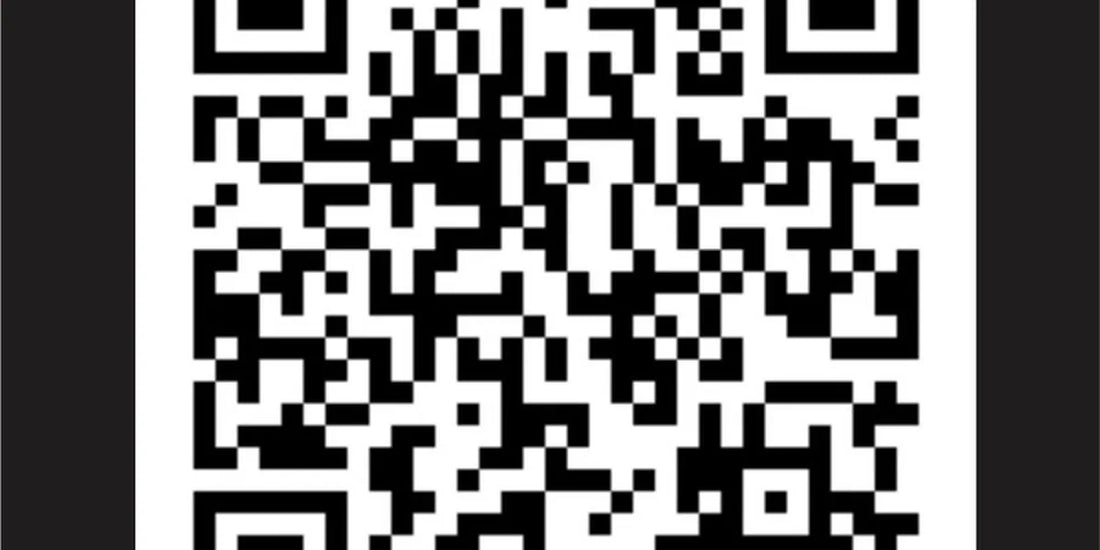
Vous avez déjà installé votre eSIM, mais à l'arrivée à destination, le téléphone ne capte pas les données : il vous manque la dernière étape, qui est de savoir comment activer une eSIM pour qu'elle commence à vous donner accès à Internet. Activer n'est pas la même chose qu'installer, et confondre les deux est l'erreur qui bloque le plus les voyageurs dès l'atterrissage. Dans ce guide, nous vous expliquons, sans jargon technique, comment activer la ligne de données de votre eSIM sur iPhone et Android, quand le faire, quand vos jours et données commencent à être comptés, et que vérifier si la connexion ne s'établit pas du premier coup.
Installer vs. activer : la différence clé
Avant de toucher à quoi que ce soit, il est utile d'avoir en tête deux mots que beaucoup de gens emploient comme s'ils étaient identiques, ce qu'ils ne sont pas. Installer une eSIM, c'est le moment où vous scannez le code QR et le profil est enregistré dans votre téléphone, comme une deuxième carte numérique qui réside déjà dans l'appareil. Activer est l'étape suivante : dire au téléphone d'utiliser cette ligne pour les données mobiles et lui permettre de se connecter au réseau du pays que vous visitez. Vous pouvez avoir une eSIM parfaitement installée et toujours être sans Internet simplement parce que vous ne l'avez pas encore activée.
La bonne nouvelle, c'est que l'étape difficile est déjà faite : installer nécessite le QR et se fait une seule fois. Si vous ne l'avez pas encore fait, vous trouverez tous les détails dans notre guide comment installer une eSIM, et la version spécifique pour iPhone dans installation et activation d'eSIM sur iPhone. Ici, nous n'allons pas répéter cette étape : nous partons du principe que votre profil est déjà dans le téléphone et nous nous concentrons sur ce que presque personne n'explique bien, c'est-à-dire l'activer pour vous connecter. Si vous avez encore des doutes sur la technologie elle-même, revoyez d'abord qu'est-ce qu'une eSIM puis revenez ici.
Quand activer l'eSIM (à l'arrivée à destination)
Le moment est crucial. La recommandation générale est d'installer le profil avant de quitter votre domicile, avec votre Wi-Fi tranquille, mais d'activer la ligne de données uniquement lorsque vous êtes déjà à destination. Pourquoi séparer les deux moments ? Parce que l'installation nécessite une connexion Internet pour télécharger le profil, ce que vous faites confortablement depuis chez vous ; en revanche, activer le réseau de données avant l'heure n'apporte rien et, selon le forfait, peut déclencher le compteur de validité avant que vous n'ayez réellement besoin d'Internet.
En pratique, le plan idéal est le suivant : vous téléchargez et installez le QR chez vous, vous montez dans l'avion avec l'eSIM déjà en place mais non activée, et à l'atterrissage, vous activez la ligne de données en suivant les étapes des sections suivantes. Ainsi, vous arrivez connecté en quelques minutes après avoir posé le pied à l'aéroport, sans avoir à chercher des magasins ou des réseaux WiFi publics. Avec PuraSIM, tout le processus est rapide : le QR s'installe en 1 minute et l'activation ne demande que quelques tapotements. N'oubliez pas non plus de désactiver l'itinérance de votre ligne habituelle pour ne pas payer de roaming avec votre opérateur habituel ; nous abordons ce point en détail dans la dernière section.

Comment activer la ligne de données sur iPhone
Sur iOS, activer l'eSIM consiste à dire à l'iPhone d'utiliser ce profil pour les données mobiles et d'autoriser l'itinérance des données uniquement sur cette ligne. Cela prend moins d'une minute. L'interrupteur qui allume vraiment votre connexion en voyage, c'est l'itinérance des données de cette ligne, pas celle de votre SIM principale. Suivez ces étapes :
- Ouvrez Réglages puis allez dans Données mobiles (ou « Mobile »).
- Sous Données mobiles, sélectionnez votre eSIM de voyage (elle apparaît généralement sous le nom que vous lui avez donné, par exemple « Voyage » ou « PuraSIM ») comme ligne à utiliser pour les données.
- Appuyez sur cette même ligne eSIM puis allez dans Itinérance des données.
- Activez l'Itinérance des données uniquement sur la ligne eSIM. C'est nécessaire pour qu'elle se connecte au réseau local du pays, et ne signifie pas que vous paierez du roaming, car votre eSIM PuraSIM fonctionne sans roaming au prix local.
- Assurez-vous que l'itinérance de votre ligne principale est désactivée pour éviter des frais de votre opérateur.
Activer « l'itinérance des données » sur la ligne eSIM peut sembler paradoxal, mais c'est normal et sans risque : ce réglage permet uniquement à CETTE ligne d'utiliser le réseau du pays visité. Comme votre forfait est un forfait de données locales prépayé, pas de facture surprise.
Si votre iPhone le permet, il est aussi conseillé de désactiver l'itinérance des données de la ligne principale depuis ses options, laissant tout le trafic à l'eSIM. Pour les détails d'installation préalables, vous avez le guide eSIM sur iPhone : installation et activation.
Comment activer la ligne de données sur Android
Sur Android, le concept est identique, bien que les menus changent de nom selon le fabricant (Samsung, Google Pixel, Xiaomi, etc.). L'idée est la même : choisir cette ligne comme données mobiles préférées et activer l'itinérance des données uniquement sur ce profil. Voici les étapes générales :
- Ouvrez Paramètres puis allez dans Connexions ou Réseau et Internet.
- Allez dans SIM ou Cartes SIM et réseaux mobiles et sélectionnez votre eSIM de voyage.
- Désignez cette eSIM comme la ligne pour les Données mobiles (la SIM préférée pour les données).
- Dans les paramètres de cette eSIM, activez l'Itinérance des données uniquement sur ce profil. Encore une fois, avec PuraSIM, cela ne génère pas de roaming : vous utilisez les réseaux locaux au prix local.
- Vérifiez que votre SIM principale garde l'itinérance désactivée pour éviter des frais de votre opérateur.
Sur de nombreux Android, vous verrez un sélecteur rapide dans la barre de notifications pour changer quelle SIM utilise les données : utilisez-le pour confirmer que l'eSIM est sélectionnée. Si vous avez des doutes sur la coexistence des deux lignes sur votre téléphone, lisez comment fonctionne l'eSIM et la double SIM, car nous y expliquons quelle ligne gère les appels et laquelle les données.
Quand commencent à compter les jours et les données
C'est l'une des questions les plus fréquentes et elle mérite une réponse claire, car elle impacte la durée de votre forfait. Pour la plupart des eSIM de voyage, dont PuraSIM, le compteur de validité du forfait ne démarre pas à l'installation du QR, mais lorsque l'eSIM se connecte pour la première fois à un réseau du pays de destination. Autrement dit, le chronomètre commence à tourner avec la première connexion réelle, pas avant. C'est pourquoi vous pouvez installer l'eSIM tranquillement des jours avant le voyage sans « consommer » de temps.
Concernant les données, la consommation est très intuitive : chaque mégaoctet que vous utilisez en navigation, avec des cartes, des vidéos ou de la messagerie est déduit de votre enveloppe de données au fur et à mesure que le réseau local vous fournit internet. Pas de roaming intermédiaire ni de frais supplémentaires pour utiliser un réseau plutôt qu'un autre dans la destination. Deux conseils pratiques :
- N'activez pas la ligne de données avant l'heure si votre forfait est compté en jours, pour ne pas « brûler » de jours à l'aéroport de départ.
- Estimez votre consommation avant de choisir le forfait : un guide sur la quantité de données nécessaire pour voyager vous aide à ne pas être à court ni à payer trop cher.
Si à un moment vos données viennent à manquer, pas de souci : vous pouvez acheter un autre forfait et répéter l'activation. Et comme les forfaits PuraSIM démarrent à partir de 1,49 $, en prendre plus reste avantageux.
Que faire si l'eSIM ne se connecte pas
Il arrive que tout soit bien activé et que le téléphone n'accroche pas Internet les premières minutes. C'est normal et cela se résout presque toujours en quelques étapes. Dans 90 % des cas, un redémarrage du téléphone ou un réglage de la sélection du réseau suffit. Essayez dans cet ordre :
- Redémarrez le téléphone : éteignez-le et rallumez-le une fois à destination. C'est l'astuce la plus efficace pour que l'eSIM capte le réseau local.
- Vérifiez l'itinérance des données : assurez-vous qu'elle est activée sur la ligne de l'eSIM (pas sur la ligne principale), comme vu dans les sections iPhone et Android.
- Sélection manuelle du réseau : dans les paramètres réseau, désactivez la sélection automatique de l'opérateur et choisissez un réseau local manuellement ; si l'un échoue, essayez-en un autre.
- Vérifiez l'APN : sur certains Android, il faut saisir l'APN indiqué par votre fournisseur pour que les données fonctionnent. PuraSIM vous le fournit et, normalement, il se configure tout seul.
- Attendez quelques minutes : après l'atterrissage, le réseau peut mettre un peu de temps à s'activer complètement. Activez et désactivez le mode Avion pour forcer la recherche.
Si après tout cela vous n'avez toujours pas de connexion, ne restez pas bloqué : nous avons un guide dédié sur que faire quand l'eSIM ne se connecte pas à l'étranger avec plus de solutions, et notre assistance en français 24h/24 et 7j/7 est là pour vous aider à toute heure depuis l'un de nos plus de 200 destinations.
Garder votre numéro sur la SIM principale
L'un des grands avantages d'une eSIM data est que vous n'avez pas à renoncer à votre numéro habituel. Le secret réside dans la répartition des fonctions entre vos deux lignes : l'eSIM de voyage gère les données, et votre SIM principale reste dans le téléphone pour votre numéro, vos appels et vos SMS. Ainsi, vous pouvez recevoir le fameux code de vérification par SMS de votre banque ou de WhatsApp sans rien changer à votre vie numérique.
Le réglage recommandé en voyage est clair : laissez votre SIM principale active pour la voix et les SMS, mais avec l'itinérance des données désactivée sur cette ligne, et confiez toutes les données à l'eSIM. Ainsi, votre numéro reste opérationnel pour recevoir des appels et des messages importants, sans dépenser un centime d'itinérance data avec votre opérateur. Le tableau suivant résume les étapes sur les deux systèmes :
| Étape | iPhone | Android |
|---|---|---|
| Ouvrir les réglages réseau | Réglages > Données cellulaires | Réglages > Connexions (ou Réseau et Internet) |
| Choisir la ligne de données | "Données cellulaires" > sélectionner l'eSIM | "SIM" > SIM préférée pour les données : l'eSIM |
| Activer l'itinérance sur l'eSIM | Toucher l'eSIM > Itinérance des données : ON | Réglages de l'eSIM > Itinérance des données : ON |
| Itinérance de la SIM principale | Toucher la SIM principale > Itinérance : OFF | Réglages de la SIM principale > Itinérance : OFF |
| Appels et SMS | Ligne par défaut : SIM principale | SIM préférée pour les appels : SIM principale |
Pour approfondir la gestion des deux lignes simultanément, nous vous recommandons le guide sur comment fonctionne la double SIM avec l'eSIM. Et si vous n'avez pas encore votre forfait, vous pouvez choisir votre eSIM pour votre prochaine destination en quelques minutes.
Questions fréquentes
Activer l'eSIM est-il la même chose que l'installer ?
Non. Installer consiste à scanner le QR et enregistrer le profil dans le téléphone (cela se fait une fois, de préférence depuis chez vous). Activer, c'est sélectionner cette ligne pour les données mobiles et autoriser l'itinérance des données dessus à l'arrivée à destination. Vous pouvez avoir l'eSIM installée et rester sans Internet jusqu'à son activation.
Quand dois-je activer la ligne de données de mon eSIM ?
L'idéal est d'installer le QR chez vous avec le Wi-Fi et d'activer la ligne de données seulement à l'arrivée à destination. Ainsi, vous êtes connecté en quelques minutes et, pour les forfaits comptés en jours, vous ne démarrez pas le compteur avant l'heure.
Dois-je activer l'itinérance des données ? N'est-ce pas du roaming ?
Oui, vous devez l'activer, mais uniquement sur la ligne de l'eSIM. Cet interrupteur permet seulement à CETTE ligne d'utiliser le réseau du pays que vous visitez ; comme votre forfait PuraSIM est un forfait data local prépayé qui fonctionne sans roaming, il ne génère pas de facture surprise. L'itinérance de votre SIM principale doit, elle, rester désactivée.
Quand commencent à compter les jours et les données de mon forfait ?
Pour la plupart des eSIM de voyage, y compris PuraSIM, la validité commence avec la première connexion réelle à un réseau du pays de destination, pas au moment de l'installation du QR. Les données sont déduites au fur et à mesure que vous les consommez en navigation, avec des cartes ou des vidéos.
J'ai activé l'eSIM et je n'ai pas Internet, que faire ?
Redémarrez le téléphone une fois à destination, confirmez que l'itinérance des données est active sur la ligne de l'eSIM, essayez la sélection manuelle du réseau et vérifiez l'APN si votre Android le demande. Si cela ne fonctionne toujours pas, consultez notre guide sur l'eSIM qui ne se connecte pas ou contactez notre assistance en français 24h/24 et 7j/7.
Vais-je perdre mon numéro de téléphone en utilisant l'eSIM ?
Non. Votre SIM principale reste dans le téléphone pour votre numéro, vos appels et vos SMS, tandis que l'eSIM gère uniquement les données. Ainsi, vous recevez des codes par SMS et des appels importants sans payer d'itinérance data avec votre opérateur.
Conclusion
Activer une eSIM est bien plus simple qu'il n'y paraît une fois que l'on comprend la différence avec l'installation : le QR se scanne chez vous, et à l'arrivée à destination, il suffit de sélectionner l'eSIM pour les données mobiles et d'activer l'itinérance des données uniquement sur cette ligne, en laissant votre SIM principale pour les appels et les SMS. Si elle ne se connecte pas du premier coup, redémarrez, vérifiez l'APN ou choisissez le réseau manuellement. Rappelez-vous que la validité commence avec la première connexion réelle et qu'avec PuraSIM vous avez plus de 200 destinations, des forfaits à partir de 1,49 $, un QR en 1 minute, sans roaming, avec partage de connexion et une assistance en français 24h/24 et 7j/7. Choisissez votre eSIM et voyagez connecté ou consultez l'assistance Apple sur l'eSIM si vous avez besoin de détails pour votre modèle.








