
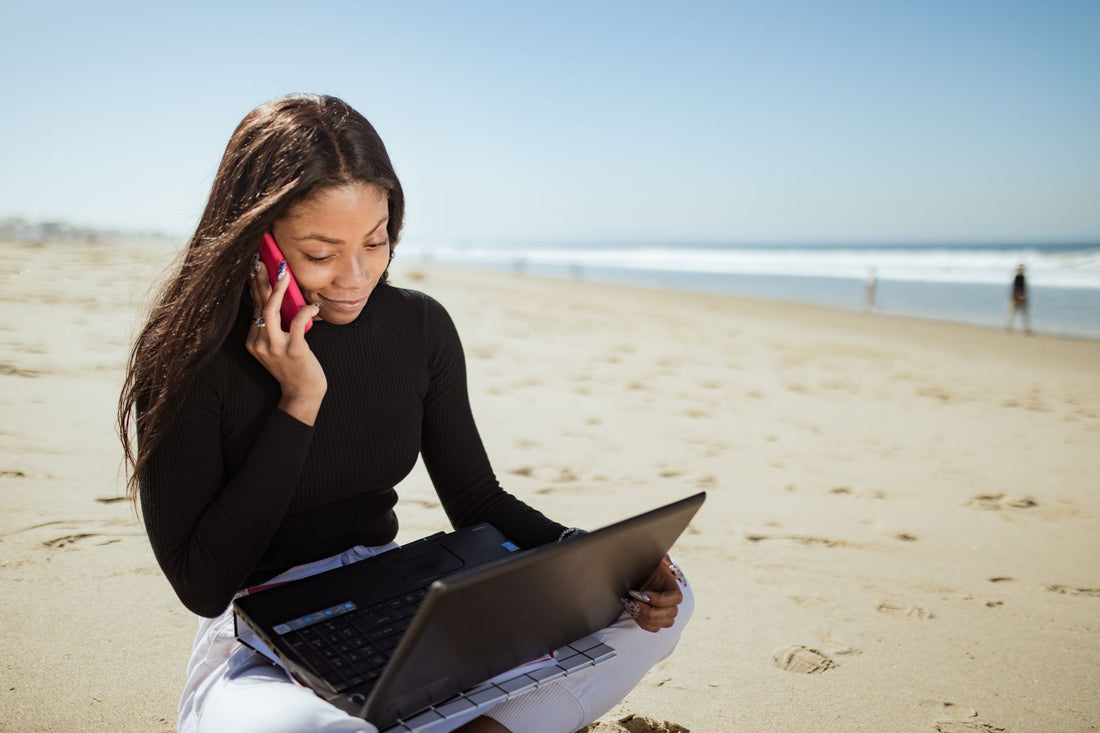
En résumé : Oui, vous pouvez partager Internet par hotspot avec une eSIM exactement comme avec une SIM physique : votre téléphone crée un réseau Wi-Fi et d'autres appareils s'y connectent. Vous avez seulement besoin que le plan autorise le tethering (presque tous le font) et de surveiller la consommation, car un ordinateur portable ou une télévision consomment vos données très rapidement.
Vous atterrissez à destination, vous allumez votre téléphone et vous avez déjà Internet avec votre eSIM. Mais l'ordinateur portable reste muet, la tablette des enfants demande le Wi-Fi et votre partenaire n'a plus de données. La solution est le hotspot : transformer votre téléphone en un petit routeur pour que les autres se connectent. La bonne nouvelle, c'est que partager Internet par hotspot avec une eSIM n'a rien de mystérieux et fonctionne comme toujours. Ici, nous vous expliquons comment l'activer, combien de données cela consomme vraiment et quoi faire quand ça ne marche pas, sans roaming et sans stress.
Qu'est-ce que le hotspot et pourquoi l'eSIM ne change rien ?
Le hotspot (ou « zone Wi-Fi », ou « partage de connexion ») est une fonction du système d'exploitation de votre téléphone qui distribue votre connexion de données à d'autres appareils. Votre téléphone cesse d'être seulement un client Internet et devient un routeur : il émet un réseau Wi-Fi personnel, avec son nom et son mot de passe, auquel se connectent un ordinateur portable, une tablette, un autre téléphone ou une smart TV.
Voici la clé qui embrouille beaucoup de gens : le hotspot dépend du téléphone, pas de la carte. Peu importe que votre connexion vienne d'une SIM en plastique ou d'une eSIM téléchargée par QR ; pour le système d'exploitation, ce sont des données mobiles, un point c'est tout. C'est pourquoi une eSIM partage par hotspot exactement comme n'importe quelle SIM traditionnelle. Si vous n'avez pas encore bien compris en quoi cette technologie diffère, jetez d'abord un œil à qu'est-ce qu'une eSIM et comment ça marche et revenez ; le reste aura beaucoup plus de sens.
La seule condition réelle est que votre plan autorise le tethering (le nom technique du partage de données). La plupart des eSIM de voyage le permettent sans problème. Ce qu'il faut vérifier avant d'acheter, ce sont les petits caractères des plans « illimités », car certains coupent ou limitent le hotspot après un certain volume pour éviter les abus, dans le cadre de leur politique d'utilisation équitable.
Comment activer le hotspot avec une eSIM étape par étape
L'activer prend moins d'une minute. Le processus est identique sur iPhone et sur Android, même si les menus s'appellent différemment. L'idée est toujours la même : vous allumez la zone Wi-Fi, vous vous assurez qu'elle utilise la bonne eSIM et vous connectez l'autre appareil avec le mot de passe qui s'affiche à l'écran.
- Vérifiez que les données mobiles de l'eSIM sont activées et avec couverture. Sans données, rien à partager.
- Sur iPhone : Réglages > Partager Internet > activez « Autoriser d'autres à se connecter ». Sur Android : Réglages > Connexions (ou Réseaux) > Zone Wi-Fi et partage de connexion > Zone Wi-Fi.
- Si vous avez deux lignes (dual SIM), vérifiez que le hotspot utilise l'eSIM de voyage et non votre ligne habituelle, qui serait en roaming ou directement sans données.
- Notez ou copiez le nom du réseau et le mot de passe, puis connectez-vous depuis l'autre appareil comme à n'importe quel Wi-Fi.
- Changez le mot de passe par défaut si vous partagez dans des endroits fréquentés comme un aéroport ou un hôtel.
Un détail qui évite bien des déconvenues : vérifiez toujours quelle ligne alimente le hotspot lorsque vous avez dual SIM. C'est l'une des erreurs les plus courantes. Si le téléphone prend par erreur votre SIM locale sans roaming, le hotspot « fonctionne » mais ne navigue pas, et vous devenez fou à chercher le problème là où il n'est pas.

Partager avec un ordinateur portable, une tablette ou une smart TV : tout ne consomme pas pareil
Le hotspot ne sert pas seulement à donner un coup de pouce au téléphone de votre compagnon. Vous pouvez connecter l'ordinateur portable pour travailler depuis un café, la tablette pour que les petits regardent des dessins animés dans la voiture, ou même la smart TV de l'appartement de location qui s'est retrouvé sans Wi-Fi. Chaque appareil se connecte au réseau que crée votre téléphone comme s'il s'agissait d'un routeur domestique.
Cependant, il y a trois façons de partager et elles ne consomment ni ne dépensent la même chose. Bien choisir fait la différence entre arriver au soir avec de la batterie ou rester en rade en milieu d'après-midi.
| Méthode | Appareils simultanés | Consommation de batterie | Idéal pour |
|---|---|---|---|
| WiFi (zone portable) | Plusieurs | Élevée | Ordinateur portable, tablette et TV, ou plusieurs personnes |
| Bluetooth | 1, et à proximité | Faible | Usage ponctuel et léger (email, messagerie) |
| Câble USB | 1 | Aucune : recharge le téléphone | Ordinateur portable sur un bureau, sessions longues |
Règle pratique : si vous allez brancher l'ordinateur portable pour un bon moment, faites-le par câble USB. Vous partagez les données et en prime le téléphone se recharge, donc vous ne vous retrouvez pas avec le téléphone à 4 % juste au moment où vous en avez besoin. Pour la tablette ou la TV, la zone Wi-Fi est pratique car elle atteint plusieurs appareils et à une certaine distance. Le Bluetooth reste pour des dépannages très ponctuels.
Ce que le partage de connexion consomme vraiment en données
Voici le piège qui vide les forfaits data sans prévenir : lorsque vous partagez, les appareils connectés puisent dans votre forfait, et ils consomment presque toujours plus qu'un mobile. Un ordinateur portable télécharge de lourdes mises à jour, synchronise le cloud en arrière-plan et charge les versions desktop complètes de chaque site web. Une smart TV en streaming HD peut engloutir environ 3 Go par heure, et bien plus en 4K.
Pour vous faire une idée rapide et calculer avec une marge de sécurité, ce tableau indicatif vous sert de boussole. Ce sont des chiffres approximatifs de consommation typique, pas des promesses exactes : ils dépendent de la qualité, de l'application et de vos réglages.
| Utilisation de l'appareil connecté | Consommation approximative | Commentaire |
|---|---|---|
| Travail sur ordinateur portable (e-mails, sites web, chat) | Environ 1 à 2 Go par jour | Gérable si vous contrôlez les téléchargements |
| Visioconférence professionnelle (Zoom/Teams) | Plusieurs centaines de Mo par heure | Augmente nettement si vous activez la caméra en HD |
| Streaming musical | Faible | Très raisonnable même au quotidien |
| Streaming vidéo en HD (TV) | Environ 3 Go par heure | Vide un petit forfait en un après-midi |
Morale : si votre forfait va dépendre du partage de connexion, achetez des Go en quantité. Pour un voyage d'affaires avec l'ordinateur portable, comptez au minimum deux Go par jour. Pour des marathons de séries sur la télé de l'appartement, mieux vaut utiliser le Wi-Fi du logement s'il y en a un et réserver l'eSIM pour l'essentiel. Si vous voulez tirer le meilleur parti de chaque méga, nous avons un guide complet de trucs pour économiser les données avec l'eSIM qui vous sera très utile.
Ce que presque personne ne vous dit sur le partage de connexion
Les tutoriels se contentent de dire « appuyez sur le bouton ». Voici les détails les moins évidents qui font la différence entre un hotspot qui tient la journée et un qui vous laisse en plan :
- Les voleurs silencieux de données. Avant de connecter l'ordinateur portable, désactivez les mises à jour automatiques de Windows/macOS et la synchronisation des photos dans le cloud. Ce sont les deux qui vident un forfait en un après-midi sans que vous touchiez à rien. Sur l'ordinateur, marquez le réseau du hotspot comme « connexion limitée » pour que le système se restreigne tout seul.
- La chaleur est l'ennemie. Maintenir la zone Wi-Fi allumée chauffe le mobile et fait exploser la consommation de batterie. Si vous remarquez qu'il devient tiède, éteignez-le quand vous ne l'utilisez pas et laissez-le découvert, jamais dans une poche fermée au soleil. Si l'autonomie vous préoccupe, voyez comment cela influence le guide sur la consommation de batterie de l'eSIM.
- Illimité ne veut pas toujours dire illimité pour le partage. Beaucoup de forfaits « sans limite » réservent la liberté totale à l'utilisation sur le mobile lui-même et appliquent un plafond ou une vitesse réduite au tethering. Lisez bien avant d'acheter si votre idée est de partager beaucoup.
- Changez le nom et le mot de passe. Dans un aéroport bondé, laisser le hotspot avec le nom par défaut et un mot de passe faible, c'est inviter les intrus. Mettez un nom discret et un mot de passe correct.
- L'USB est votre atout. Quand le Wi-Fi du hotspot fonctionne mal à cause des interférences (hôtels avec des milliers de réseaux), connecter l'ordinateur portable par câble est généralement plus stable et en plus, ça recharge le téléphone.
Le partage de connexion ne fonctionne pas : solutions rapides
Que le hotspot avec eSIM ne démarre pas est plus courant qu'on ne le pense, et ça se règle presque toujours en quelques gestes. Une cause fréquente, encore une fois, c'est que le mobile utilise la mauvaise ligne. Passez en revue cette liste de haut en bas :
- Source de données : vérifiez que le hotspot utilise l'eSIM de voyage active, pas votre autre ligne.
- Données mobiles et itinérance des données : les deux doivent être activés sur l'eSIM (l'« itinérance des données » sur l'eSIM est normale et nécessaire, pas de panique).
- Usage raisonnable : s'il s'agit d'un forfait illimité, le tethering a peut-être été plafonné après un certain volume.
- Redémarrez : éteindre et rallumer le mobile puis réactiver le hotspot résout la plupart des cas.
- APN : sur certains Android, il faut saisir l'APN du forfait manuellement. Si vous soupçonnez cela, voici comment configurer l'APN de l'eSIM sans vous embrouiller.
Si après tout cela ça ne fonctionne toujours pas, contactez le support en français du fournisseur de votre eSIM : dans un chat, ils détectent rapidement si le forfait bloque le partage de connexion ou si une configuration manque. Et pour d'autres pannes courantes lors du partage hors de chez vous, gardez sous la main notre guide du hotspot avec le mobile à l'étranger, qui aborde plus de cas concrets.

Alternatives au hotspot : quand ça vaut le coup
Le hotspot est pratique, mais il épuise la batterie et votre forfait. Si vous voyagez à plusieurs et que l'utilisation est intensive, il est parfois plus rentable que chacun ait sa propre eSIM avec un petit forfait, plutôt que de solliciter un seul téléphone qui finit chaud et à plat à midi. Répartissez la dépense et évitez le drame du « qui a laissé le téléphone mort ».
Une autre option est un WiFi portable (pocket WiFi) si vous êtes un grand groupe et que vous voulez une connexion stable toute la journée pour de nombreux appareils, même si cela implique de charger et de rendre un appareil de plus. Nous comparons les deux philosophies en détail dans eSIM vs WiFi portable, au cas où vous hésiteriez sur ce qui correspond le mieux à votre voyage.
Pour un voyageur seul ou en couple avec une utilisation modérée, le hotspot depuis l'eSIM est presque toujours le plus simple et le moins cher. Si votre destination est l'Europe ou les États-Unis, jetez un œil à la eSIM Europe ou à la eSIM États-Unis et choisissez un forfait avec assez de Go pour partager sans souci.
Questions fréquentes
Peut-on partager Internet par hotspot avec une eSIM ?
Oui, cela fonctionne comme avec une SIM physique : le téléphone crée un réseau WiFi et les autres appareils se connectent. Vous avez seulement besoin que le forfait autorise le tethering, ce qui est courant sur les eSIM de voyage. Pour les forfaits illimités, vérifiez qu'ils ne limitent pas le hotspot après un certain volume en raison de la politique d'utilisation équitable.
Comment partager Internet du téléphone à l'ordinateur avec une eSIM ?
Activez les données de l'eSIM, entrez dans la fonction zone WiFi ou partage de connexion et sélectionnez l'eSIM comme source. Connectez l'ordinateur portable à ce réseau WiFi avec le mot de passe qui apparaît, ou utilisez un câble USB pour partager et charger le téléphone en même temps. C'est prêt en moins d'une minute.
Pourquoi le hotspot ne fonctionne-t-il pas avec l'eSIM ?
Le plus courant est que le hotspot utilise la mauvaise ligne sur un téléphone double SIM. Vérifiez que la source de données est l'eSIM de voyage, que les données et le roaming de données sont actifs, redémarrez le téléphone et, sur Android, vérifiez l'APN. Le support du fournisseur peut confirmer si le forfait bloque le tethering.
Est-ce que le partage par hotspot consomme plus de batterie ?
Oui, beaucoup : maintenir la zone WiFi active consomme beaucoup d'énergie et chauffe le téléphone. Pour une utilisation ponctuelle et un seul appareil, le Bluetooth consomme moins. Si vous connectez l'ordinateur portable pour un bon moment, faites-le par câble USB : partagez les données et chargez le téléphone en même temps, ainsi vous ne restez pas en rade en milieu d'après-midi.
Puis-je connecter la smart TV de l'appartement à mon eSIM ?
Oui, la TV se connecte à votre zone WiFi comme n'importe quel autre appareil. Gardez à l'esprit que le streaming en HD consomme énormément (environ plusieurs Go par heure), donc ce n'est une bonne idée que si votre forfait a assez de Go. Pour des marathons de séries, mieux vaut le WiFi de l'hébergement s'il est disponible.
Combien d'appareils puis-je connecter au hotspot à la fois ?
Par WiFi, votre téléphone prend en charge plusieurs appareils connectés simultanément (le nombre exact dépend du modèle, mais c'est généralement suffisant pour une famille). Attention : plus il y a d'appareils et plus ils transfèrent de données, plus votre forfait s'épuise rapidement et plus le téléphone chauffe. Répartissez l'utilisation intelligemment.
Est-ce que je consomme mes données de l'eSIM quand quelqu'un utilise mon hotspot ?
Oui. Tout ce que téléchargent les appareils connectés provient de votre forfait de données eSIM, pas du leur. C'est pourquoi il est conseillé de prévenir ceux qui se connectent de ne pas se mettre à regarder une vidéo en 4K ou à mettre à jour l'ordinateur portable sans le faire exprès. Un forfait généreux en Go évite les surprises lorsque vous partagez.








