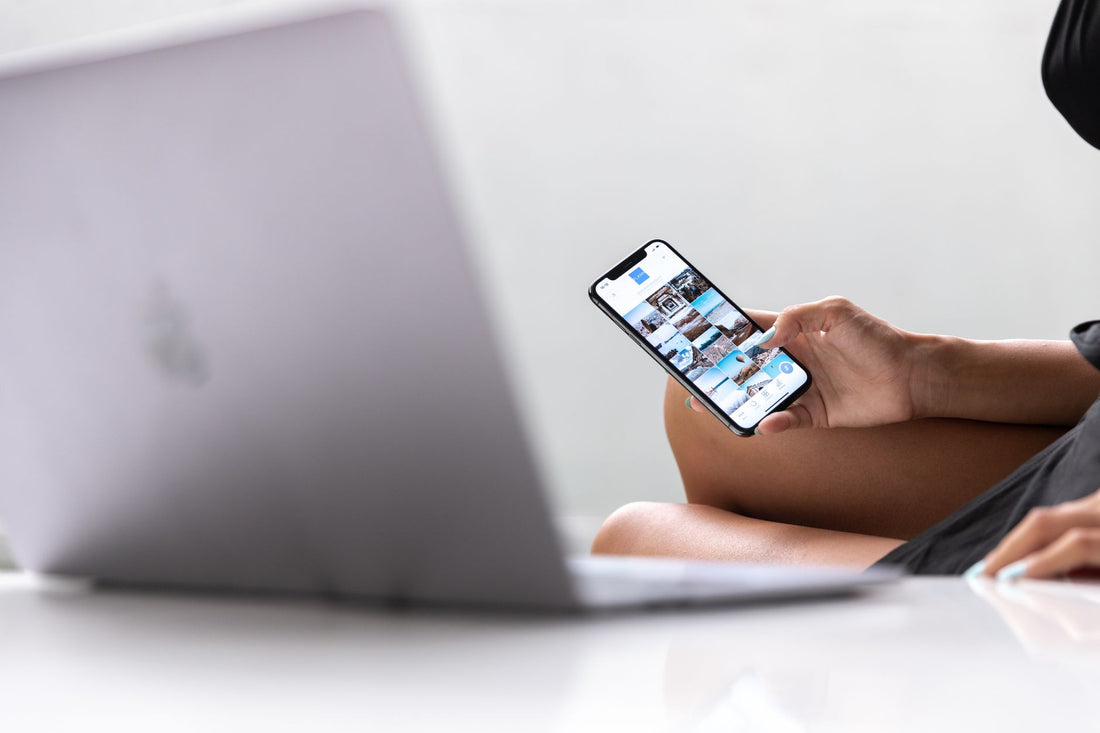
En résumé : pour utiliser le hotspot mobile à l'étranger avec une eSIM, il suffit d'installer le profil avant de partir, de l'activer à l'atterrissage et d'activer « Partage de connexion » (iPhone) ou « Point d'accès portable » (Android) dans les réglages de cette ligne de données. Cela fonctionne comme avec votre carte SIM physique, sans roaming, et vous permet de partager la connexion avec un ordinateur portable, une tablette ou un autre mobile sans dépendre du Wi-Fi de l'hôtel.
Vous arrivez dans un nouveau pays, vous sortez votre ordinateur portable au café de l'aéroport pour confirmer l'enregistrement à l'hôtel, et le Wi-Fi public demande une inscription avec un numéro de téléphone local que vous n'avez pas. C'est là que le hotspot mobile à l'étranger cesse d'être un caprice et devient la seule façon sensée de connecter votre ordinateur portable, votre tablette ou le téléphone de votre compagnon sans dépendre de réseaux tiers. Avec une eSIM de voyage, plus besoin de roaming coûteux ni de chercher une boutique pour acheter une carte SIM : vous activez les données et vous partagez depuis votre propre téléphone.
Ce guide va droit au but : comment activer le hotspot avec une eSIM pas à pas sur iPhone et Android, combien la consommation augmente vraiment quand vous partagez avec plusieurs appareils, et dans quelles situations il ne vaut PAS la peine de l'utiliser (spoiler : parfois, c'est inutile).
Le hotspot avec eSIM : ce que c'est exactement et en quoi il diffère du roaming
Le hotspot (ou « point d'accès personnel ») est la fonction de votre mobile qui transforme sa connexion de données en un réseau Wi-Fi propre auquel d'autres appareils peuvent se connecter : un ordinateur portable, une tablette, l'appareil photo hybride qui envoie ses photos dans le cloud, ou le mobile d'une autre personne du groupe. Ce n'est ni une technologie nouvelle ni exclusive aux eSIM, mais avec une eSIM de données pour voyager, le résultat change pas mal par rapport à l'utilisation de votre ligne locale en roaming.
La différence importante : lorsque vous partagez la connexion depuis une eSIM locale ou régionale, les données que vous consommez sont celles que vous avez achetées spécifiquement pour le voyage, à un prix ferme et connu à l'avance. Lorsque vous partagez la connexion depuis votre ligne locale en itinérance des données hors de l'Union européenne, chaque MB qui passe par le point d'accès peut s'ajouter au compteur de votre opérateur d'origine, avec les surprises de facturation que cela implique dans les pays où le roaming n'est pas régulé.
Autrement dit : le hotspot en lui-même fonctionne pareil dans les deux cas, ce qui change, c'est quelle facture vous alimentez quand vous l'activez.
Comment activer le hotspot avec votre eSIM, pas à pas
Le processus se divise en deux temps : ce que vous préparez à la maison et ce que vous activez à l'atterrissage. Pas besoin d'y toucher en arrivant à l'hôtel, tout peut être prêt depuis le canapé avant de partir.
Avant de partir :
- Achetez et installez l'eSIM en scannant le code QR. Sur iPhone : Réglages → Données cellulaires → Ajouter une eSIM. Sur Android : Réglages → Connexions (ou Réseau et Internet) → Gestionnaire de SIM → Ajouter une eSIM. Si vous avez un doute sur une étape précise, le guide comment installer une eSIM la détaille avec des captures d'écran.
- Ne l'activez pas encore. L'eSIM reste installée mais « désactivée » jusqu'à votre arrivée à destination, pour ne pas entamer la validité du forfait avant l'heure.
- Donnez un nom reconnaissable à la ligne (par exemple « eSIM voyage ») pour ne pas la confondre avec votre ligne locale quand il faudra choisir quelle ligne partage le hotspot.
À l'atterrissage :
- Désactivez le mode Avion et activez la ligne de données de l'eSIM.
- Sur iPhone : allez dans Réglages → Données cellulaires et vérifiez que l'eSIM est bien définie comme ligne de « Données cellulaires » (et non votre carte SIM locale). Ensuite, Réglages → Partage de connexion → activez l'interrupteur et définissez un mot de passe Wi-Fi si ce n'est pas déjà fait.
- Sur Android : Réglages → Connexions → Point d'accès et modem → Point d'accès portable. C'est ici que la plupart des gens se trompent : sur les modèles à double SIM, Android laisse parfois la SIM physique sélectionnée par défaut pour le hotspot, même si votre ligne de données active est l'eSIM. Entrez dans les réglages du point d'accès et vérifiez manuellement quelle ligne est partagée — sinon, vous pouvez essayer de partager une SIM sans données et vous demander pourquoi ça ne fonctionne pas.
- Connectez le deuxième appareil en cherchant le nom du réseau que vous avez défini, ou utilisez le code QR que la plupart des mobiles génèrent automatiquement à l'écran du hotspot pour éviter de saisir le mot de passe.
Tout le processus, la première fois, prend moins de cinq minutes. Les fois suivantes au cours du même voyage, à peine quelques secondes : vous allumez l'interrupteur et c'est tout.
Combien le hotspot consomme-t-il vraiment (et pourquoi il dépense plus que vous ne le pensez)
C’est là que beaucoup de gens ont la mauvaise surprise de voir leurs données épuisées en plein voyage. Utiliser les données directement sur votre mobile et les partager par hotspot avec un ordinateur ne consomme pas la même chose, même si l’activité « semble » aussi légère.
Raisons concrètes : un ordinateur ne compresse ni ne gère le trafic comme le fait un mobile (qui est optimisé pour économiser batterie et données), donc les mêmes pages web, le même Zoom ou la même synchronisation de courrier pèsent plus lourd en passant par un PC. De plus, quand vous activez le hotspot, il y a presque toujours des processus en arrière-plan sur l’ordinateur qui consomment sans que vous les voyiez : mises à jour du système d’exploitation, sauvegardes dans le cloud, synchronisation de OneDrive ou Google Drive, notifications de Slack ou Teams. Tout cela ajoute des données même si vous « ne faites que consulter vos e-mails ».
Si vous comptez partager régulièrement le hotspot pendant votre voyage — télétravail, plusieurs appareils, quelqu’un d’autre du groupe connecté à votre réseau — achetez une marge de Go plus large que ce que vous calculeriez en utilisant uniquement le mobile, et vérifiez avant de partir ces astuces pour économiser les données avec l’eSIM : désactiver les mises à jour automatiques sur l’ordinateur et mettre en pause la synchronisation en arrière-plan du cloud réduit nettement la consommation via le hotspot, sans que cela se remarque au quotidien.
Quand NE PAS activer le hotspot (et quoi faire à la place)
Tous les voyages n’ont pas besoin de hotspot, et l’activer par habitude ne fait que gaspiller batterie et données inutilement. Trois cas concrets où vous pouvez vous passer de cette étape :
- Vous voyagez seul avec votre mobile. Si vous ne comptez pas partager la connexion avec un autre appareil, n’activez pas le point d’accès : utilisez les données directement depuis le téléphone. Le hotspot ajoute une consommation supplémentaire de batterie (il maintient la radio WiFi active en plus de celle des données) qui n’apporte rien si personne ne se connecte.
- Un week-end court dans un pays avec un bon WiFi à l’hôtel. Si vous passez la plupart du temps dans votre hébergement ou dans des cafés avec un WiFi correct, et que vous n’avez besoin de connecter l’ordinateur que deux heures par jour, demandez-vous si cela vaut vraiment le coup ou si la connexion de l’hôtel vous suffit, en gardant les données de l’eSIM pour vos déplacements.
- Groupes nombreux avec télétravail simultané. Si vous voyagez à plusieurs et que tout le monde a besoin de visioconférences ou de travail intensif en même temps, un seul hotspot partagé sera vite limité et saturé. Mieux vaut que chacun ait sa propre eSIM active : la bande passante est mieux répartie et personne ne dépend de la batterie ou de la couverture du mobile d’un autre.
Et une nuance souvent oubliée : si vous voyagez au sein de l’Union européenne et que votre forfait français inclut l’itinérance sans frais supplémentaires grâce à la régulation européenne, pour une courte escapade vous n’aurez peut-être rien à acheter — utilisez votre propre ligne et son hotspot tel quel. L’eSIM de voyage a plus de sens quand vous sortez de l’UE, quand votre forfait n’inclut pas une itinérance correcte, ou quand vous avez besoin de plus de Go que ce que votre forfait français prévoit pour l’itinérance.
Hotspot avec eSIM vs. autres façons de partager la connexion
Avant de décider comment connecter vos appareils en voyage, ce tableau résume les options les plus courantes et quand chacune a du sens :
| Option | Coût | Facilité d’activation | Risque de sécurité | Idéal pour |
|---|---|---|---|---|
| Hotspot depuis une eSIM de voyage | Fermé et connu à l’avance | Très élevée, s’installe avant le départ | Faible (réseau personnel, non partagé avec des inconnus) | La plupart des voyages avec plus d’un appareil |
| Hotspot en itinérance avec votre ligne française | Variable, peut exploser hors UE | Élevée, déjà active | Faible | Voyages courts dans l’UE avec un forfait incluant l’itinérance |
| WiFi public (aéroport, café, place) | Gratuit ou payant ponctuel | Variable, parfois inscription demandée | Élevé sans VPN | Consultations rapides et ponctuelles, pas pour du travail sensible |
| Carte SIM locale achetée sur place | Selon le pays, paiement en espèces ou carte locale | Faible : il faut trouver un magasin, parfois avec paperasse | Faible | Séjours longs dans un seul pays avec bonne couverture locale |
| Routeur WiFi de poche (MiFi) en location | Fixé par jour, généralement plus cher qu’une eSIM | Moyenne, il faut récupérer et rendre l’appareil | Faible | Groupes nombreux sans eSIM qui ont besoin d’un seul point d’accès |
Ce que presque personne ne vous dit sur le hotspot à l'étranger
Au-delà de la procédure technique, il y a une série de détails que l'on ne découvre qu'en l'utilisant sur le terrain :
- Le hotspot vide la batterie bien plus vite que d'habitude. Ce n'est pas seulement l'écran allumé : maintenir deux radios actives (données et WiFi) en même temps, plus la recherche constante d'appareils connectés, peut faire passer votre mobile sous la barre des 20 % en une après-midi d'utilisation intensive. Si vous devez partager le hotspot plusieurs heures d'affilée, prévoyez une batterie externe ou branchez votre téléphone sur secteur pendant que vous travaillez.
- Certains réseaux d'hôtels et d'espaces de coworking bloquent le trafic des hotspots détectés. Ce n'est pas courant, mais certains routeurs professionnels identifient et limitent les connexions qui ressemblent à des points d'accès mobiles partagés, surtout dans les coworkings qui facturent par appareil connecté. Si vous remarquez que votre ordinateur portable est beaucoup plus lent que votre téléphone au même endroit, essayez de changer le canal WiFi du hotspot dans les paramètres avancés.
- Partager vos données par hotspot dans une zone à la sécurité douteuse mérite une couche de protection supplémentaire. Même si votre propre réseau hotspot est plus sûr qu'un WiFi public ouvert, si vous devez manipuler des informations sensibles (banque, documents de travail) depuis l'ordinateur connecté au hotspot, ajouter un VPN n'est pas superflu — voici le détail sur eSIM, VPN et vie privée en voyage.
- Le nom et le mot de passe par défaut du hotspot incluent souvent le modèle de votre téléphone. Les changer avant de quitter la maison empêche quiconque à proximité de savoir exactement quel téléphone vous avez sur vous en regardant simplement les réseaux WiFi disponibles — un petit détail de confidentialité que presque personne ne modifie.
- La limite d'appareils connectés simultanément varie selon le modèle. Certains mobiles autorisent 5 appareils en même temps via le hotspot, d'autres descendent à 3 ou 4 selon le fabricant et le système d'exploitation. Si vous voyagez en groupe et que tout le monde doit se connecter à un seul téléphone, vérifiez cette limite avant de supposer que tout le monde pourra se brancher.
Quel type d'eSIM choisir selon l'usage que vous ferez du hotspot
Si vous savez d'avance que vous utiliserez fréquemment le hotspot — télétravail, plusieurs appareils, quelqu'un d'autre du groupe connecté à votre réseau — il vaut mieux opter forfait avec une marge de GB plus large que ce que vous utiliseriez seul avec votre mobile. Pas besoin de viser juste au gramme près : vous pouvez toujours augmenter en cours de route depuis votre espace client si vous voyez que la consommation va plus vite que prévu.
Pour les destinations en Europe, avec des forfaits qui couvrent plusieurs pays si votre itinéraire traverse des frontières, jetez un œil à l'eSIM pour l'Europe. Si votre voyage vous emmène aux États-Unis, où le roaming des opérateurs français hors UE grimpe vite, l'eSIM pour les États-Unis résout le même problème dès l'atterrissage.
Si vous hésitez encore entre acheter une carte SIM physique sur place ou installer une eSIM avant de partir, cette comparaison entre carte SIM internationale et eSIM montre clairement dans quels cas chaque option l'emporte — spoiler : pour partager le hotspot dès la première minute sans chercher de boutique, l'eSIM installée chez soi gagne presque toujours.
Questions fréquentes sur le hotspot avec eSIM à l'étranger
Puis-je regarder Netflix via le hotspot partagé depuis l'eSIM ?
Oui, techniquement cela fonctionne comme regarder Netflix directement sur le mobile, mais le streaming vidéo est ce qui consomme le plus de données via le hotspot, surtout si l'appareil qui reçoit la connexion lit en haute qualité automatiquement. Pour les séries et les films, mieux vaut les télécharger chez vous en WiFi avant de partir et les regarder hors ligne ; réservez le hotspot pour la navigation, la messagerie et les appels vidéo ponctuels.
Le hotspot avec eSIM consomme-t-il la batterie du mobile qui fait office d'émetteur ?
Oui, et de manière notable. Maintenir le point d'accès actif oblige le mobile à gérer deux connexions à la fois (données mobiles et WiFi) en continu, pas seulement lorsque vous envoyez ou recevez quelque chose. Pour les longues sessions de travail, emportez un chargeur portable ou branchez le mobile sur une prise de courant.
Dois-je activer quelque chose de spécial dans l'eSIM pour pouvoir partager le hotspot, ou est-ce inclus ?
Il n'est pas nécessaire d'activer quoi que ce soit à part. Si l'eSIM a des données disponibles, la fonction de partage Internet est toujours disponible dans le système d'exploitation du mobile, c'est une fonction du téléphone, pas du forfait de données.
Pourquoi mon ordinateur portable ne trouve-t-il pas le réseau du hotspot alors que le mobile dit qu'il est activé ?
Le plus courant est que le mobile partage la mauvaise ligne, surtout sur les modèles Android avec double SIM (physique + eSIM). Vérifiez dans les paramètres du point d'accès quelle ligne de données est sélectionnée pour le partage et changez-la manuellement si nécessaire.
Partager le hotspot depuis l'eSIM consomme-t-il plus de données que d'utiliser les données directement sur le mobile ?
Oui, pour la même activité. Un ordinateur portable ou une tablette n'optimisent pas le trafic comme le fait un mobile, et ont souvent des processus en arrière-plan (mises à jour, sauvegardes, synchronisation) qui consomment sans que vous le remarquiez. Achetez une marge supplémentaire de Go si vous savez que vous allez partager fréquemment.
Puis-je partager le hotspot de mon eSIM avec le mobile d'une autre personne du groupe ?
Oui, tout appareil avec WiFi peut se connecter à votre point d'accès, que ce soit un mobile, une tablette ou un ordinateur portable. Si vous êtes plusieurs et que vous allez tous avoir besoin d'une connexion intensive en même temps, envisagez que chacun ait sa propre eSIM : cela répartit mieux la consommation et vous ne dépendez pas d'un seul téléphone et de sa batterie.
Y a-t-il des pays où le hotspot avec eSIM ne fonctionne pas aussi bien ?
La fonction hotspot en elle-même fonctionne de la même manière dans tous les pays, ce qui peut varier, c'est la qualité de la couverture de données de base dans chaque destination. Si le signal de données est faible dans une zone donnée, le hotspot hérite de cette même faiblesse car il dépend directement de la connexion de données du mobile.
Installez votre eSIM avant de partir et partagez le hotspot dès la première minute, sans dépendre du WiFi de l'aéroport.
Voir les forfaits eSIM →