
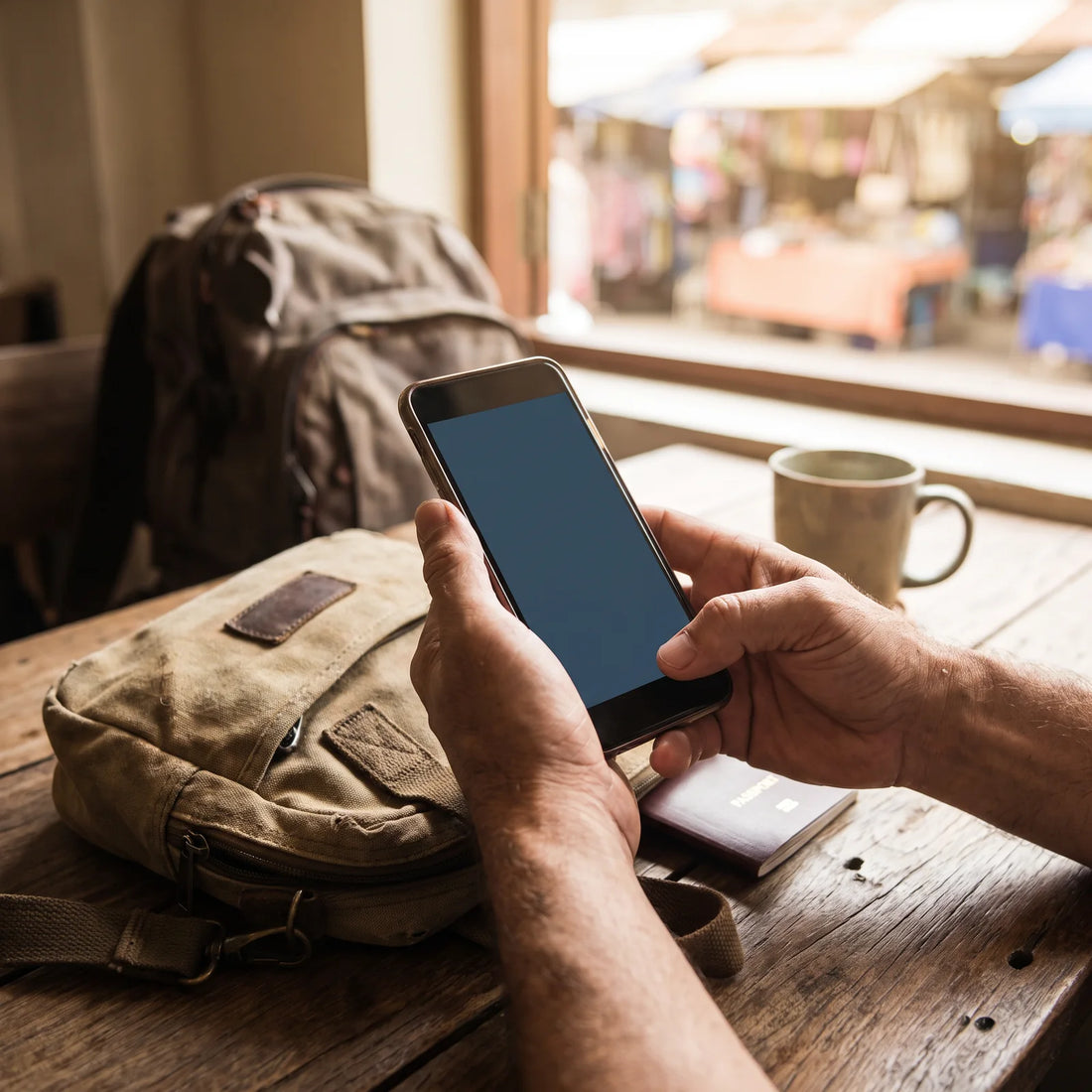
Cara mengaktifkan roaming di iPhone: langkah cepat
Untuk mengaktifkan roaming di iPhone-mu, buka Pengaturan, masuk ke Data Seluler (atau "Seluler", tergantung model) dan aktifkan sakelar Data Roaming. Kalau kamu pakai dua jalur, pastikan sakelar menyala di jalur yang benar-benar kamu pakai untuk internet. Perubahan berlaku dalam hitungan detik, tanpa perlu restart perangkat.
Kalau sakelar sudah menyala tapi kamu tetap tidak punya data saat sampai di tujuan, ikuti langkah-langkah ini secara berurutan, dari yang paling umum hingga yang paling jarang terjadi. (Kalau perangkatmu Android, logikanya mirip meski menu-menu-nya berbeda nama; cek panduan umum cara mengaktifkan roaming ini kalau itu kasusmu.)
- Pengaturan > Data Seluler > Data Roaming: ini sakelar utama. Tanpa ini menyala, ponsel tidak akan mencari atau menggunakan jaringan di luar negara asalmu, meskipun sinyal terlihat di layar.
- Cek jalur yang tepat kalau kamu punya dua: di iPhone dengan SIM fisik + eSIM, setiap jalur punya sakelar roaming sendiri-sendiri. Masuk ke Pengaturan > Data Seluler, ketuk jalur yang ingin kamu pakai untuk data di luar negeri, lalu aktifkan sakelar di sana, bukan di jalur lainnya.
- Pastikan mode pesawat mati dan kamu tidak mengaktifkan "Wi-Fi Assist" dari jaringan Wi-Fi yang sebenarnya tidak punya internet: itu bisa membuatmu mengira masalahnya di roaming padahal jaringan Wi-Fi-nya yang bermasalah.
- Perbarui pengaturan operator: buka Pengaturan > Umum > Mengenai dan tunggu beberapa detik. Kalau ada pembaruan operator yang tertunda, iOS akan menawarkannya di sana; kadang pembaruan itulah yang justru mengaktifkan roaming.
- Restart iPhone setelah sampai di negara tujuan, supaya ponsel mencari jaringan lokal dari awal, bukan terus-terusan menempel ke jaringan terakhir yang tersimpan.
- Konfirmasi ke operator-mu bahwa paketnya sudah mengaktifkan roaming. Di jalur prabayar, biasanya roaming dinonaktifkan secara bawaan dan harus diminta atau diaktifkan lewat aplikasi atau situs operator.
Cara tahu apakah iPhone-mu sudah mengaktifkan roaming
Untuk memeriksanya, masuk ke Pengaturan > Data Seluler (atau Seluler) dan lihat sakelar Data Roaming: kalau hijau, berarti sudah aktif. Di iPhone dengan dua jalur, cek layar itu di dalam setiap jalur secara terpisah, karena statusnya tidak dibagi antar kedua jalur.
Tanda lain, meskipun kurang akurat, adalah nama operator yang muncul di bagian atas layar. Saat roaming berfungsi di luar negeri, nama itu biasanya berubah menjadi nama operator lokal yang bekerja sama dengan perusahaannya, bukannya menampilkan operator negaramu. Kalau tetap menampilkan operator asalmu tanpa simbol tambahan dan kamu tidak punya data, itu indikasi kalau roaming masih belum aktif dari sisi jaringan, meskipun sakelar di ponsel sudah menyala.
Indikator jenis jaringan (4G, 5G, LTE) juga bisa jadi referensi: kalau muncul tapi halaman dan aplikasi tidak bisa dimuat, kemungkinan ponsel sudah "melihat" jaringan, tetapi operator belum mengizinkan lalu lintas data untuk jalurmu di negara itu.
Kenapa opsi roaming tidak muncul di iPhone saya
Kalau tombol Data Roaming tidak muncul sama sekali di Pengaturan, hampir pasti penyebabnya adalah salah satu dari ini:
- Paketmu tidak menyertakan roaming internasional. Beberapa operator menyembunyikan opsi ini di ponsel jika akunmu tidak memiliki layanan yang dikontrak, alih-alih menampilkannya dalam keadaan mati.
- eSIM atau kartu fisik belum selesai diprovisi. Jika kamu baru saja mengaktifkan eSIM atau mengganti paket, mungkin perlu beberapa menit hingga semua pengaturan jaringan, termasuk roaming, muncul.
- Ada pembatasan Screen Time yang aktif. Di Pengaturan > Screen Time > Pembatasan Konten & Privasi, beberapa pengaturan memblokir perubahan pada setelan data seluler.
- iPhone-mu memiliki profil manajemen (MDM) yang terinstal, biasanya terjadi pada perangkat kantor, yang bisa menyembunyikan atau memaksa status roaming tertentu tanpa bisa kamu ubah.
- Sistem operasi belum diperbarui. Versi iOS lama terkadang tidak menampilkan opsi jaringan dengan benar untuk operator atau negara yang ditambahkan kemudian.
Roaming data dan roaming panggilan/SMS adalah tombol terpisah di iOS: mengaktifkan satu tidak otomatis mengaktifkan yang lain, jadi kamu bisa punya data yang berfungsi tetapi tetap tidak bisa menerima panggilan, atau sebaliknya.
Sebaiknya periksa tombol ini tepat sebelum bepergian, bukan hanya saat pertama kali mengatur ponsel: pembaruan iOS atau pembaruan pengaturan operator bisa mengembalikannya ke mati tanpa peringatan, dan mudah untuk tidak menyadarinya sampai kamu sudah di bandara tujuan tanpa data.

Cara mengaktifkan Personal Hotspot untuk berbagi internet
Jika yang kamu butuhkan adalah membagikan koneksi iPhone-mu ke perangkat lain saat roaming (misalnya, laptop atau tablet milik anggota grup lain), caranya adalah ke Pengaturan > Data Seluler > Bagikan Internet, dan pastikan tombol Data Roaming di jalur yang sama sudah menyala. Tanpa roaming aktif di jalur tersebut, hotspot pribadi tidak akan punya sumber data, meskipun hotspot itu sendiri sudah diatur dengan benar. Jika kamu juga ingin memahami apa sebenarnya eSIM di iPhone dan apa bedanya dengan kartu fisik sebelum menggabungkan keduanya, panduan itu menjelaskannya dengan lebih santai.
Satu hal yang perlu diingat: berbagi data saat roaming melipatgandakan pemakaian, karena bukan hanya kamu yang berselancar, tetapi semua perangkat yang terhubung. Jika paket roaming dari operatormu mengenakan biaya per blok konsumsi atau memiliki batas harian, mengaktifkan hotspot bisa membuatmu mencapai batas itu jauh lebih cepat daripada penggunaan individu.
Roaming sudah aktif tapi tetap tidak ada sinyal atau data: apa yang perlu dicek
Kalau tombol roaming sudah berwarna hijau tetapi data tetap tidak jalan, biasanya masalahnya bukan di tombol itu, melainkan di titik konfigurasi lain:
- APN salah. Di Setelan > Data Seluler > Jaringan Data Seluler, pastikan nama titik akses (APN) sesuai dengan yang diberikan operator kamu untuk roaming—kadang berbeda dengan APN dalam negeri.
- Mode jaringan salah atur. Jika ponsel dipaksa ke pita tertentu (misal hanya 5G) dan jaringan lokal di tujuan tidak mendukungnya, ganti ke "Otomatis" atau "4G/5G Otomatis" di setelan suara & data.
- SIM atau eSIM tidak dikenali jaringan lokal. Lepas lalu pasang lagi SIM fisik, atau jika pakai eSIM, pastikan jalurnya masih muncul aktif di Setelan > Data Seluler.
- Pemblokiran anti-penipuan dari operator. Beberapa operator secara otomatis menangguhkan roaming jika mendeteksi pola pemakaian yang tidak biasa (misalnya jalur ini belum pernah ke luar negeri). Kalau begitu, kamu harus menghubungi mereka untuk membuka blokade secara manual.
- Paket roaming sudah habis kuota atau masa berlaku. Banyak paket roaming operator punya batas data atau durasi yang langsung memutus layanan tanpa peringatan jelas di ponsel.
Jika setelah memeriksa semua ini masalahnya tetap di pihak operator—karena tidak ada perjanjian roaming di negara tersebut, biayanya mahal, atau dukungannya lambat—alternatif paling langsung adalah memasang eSIM data independen sebelum perjalanan berikutnya, tanpa bergantung pada operator asal kamu yang mungkin tidak punya jangkauan di sana. Kalau kamu belum pernah pakai, sebaiknya cari tahu dulu apa itu eSIM dan cara kerjanya dibandingkan dengan SIM yang sudah kamu kenal.
Roaming operator vs eSIM perjalanan: tabel perbandingan
Berikut perbedaan praktis antara mengandalkan roaming operator biasa dan menggunakan eSIM data untuk perjalanan, seperti dari PuraSIM:
| Kriteria | Roaming operator asal | eSIM perjalanan internasional |
|---|---|---|
| Cakupan | Tergantung perjanjian operator kamu di setiap negara | Lebih dari 200 tujuan tersedia |
| Aktivasi | Mungkin perlu menelepon, membeli paket, atau menunggu persetujuan | Aktivasi sekitar 1 menit langsung dari ponsel |
| Dukungan saat perjalanan | Berbeda-beda tergantung operator dan negara tujuan | Dukungan 24/7 dalam berbagai bahasa melalui email dan WhatsApp |
| Batas waktu pemakaian | Tergantung siklus tagihan paket kamu | 180 hari untuk aktivasi sejak pembelian |
| Ketergantungan pada jalur utama | Menggunakan jalur dan paket rumah yang sama | Jalur data independen, tidak mengganggu paket utama |
eSIM vs SIM fisik untuk roaming: mana yang lebih cocok tergantung perjalanan
Kalau kamu sudah memutuskan untuk tidak bergantung pada roaming operator, pertanyaan selanjutnya adalah apakah lebih baik memakai eSIM atau SIM fisik lokal. Keduanya menyelesaikan masalah, tetapi ada perbedaan logistik penting selama perjalanan:
| Kriteria | eSIM perjalanan | SIM fisik lokal |
|---|---|---|
| Kapan dipasang | Sebelum berangkat, dari rumah, pakai koneksi Wi-Fi | Sesampainya di tujuan, harus cari tempat jual |
| Dua jalur | Berjalan bersamaan dengan SIM atau eSIM utama | Biasanya harus melepas SIM biasa dari ponsel |
| Risiko hilang | Tidak ada chip fisik yang bisa hilang atau rusak | Chip kecil, mudah hilang saat dipindah-pindah |
| Kompatibilitas | Membutuhkan iPhone dengan eSIM yang diaktifkan | Cocok dengan hampir semua iPhone yang punya slot SIM |
| Urusan di tujuan | Tidak ada: sudah aktif atau siap diaktifkan sejak tiba | Mungkin perlu identitas atau registrasi lokal |
Jika iPhone kamu kompatibel dengan eSIM (model-model terbaru biasanya mendukung, tetapi sebaiknya konfirmasi sebelum membeli), memasang jalur data dari rumah menghindari repotnya mencari toko yang buka atau mengantre di bandara saat tiba. Kamu bisa lihat perbedaan lebih detail antara eSIM dan SIM fisik jika masih ragu mana yang paling cocok.

Berapa lama aktivasi dan kapan sebaiknya disiapkan sebelum perjalanan
Aktivasi eSIM perjalanan memakan waktu sekitar 1 menit begitu kamu memutuskan untuk menyalakannya, jadi secara teknis kamu bisa memasangnya bahkan di bandara keberangkatan dengan Wi-Fi setempat. Meski begitu, lebih baik jangan ditunda sampai menit terakhir: pasang profil dengan tenang di rumah, sebelum berkemas, untuk mengurangi risiko salah menyalin kode atau koneksi Wi-Fi yang tidak stabil menjelang naik pesawat. Jika ini pertama kalinya, panduan cara memasang eSIM ini mencakup seluruh proses langkah demi langkah.
Khususnya dengan PuraSIM, jalur yang dibeli bisa diaktifkan hingga 180 hari setelah pembelian, jadi kamu punya waktu untuk membeli lebih awal, memasangnya di ponsel, dan hanya menyalakan tombol data pada hari pendaratan tanpa menghabiskan paket selagi masih di dalam negeri.
Cara Menghindari Biaya Roaming Tak Terduga di Perjalananmu Selanjutnya
Sebagian besar biaya roaming kejutan berasal dari membiarkan saklar operator menyala tanpa rencana yang jelas di belakangnya. Beberapa praktik sederhana mengurangi risiko tersebut:
- Sebelum berangkat, periksa apa saja yang termasuk dalam paket kamu saat ini di luar negeri: jika tidak memiliki roaming atau kamu tidak yakin, lebih aman mematikannya dan menggunakan jalur data terpisah untuk perjalanan.
- Pasang eSIM perjalanan sebelum naik pesawat dan siapkan, aktifkan roaming operator asal hanya jika benar-benar berencana menggunakannya sebagai cadangan.
- Periksa pemakaian data dari iPhone itu sendiri di Pengaturan > Data Seluler, di mana kamu bisa melihat berapa banyak yang telah terpakai per jalur sejak penghitung terakhir direset.
- Nonaktifkan pembaruan otomatis aplikasi berat (foto, video, cadangan) saat kamu dalam roaming, agar tidak menghabiskan data di latar belakang tanpa kamu sadari.
- Saat kembali, periksa bahwa saklar roaming jalur lokal kamu tetap seperti yang kamu butuhkan, terutama jika kamu akan segera melintasi perbatasan lagi.
Pertanyaan yang Sering Diajukan
Apakah roaming menghabiskan baterai meskipun tidak menggunakan data secara aktif?
iPhone menghabiskan sedikit lebih banyak baterai saat mencari dan mempertahankan koneksi dengan jaringan asing, terutama jika sinyal lemah, karena modem bekerja lebih keras untuk tetap terhubung. Ini bukan pengeluaran besar, tetapi lebih besar daripada di jaringan rumah biasa kamu.
Bisakah saya memiliki roaming operator dan eSIM perjalanan aktif secara bersamaan?
Ya, di iPhone dengan jalur ganda (SIM fisik + eSIM) kamu bisa memasang keduanya dan memutuskan mana yang menggunakan data setiap saat dari Pengaturan > Data Seluler, memilih jalur utama untuk menjelajah tanpa menghapus yang lain.
Apakah roaming memengaruhi panggilan WhatsApp atau hanya panggilan telepon tradisional?
WhatsApp dan aplikasi perpesanan lainnya menggunakan data seluler, bukan jaringan suara tradisional, jadi mereka bergantung pada saklar data roaming, bukan roaming panggilan dan SMS, yang merupakan pengaturan terpisah.
Apakah saya perlu mengaktifkan roaming jika dalam perjalanan hanya berencana menggunakan Wi-Fi?
Tidak wajib, tetapi sebaiknya siapkan saja untuk berjaga-jaga jika kamu kehilangan Wi-Fi di suatu saat dalam perjalanan, seperti saat berpindah antar kota atau menunggu di terminal di mana jaringan publik tidak berfungsi dengan baik.
Apakah roaming otomatis nonaktif saat kembali ke negara saya?
Tidak, saklar Data Roaming tetap seperti yang kamu tinggalkan sampai kamu mengubahnya secara manual. Saat kembali, iPhone kamu hanya akan terhubung kembali ke jaringan lokal tanpa menggunakan roaming, meskipun saklar masih menyala.
Apa yang harus saya lakukan jika operator saya tidak memiliki perjanjian roaming di negara yang saya kunjungi?
Dalam kasus itu, saklar mungkin menyala tetapi tetap tidak berfungsi, karena tergantung pada perjanjian komersial antar operator yang tidak ada untuk tujuan tersebut. Alternatifnya adalah menggunakan eSIM data independen yang memang memiliki jangkauan di negara itu.
Bisakah saya mengaktifkan roaming sebelum berangkat atau harus menunggu sampai tiba?
Kamu bisa mengaktifkan saklar sejak sebelum berangkat tanpa masalah; telepon tidak akan menggunakan roaming selama masih terhubung ke jaringan lokal asal, jadi tidak menimbulkan biaya di muka.
Apakah roaming pribadi (hotspot) menghabiskan lebih banyak data daripada roaming biasa?
Roaming itu sendiri tidak mengubah konsumsi per data yang ditransfer, tetapi saat berbagi koneksi dengan perangkat lain, total data yang digunakan bertambah lebih cepat, karena konsumsi semua perangkat yang terhubung ke hotspot dijumlahkan.
Kesimpulan
Untuk sebagian besar kasus, mengaktifkan roaming di iPhone bisa dilakukan di Pengaturan > Data Seluler > Data Roaming, pastikan memilih jalur yang benar jika kamu punya dua. Saat tombol sudah menyala tapi tetap tidak ada sinyal, masalahnya hampir selalu ada di APN, pemblokiran dari operator, atau operator tersebut memang tidak memiliki perjanjian roaming di tujuanmu, bukan di pengaturan ponsel.
Jika itu yang kamu alami, atau jika kamu lebih suka tidak bergantung pada perjanjian dan biaya dari operator setiap kali bepergian, masuk akal untuk memasang eSIM data internasional sebelum penerbangan berikutnya: aktif dalam waktu sekitar 1 menit, mencakup lebih dari 200 tujuan, dan kamu punya 180 hari sejak pembelian untuk menggunakannya, dengan dukungan 24/7 melalui email dan WhatsApp jika ada yang tidak berfungsi saat tiba.








