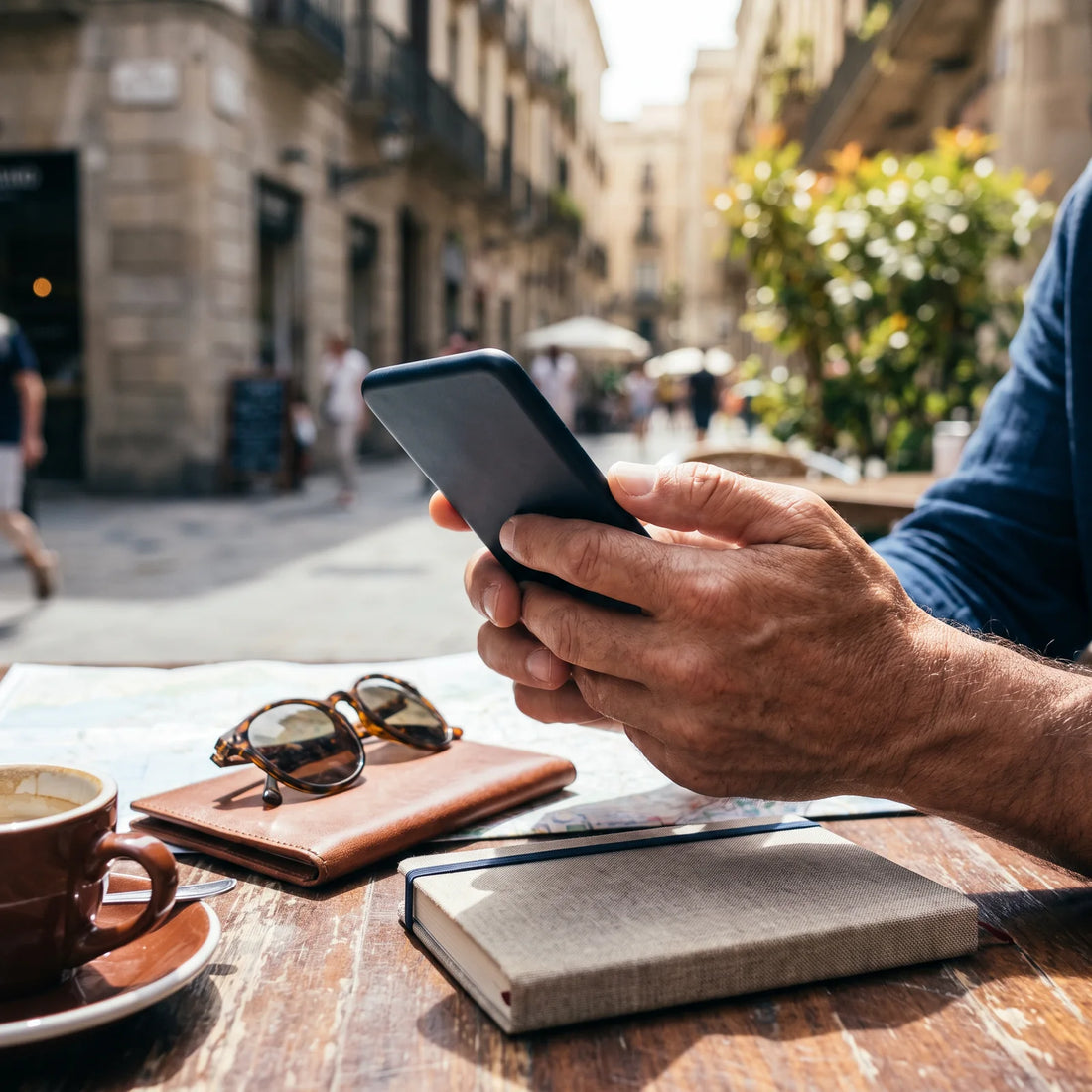
Kalau kamu sudah punya kode QR atau kode manual eSIM-mu, kamu bisa mendapatkan data berfungsi dalam beberapa menit. Panduan ini langsung ke langkah-langkahnya, dan di bawah ini mencakup kesalahan paling umum saat mengatur: opsi yang tidak muncul, eSIM sudah terinstal tapi tidak ada data, dan kode yang tidak bisa dipindai.
Cara mengatur eSIM di HP kamu (langkah cepat)
Untuk mengatur eSIM, kamu perlu wifi, kode QR atau manual dari penyediamu, dan HP yang kompatibel: kamu pindai atau masukkan kode di pengaturan jaringan, tunggu profilnya terunduh, aktifkan data seluler dan roaming untuk jalur itu, dan selesai. Urutan lebih penting daripada kecepatan.
Ini langkah-langkahnya dalam urutan yang paling dibutuhkan orang, dari yang paling umum hingga yang jarang terjadi:
- Hubungkan ke wifi. Profil eSIM diunduh melalui internet, bukan dari data seluler jalur kamu saat ini. Tanpa wifi yang stabil, instalasi akan setengah jalan.
- Buka pengaturan jaringan HP dan cari opsi untuk menambah jalur atau paket (nama pastinya berbeda tergantung iPhone atau Android; kita lihat detailnya di bawah).
- Pindai kode QR dengan kamera HP dari dalam menu pengaturan itu sendiri, bukan dari aplikasi kamera biasa. Kalau QR ada di PDF atau email, kamu bisa memindainya dari HP lain dengan mengarahkan ke layar.
- Tunggu hingga sistem memvalidasi profil. Mungkin memakan waktu beberapa detik hingga beberapa menit tergantung koneksi.
- Aktifkan data seluler dan roaming untuk jalur itu. Langkah ini paling sering dilewatkan orang: eSIM sudah terinstal tapi "mati" sampai kamu secara eksplisit mengaktifkan data dan, jika akan digunakan di luar negeri, roaming.
- Kalau tidak punya QR, masukkan kode manual (alamat SM-DP+ dan kode aktivasi) dari opsi "Masukkan detail secara manual". Ini kami bahas di bagian aktivasi tanpa QR.
Kamu bisa menginstal profil dengan tenang sebelum perjalanan: sekedar menambahkan eSIM ke HP tidak mulai menghabiskan paketmu. Dengan PuraSIM kamu punya 180 hari sejak pembelian untuk mengaktifkannya, jadi kamu bisa melakukan instalasi di rumah, dengan wifi, dan biarkan data serta roaming diaktifkan saat kamu baru mendarat di tujuan — hitungan paket berjalan sejak kamu mengaktifkannya, bukan sejak menginstalnya.
Sebelum mulai: apa yang perlu kamu siapkan
Kebanyakan kesalahan konfigurasi terjadi karena melewatkan pemeriksaan cepat ini sebelum menyentuh pengaturan HP.
| Kamu perlu | Kenapa penting |
|---|---|
| Wifi stabil | Profil diunduh melalui internet; dengan data seluler dari SIM fisik kamu bisa gagal atau lama. |
| HP yang kompatibel dengan eSIM | Tidak semua model dan versi regional memiliki fitur yang diaktifkan. Cek panduan HP yang kompatibel dengan eSIM kami sebelum membeli atau menginstal. |
| Ruang untuk satu eSIM lagi | Kebanyakan HP mendukung beberapa profil tersimpan tapi hanya satu atau dua aktif dalam satu waktu. Kalau HP kamu penuh, harus hapus satu sebelum menambah yang lain. |
| Kode QR atau manual, tanpa dibuka sebelumnya | Setiap kode aktivasi biasanya sekali pakai: kalau kamu memindainya untuk "melihat" dengan kamera biasa, tidak apa-apa, tapi jika kamu mengaktifkannya secara tidak sengaja di perangkat lain, kode itu tidak berguna lagi untuk yang kamu maksudkan. |
| Tahu apakah HP kamu tidak terkunci | HP yang dibeli dengan kontrak operator terkadang memblokir opsi menambah eSIM dari penyedia lain, meskipun hardware mendukungnya. |
Kalau kamu belum punya eSIM dan ingin mengerti apa itu sebenarnya sebelum menginstal apa pun, panduan tentang apa itu eSIM ini menjelaskan perbedaannya dengan SIM fisik dalam istilah sederhana.
Cara mengatur eSIM langkah demi langkah di iPhone
Di iPhone, dengan versi iOS terbaru dan model yang kompatibel, cara paling langsung adalah:
- Pergi ke Pengaturan > Data Seluler (atau Pengaturan > Seluler tergantung bahasa dan versi iOS).
- Ketuk Tambah eSIM atau Atur eSIM.
- Pilih Gunakan kode QR dan arahkan kamera ke kode yang diberikan penyedia layananmu.
- Konfirmasi nama jalur (misalnya, "Perjalanan" atau negara) agar tidak tertukar dengan jalur utama kamu.
- Di Jalur default untuk data seluler, pilih eSIM jika kamu hanya akan menggunakan jalur itu untuk internet selama perjalanan.
- Aktifkan Data Roaming di jalur yang sama: di iPhone, ini ada di pengaturan khusus setiap eSIM, bukan di menu umum.
Detail yang sering membingungkan: iPhone memungkinkan kamu tetap menggunakan SIM fisik untuk panggilan dan WhatsApp, dan eSIM hanya untuk data. Dengan begitu kamu tidak kehilangan nomor saat menggunakan paket data perjalanan.

Cara mengatur eSIM langkah demi langkah di Android
Di Android, nama menu yang tepat berbeda tergantung merek (Samsung, Google Pixel, Xiaomi, Motorola), tetapi jalur umumnya adalah:
- Pergi ke Pengaturan > Jaringan & Internet (atau Koneksi di beberapa Samsung) > SIM atau Pengelola SIM.
- Ketuk Tambah eSIM, Unduh SIM, atau Tambah Lagi, tergantung pabrikan.
- Pilih Pindai kode QR dan arahkan kamera ke kode.
- Tunggu hingga sistem mengunduh dan memvalidasi profil; di beberapa model, ponsel akan meminta restart untuk menyelesaikan.
- Masuk ke profil yang baru diinstal dan aktifkan secara manual data seluler dan roaming data untuk jalur tersebut.
- Jika kamu akan menggunakan eSIM sebagai jalur utama data, pastikan sudah ditandai sebagai SIM data pilihan.
Di beberapa model Android, jika ponsel tidak menemukan kamera yang tersedia atau QR tidak dapat dipindai dengan baik, ada opsi "saya tidak punya kode QR" yang langsung mengarah ke input manual, yang akan kita lihat selanjutnya.
Cara mengaktifkan eSIM tanpa kode QR
Jika penyedia layanan memberimu kode dalam bentuk teks, bukan gambar QR (ini terjadi saat kamu membeli dari ponsel tanpa kamera belakang yang bebas, atau saat QR tidak dimuat dengan baik di email), aktivasi manual memerlukan dua data: alamat SM-DP+ dan kode aktivasi.
- Di iPhone: Pengaturan > Data Seluler > Tambah eSIM > Masukkan detail secara manual.
- Di Android: di menu Tambah eSIM yang sama, cari opsi "Tidak punya kode QR?" atau "Masukkan informasi secara manual".
- Salin dan tempel kedua data persis seperti yang kamu terima, tanpa spasi tambahan di awal atau akhir: ini adalah penyebab paling umum sistem mengatakan "kode tidak valid" meskipun kode tersebut benar.
- Konfirmasi dan tunggu validasi, sama seperti dengan QR.
eSIM adalah profil digital, bukan chip fisik: begitu kamu menghapusnya dari ponsel, kamu perlu kode baru untuk menginstalnya kembali. Itulah mengapa kesalahan termahal dalam pengaturan biasanya adalah menghapus profil "hanya untuk mencoba" sebelum memastikan semuanya berfungsi.
Tidak Muncul Opsi untuk Menambahkan eSIM
Jika di pengaturanmu tidak ada "Tambah eSIM" atau sejenisnya, periksa dalam urutan ini, dari alasan yang paling mungkin hingga yang paling jarang:
- Ponsel terkunci (operator lock). Beberapa perangkat yang dibeli dengan paket kontrak menyembunyikan opsi untuk menambahkan jalur dari penyedia lain meskipun chip eSIM secara fisik ada. Kamu harus meminta pembukaan kunci ke operator asal.
- Model atau versi regional tidak mendukung eSIM. Tidak semua model yang dijual dengan nama komersial yang sama memiliki fitur ini aktif; ini bervariasi tergantung wilayah produksi. Konfirmasi modelmu di panduan ponsel yang kompatibel dengan eSIM.
- Sistem operasi sudah usang. Pergi ke pengaturan pembaruan perangkat lunak sebelum berasumsi bahwa ponselmu tidak kompatibel.
- Kamu sudah memiliki jumlah profil maksimal. Hapus profil yang tidak lagi kamu gunakan (bukan profil aktif yang sedang kamu pakai sekarang) dan coba lagi.
- Kamu menggunakan ponsel dengan dual SIM fisik dan tanpa slot eSIM sungguhan. Beberapa model "dual SIM" menggunakan dua baki fisik dan tidak memiliki chip eSIM, meskipun perangkat lunak di negara tempat ponsel itu dijual menyebutkannya.
Kamu Sudah Menginstal eSIM tapi Tidak Punya Data
Ini adalah masalah kedua yang paling sering terjadi setelah QR yang tidak bisa dipindai, dan hampir selalu masalah konfigurasi, bukan masalah profil itu sendiri.
- Periksa apakah roaming sudah diaktifkan untuk jalur spesifik itu. Ini yang paling sering menjadi penyebab di balik "sudah menginstal semuanya dengan benar tapi tidak bisa internet": data seluler mungkin sudah menyala, tetapi roaming untuk eSIM itu mati.
- Konfirmasi bahwa eSIM dipilih sebagai jalur data. Jika SIM fisikmu masih ditandai sebagai jalur data preferensi, ponsel akan terus mencoba menggunakannya daripada eSIM.
- Periksa APN. Sebagian besar profil mengaturnya secara otomatis, tetapi di beberapa Android kamu harus memeriksanya secara manual di dalam menu jalur tersebut.
- Restart ponsel. Kedengarannya sepele, tetapi setelah menginstal profil baru, restart memaksa sistem untuk terhubung kembali ke jaringan dengan benar.
- Pastikan kamu berada dalam jangkauan negara atau wilayah yang kamu beli. Paket yang dirancang untuk satu negara tidak akan memberikan data di negara lain, meskipun profil sudah terinstal dengan baik.
Jika setelah memeriksa poin-poin ini masih tidak berfungsi dan masalahnya sepertinya datang dari sisi penyedia, kamu mendapat dukungan 24/7 dalam semua bahasa melalui email dan WhatsApp dengan PuraSIM, tanpa harus bergantung pada jam kantor atau mencari toko fisik di tengah perjalanan.

Cara Mengaktifkan Beberapa eSIM Tanpa Saling Menimpa
Jika kamu sering bepergian, biasanya kamu ingin menyimpan lebih dari satu profil eSIM di ponsel yang sama: satu per negara atau per penyedia. Kebingungan yang umum adalah berpikir bahwa menginstal yang baru akan otomatis menghapus yang lama, padahal tidak demikian.
- Setiap eSIM disimpan sebagai profil independen; kamu dapat memiliki beberapa yang terinstal sekaligus, meskipun hanya satu atau dua yang aktif tergantung pada model ponsel.
- Sebelum menginstal yang baru, beri nama yang jelas untuk setiap jalur (negara atau tanggal perjalanan) agar tidak tertukar nantinya.
- Jika ponsel memberitahumu bahwa kamu telah mencapai batas profil, kamu harus menghapus satu yang tidak lagi kamu gunakan; pilih yang paling lama, bukan yang baru saja kamu instal secara tidak sengaja.
- Saat tiba di negara baru, kamu hanya perlu masuk ke pengaturan dan mengaktifkan data serta roaming dari profil yang sesuai dengan tujuan tersebut, tanpa harus menginstal ulang apa pun.
Untuk membandingkan kapan sebaiknya menggunakan eSIM per negara dan kapan paket roaming dari operator negaramu, panduan tentang eSIM vs roaming ini menjelaskannya lebih detail.
eSIM vs SIM Fisik: Apa yang Berubah Saat Mengatur
Sebagian besar keraguan tentang konfigurasi muncul karena menerapkan logika SIM fisik (yang bersifat plug-and-play) ke proses yang sebenarnya adalah unduhan digital.
| Aspek | eSIM | SIM Fisik |
|---|---|---|
| Cara memasang | Memindai kode QR atau memasukkan kode manual | Memasukkan kartu ke dalam baki ponsel |
| Di mana mendapatkannya | Dikirim melalui email, tidak perlu diambil | Harus diambil di toko atau menunggu pengiriman fisik |
| Waktu hingga memiliki data | Aktivasi itu sendiri memakan waktu sekitar 1 menit setelah profil terinstal | Tergantung pada pengiriman atau antrean di toko operator |
| Risiko kehilangan | Tidak bisa hilang atau rusak secara fisik; terikat ke ponsel | Chip bisa hilang, bengkok, atau rusak |
| Beberapa profil sekaligus | Kamu dapat menyimpan beberapa dan beralih di antaranya dari pengaturan | Kamu memerlukan satu baki fisik untuk setiap SIM |
| Instalasi ulang | Memerlukan kode baru jika kamu menghapus profil | Kartu yang sama dapat dipasang kembali tanpa batas |
Jika kamu masih belum yakin mana yang cocok untuk perjalananmu selanjutnya, perbandingan lengkapnya ada di eSIM vs SIM fisik, dan jika kamu belum membeli apa pun, panduan tentang cara mendapatkan eSIM ini mencakup langkah sebelum konfigurasi.
Pertanyaan Umum
Bagaimana cara mengaktifkan kartu eSIM?
Mereka diaktifkan dengan memindai kode QR atau memasukkan kode manual (alamat SM-DP+ dan kode aktivasi) dari pengaturan jaringan ponsel, lalu mengaktifkan data seluler dan roaming pada jalur tersebut secara manual. Instalasi profil dan aktivasi data adalah dua langkah yang berbeda.
Bagaimana cara mengaktifkan eSIM-ku langkah demi langkah?
Hubungkan ke wifi, masuk ke pengaturan data seluler atau jaringan ponselmu, tambahkan eSIM dengan memindai kode QR (atau memasukkannya secara manual), tunggu hingga profil tervalidasi, lalu aktifkan data seluler dan roaming pada jalur tersebut. Detail lengkap per sistem operasi ada di bagian iPhone dan Android dari panduan ini.
Apakah aku perlu wifi untuk menginstal eSIM?
Ya, untuk unduhan awal profil. Setelah terinstal dan data serta roaming diaktifkan, eSIM bekerja dengan jaringan seluler negara tempat kamu berada, tanpa bergantung pada wifi.
Bisakah aku menginstal eSIM sebelum bepergian?
Ya, dan itu yang disarankan: instal profil di rumah dengan wifi, dengan tenang, dan biarkan data serta roaming mati sampai kamu mendarat. Dengan PuraSIM kamu punya 180 hari sejak pembelian untuk mengaktifkannya, jadi menginstal lebih awal tidak akan membuatmu kehilangan hari pakai.
Apa yang terjadi jika aku kehilangan kode QR?
Jika kamu belum menginstalnya di ponsel mana pun, biasanya kamu bisa mengaksesnya kembali dari email konfirmasi pembelianmu atau menghubungi dukungan penyediamu. Jika kamu sudah menginstalnya sekali, kode yang sama tidak bisa digunakan untuk menginstalnya di ponsel kedua.
Apakah eSIM berfungsi dalam mode pesawat?
Tidak selama mode pesawat aktif, sama seperti SIM fisik. Kamu bisa menyalakan mode pesawat dan hanya mengaktifkan wifi untuk menginstal profil, tetapi untuk menggunakan data seluler dengan eSIM, kamu perlu mematikannya.
Bisakah aku mengatur eSIM tanpa melepas SIM fisik?
Ya, itu adalah salah satu keuntungan dibandingkan mengganti kartu fisik: kamu bisa mempertahankan jalur utama untuk panggilan dan pesan, dan menggunakan eSIM hanya untuk data, tanpa menyentuh SIM fisikmu sama sekali.
Apa yang harus aku lakukan jika ponselku tidak mendukung eSIM?
Konfirmasi dulu model yang tepat dan wilayah tempat ponsel itu dijual, karena kompatibilitas bervariasi bahkan dalam keluarga model yang sama. Daftar lengkapnya ada di panduan ponsel yang kompatibel dengan eSIM.
Kesimpulan
Mengatur eSIM, dalam sebagian besar kasus, adalah soal tiga hal: wifi untuk unduhan, kode yang benar, dan jangan lupa mengaktifkan roaming pada jalur tersebut setelah menginstalnya. Hampir semua masalah "tidak berfungsi" yang muncul di panduan ini dapat diselesaikan dengan memeriksa ketiga poin tersebut sebelum mencurigai bahwa profil rusak.
Jika kamu sudah memeriksa langkah-langkahnya dan masalah masih ada dari pihak penyedia —profil yang tidak valid, kode yang tidak sampai, cakupan yang tidak muncul di tempat yang seharusnya—, di situlah pentingnya memiliki dukungan 24/7 dalam semua bahasa melalui email dan WhatsApp, daripada bergantung pada toko fisik atau jam kerja di tengah perjalanan. Kamu dapat melihat paket yang tersedia per tujuan di koleksi eSIM internasional, dengan cakupan di lebih dari 200 tujuan dan 180 hari sejak pembelian untuk mengaktifkannya saat kamu membutuhkannya.