
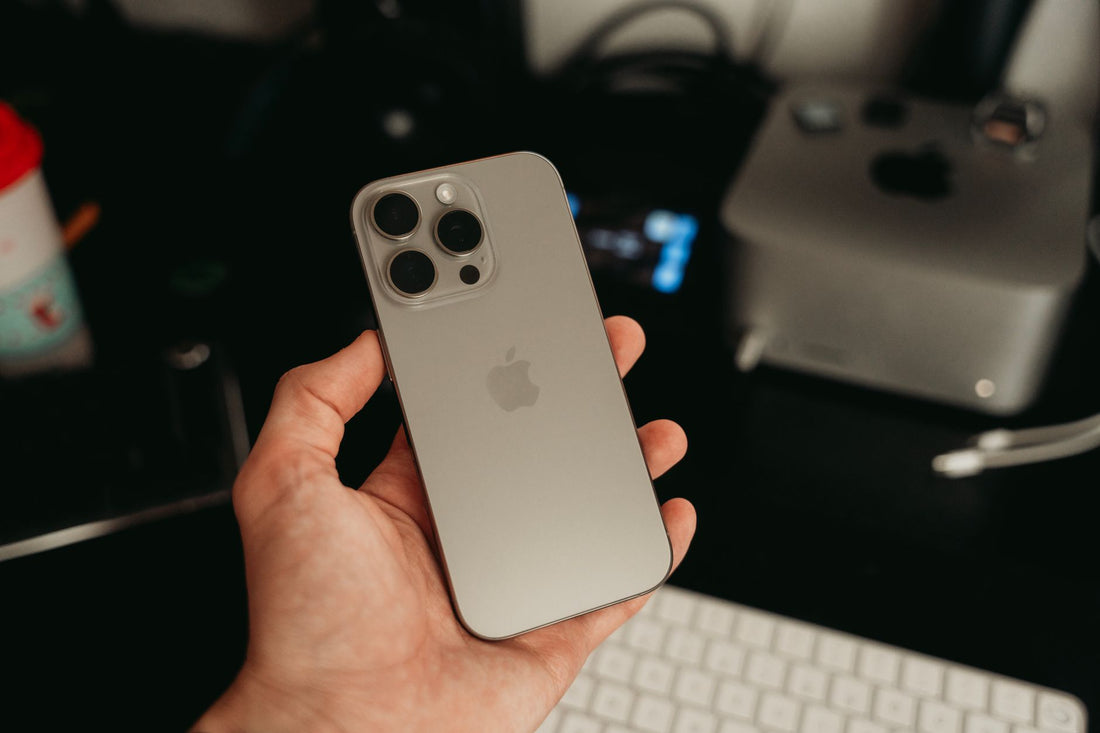
Intinya: pasang eSIM di iPhone 16 caranya buka Pengaturan > Seluler > Tambah eSIM, lalu scan QR dari penyedianya; cuma butuh semenit dan tidak mengganggu nomor utama kamu. iPhone 16 bisa pakai dua jalur aktif sekaligus, jadi nomor lokal kamu tetap jalan dan data eSIM aktif begitu kamu sampai di tujuan.
Semua model iPhone 16 —standar, Plus, Pro, dan Pro Max— sudah mendukung eSIM dari pabrik dan bisa memakai dua jalur aktif secara bersamaan. Artinya, kamu bisa tetap pakai SIM atau eSIM lokal untuk telepon dan SMS, sementara eSIM kedua (eSIM perjalanan) urus data di negara tujuan. Di panduan ini kamu bakal lihat cara pasang dan aktifkan eSIM di iPhone 16 langkah demi langkah, bedanya instalasi sama aktivasi (jangan sampai ketuker, soalnya itu penyebab banyak orang bilang "gak jalan" di hari pertama), dan detail yang jarang dibahas sampai kamu udah di bandara dengan HP mati sinyal.
Yang perlu disiapkan sebelum mulai
Sebelum beli apa pun, cek dua hal di iPhone 16 kamu: pastikan ada koneksi Wi-Fi (proses instalasi pakai Wi-Fi, bukan pakai data) dan operator kamu tidak mengunci perangkat ke jaringan tertentu. iPhone 16 yang dibeli bebas atau sudah di-unlock biasanya aman; yang dicicil lewat operator lokal pun hampir selalu aman, karena penguncian operator cuma berlaku buat SIM fisik, bukan buat nambah eSIM. Kalau ragu, cek di Pengaturan > Umum > Mengenai untuk lihat apakah statusnya "Tidak ada pembatasan SIM".
Ada baiknya juga versi iOS kamu cukup terbaru. Gak perlu beta atau yang aneh-aneh: iOS dua tahun terakhir aja udah cukup, prosesnya sama. Kalau kamu baru pertama kali pakai menu ini dari iPhone lama, panduan umum yang berlaku buat semua seri (bukan cuma 16) bisa kamu lihat di cara instal eSIM.
Cara instal eSIM di iPhone 16
Buka Pengaturan > Seluler > Tambah eSIM, pilih "Gunakan kode QR", lalu scan QR yang dikirim penyedia. iPhone bakal unduh profilnya, minta kamu kasih label jalurnya (misalnya "Perjalanan"), dan dalam waktu kurang dari semenit udah siap. Gak perlu restart HP atau sentuh baki SIM fisik, karena memang gak ada baki buat ini: eSIM itu profil digital yang tinggal di chip HP.
iPhone 16 bakal tetap pertahankan SIM atau eSIM utama kamu aktif selama proses nambah jalur baru, jadi nomor lokal kamu gak bakal hilang sama sekali. Semua dilakukan lewat Wi-Fi rumah atau kantor, jadi kamu bisa pasang beberapa hari sebelum terbang tanpa menghabiskan data. Malah, ini yang selalu kami rekomendasikan: pasang di rumah dengan santai, dan urusan aktivasi tinggal nanti di bandara atau hotel tujuan — itu langkah beda dan kami jelasin di bawah.
Tips: kasih label jalur yang jelas (misalnya "Indonesia" dan "Jepang", jangan pakai nama default operator). Pas kamu mau milih jalur mana yang pakai data tiga minggu setelah instalasi, kamu pasti lupa mana yang mana kalau labelnya cuma nama default.

Instal pakai QR atau langsung tanpa QR
Cara paling umum adalah QR: kamu scan pakai kamera langsung dari layar instalasi, selesai. Tapi iPhone 16 juga bisa instal manual dengan masukin alamat SM-DP+ dan kode aktivasi dari penyedia — ini berguna kalau datanya dikirim lewat teks bukan gambar, atau QR-nya nyangkut di email yang gak bisa dibuka di HP. Beberapa penyedia juga kasih opsi instal sekali sentuh dari aplikasi mereka, tanpa scan apa pun.
Kalau QR-nya error pas di-scan —kurang cahaya, gambar buram, layar laptop kecil yang silau— jangan panik: hampir selalu bisa diatasi dengan memperbesar kode di layar atau masukin manual. Trik yang hampir selalu manjur: buka QR di komputer dengan layar penuh, daripada scan dari HP yang ngirim. Kalau email kodenya gak masuk, cek folder spam dulu sebelum hubungi dukungan: itu penyebab paling umum.
Aktifkan data saat tiba di tujuan
Satu hal adalah menginstal eSIM —itu bisa dilakukan di rumah dengan santai— dan hal lain adalah mengaktifkan data, yang sebaiknya ditunda sampai kamu menginjakkan kaki di tujuan atau, paling cepat, saat kamu sudah di pesawat menuju ke sana. Di Pengaturan > Data Seluler, pilih eSIM perjalanan sebagai jalur data dan aktifkan "Roaming Data" hanya di jalur itu. Dalam hitungan detik, eSIM akan terhubung ke jaringan lokal negara tujuan.
Poin kuncinya adalah memilih dengan benar jalur mana yang menggunakan data: atur eSIM perjalanan untuk data dan biarkan nomor lokalmu hanya untuk panggilan dan SMS, dengan data di nomor itu dimatikan. Dengan begitu, kamu berselancar menggunakan paket yang sudah dibeli dan menghindari tagihan roaming dari operator lokalmu yang membengkak tanpa kamu sadari sampai datang tagihan. Kalau kamu masih belum paham kenapa roaming dari operator langgananmu bisa mahal di luar UE sementara eSIM data tidak, kami jelaskan lebih detail di eSIM vs roaming dan di apa itu roaming data.
Dua jalur sekaligus: eSIM perjalanan dan nomor utamamu
Kelebihan besar iPhone 16 adalah bisa menjalankan dua jalur aktif secara bersamaan, sesuatu yang hingga beberapa tahun lalu hanya dimiliki beberapa ponsel dengan dual SIM fisik. Kamu bisa tetap menerima panggilan dan SMS di nomor utamamu —kode bank, 2FA email, panggilan kerja— sambil berselancar menggunakan data dari eSIM perjalanan. Kamu tidak kehilangan apa pun: tetap bisa dihubungi lewat nomor biasamu, dan di saat yang sama punya internet lokal tanpa biaya tambahan.
| Jalur | Digunakan untuk | Data Seluler | Roaming |
|---|---|---|---|
| Nomor lokalmu | Panggilan, SMS, kode bank | Dimatikan | Dimatikan |
| eSIM perjalanan | Internet, peta, media sosial, WhatsApp | Diaktifkan | Diaktifkan (hanya di jalur ini) |
Dengan pengaturan ini, WhatsApp tetap berfungsi dengan nomor biasamu, tapi menggunakan data dari eSIM. Kalau kamu khawatir bisa menelepon atau mengirim SMS lewat eSIM, perlu diingat bahwa sebagian besar eSIM data tidak menyertakan nomor suara sendiri; untuk itu ada jalur utama yang tetap aktif secara paralel. Kami jelaskan lebih lanjut di apa itu eSIM virtual dan apa yang bisa atau tidak bisa dilakukannya.
Kapan TIDAK perlu beli eSIM perjalanan
Harus jujur: kalau kamu pergi akhir pekan ke ibu kota Eropa dan paket lokalmu sudah mencakup roaming gratis di UE (seperti yang biasa terjadi di hampir semua kontrak saat ini), kamu tidak perlu membeli apa pun. Gunakan nomor biasamu dan lewati repotnya menginstal profil tambahan. Di mana eSIM perjalanan benar-benar berguna adalah di luar Uni Eropa —Amerika Serikat, Amerika Latin, Asia, Oseania— di mana roaming dari operator lokalmu bisa melonjak mahal atau bahkan tidak termasuk dalam paketmu.
Berapa banyak eSIM yang bisa ditampung iPhone 16
iPhone 16 bisa menyimpan beberapa eSIM di perangkat —lebih dari delapan profil— dan menjaga dua tetap aktif secara bersamaan. Artinya, kamu bisa menyimpan eSIM dari perjalanan terakhirmu ke Korea, yang dari Amerika Serikat, dan yang baru untuk tujuan berikutnya tanpa menghapusnya, lalu mengaktifkan hanya yang kamu butuhkan kapan saja dari Pengaturan.
Ini sangat praktis kalau kamu sering bepergian: kamu mengumpulkan profil negara-negara yang sudah pernah dikunjungi, dan jika kembali, beberapa penyedia mengizinkan isi ulang profil yang sama tanpa menginstal yang baru. Tapi ingat, menyimpan banyak bukan berarti bisa menggunakan semuanya sekaligus: maksimal hanya dua yang aktif, jadi jika kamu perlu mengganti eSIM data di tengah perjalanan —misalnya, dari Seoul ke Busan dan ingin pakai paket berbeda— kamu harus menonaktifkan satu untuk mengaktifkan yang lain secara manual.
Hal yang hampir tidak ada yang memberitahumu tentang eSIM di iPhone 16
Ada beberapa detail yang tidak tercantum di spesifikasi Apple dan baru kamu sadari setelah mengalaminya sendiri. Berikut yang benar-benar penting:
- Memulihkan dari cadangan bisa "menghilangkan" profil. Jika kamu memulihkan iPhone 16 dari cadangan iCloud atau dari iPhone lain, eSIM perjalanan yang sudah terinstal tidak selalu ikut terpindah sendiri: kadang harus diinstal ulang dengan QR yang sama atau minta yang baru ke penyedia. Jangan berharap "semua akan sama" setelah ganti perangkat.
- Mode hemat data bisa mengacaukanmu tanpa kamu sadari. Jika kamu mengaktifkan "Mode Data Rendah" di jalur eSIM perjalanan, iOS akan membatasi pembaruan latar belakang dan bisa membuat aplikasi seperti Google Maps lebih lambat memperbarui lalu lintas real-time. Jika kamu mengandalkan GPS dengan data untuk bernavigasi di kota baru, nonaktifkan mode itu di jalur tersebut.
- Panggilan Wi-Fi (Wi-Fi Calling) bisa menyelamatkanmu. Meskipun data dari nomor lokal kamu mati agar tidak terkena biaya roaming, jika kamu mengaktifkan Wi-Fi Calling di jalur itu, kamu tetap bisa menerima panggilan melalui internet begitu terhubung ke Wi-Fi mana pun, tanpa perlu roaming. Sangat berguna di hotel.
- Nama jaringan tidak selalu sesuai dengan operator tujuanmu. Saat tiba, wajar melihat dua atau tiga jaringan berbeda di pemilih manual (Pengaturan > Data Seluler > eSIM perjalanan > Jaringan): eSIM akan otomatis terhubung ke jaringan dengan jangkauan terbaik berdasarkan perjanjian penyedia, dan nama yang muncul mungkin bukan merek yang kamu kenali. Itu normal, bukan kesalahan.
- Profil eSIM tidak "terhapus sendiri" saat kedaluwarsa. Saat data habis atau masa berlaku paket berakhir, profil tetap terinstal (meskipun tidak aktif) sampai kamu menghapusnya dari Pengaturan. Jika kamu akan menginstal banyak profil sepanjang tahun, ada baiknya membersihkan sesekali agar tidak menumpuk profil mati.
- QR yang sama biasanya hanya bisa dipindai sekali. Jika kamu tidak sengaja menghapus eSIM dan ingin menginstal ulang dengan kode yang sama, kemungkinan besar akan gagal karena profil sudah terikat pada percobaan pertama. Dalam kasus itu, kamu harus minta yang baru, bukan mencoba QR yang sama berulang kali.
Kesalahan umum di iPhone 16 dan cara menghindarinya
Kesalahan paling umum adalah menginstal eSIM tetapi tetap membiarkan data aktif di jalur lokal: kamu akhirnya membayar roaming tanpa sadar, karena ponsel masih menggunakan jalur biasa untuk internet meskipun eSIM perjalanan sudah terinstal. Kesalahan kedua, sangat umum, adalah lupa mengaktifkan roaming data di eSIM perjalanan, sehingga eSIM "ada" tetapi tidak terhubung ke apa pun. Selalu periksa dua hal ini begitu mendarat, bahkan sebelum keluar dari pesawat.
- Data di jalur yang benar: Pengaturan > Data Seluler > Data Seluler = eSIM perjalanan.
- Roaming diaktifkan hanya di eSIM perjalanan.
- Data dari nomor lokal kamu dimatikan agar tidak terkena biaya roaming secara tidak sengaja.
- Mode pesawat dinonaktifkan setelah di tujuan, bukan sebelum mendarat.
Dengan keempat poin itu terkontrol, iPhone 16 akan terhubung hampir otomatis. Jika masih tidak bisa internet, biasanya tinggal pilih jaringan secara manual (lihat poin sebelumnya tentang nama jaringan aneh) atau restart ponsel; iPhone 16 adalah salah satu ponsel dengan manajemen eSIM terbaik di pasaran dan jarang bermasalah serius. Jika ragu, matikan dan hidupkan lagi: itu hal pertama yang memperbaiki sebagian besar masalah koneksi saat tiba di negara baru, sebelum kamu mulai mengubah pengaturan secara membabi buta.
Jika kamu juga khawatir tentang privasi saat terhubung ke jaringan data seluler yang tidak dikenal —hal yang wajar, terutama di negara tertentu—, kamu bisa menggabungkan eSIM perjalanan dengan VPN; kami jelaskan di eSIM, VPN, dan privasi saat bepergian. Dan jika perjalanan panjang dan kamu ingin menghemat data yang sudah dibeli, berikut tips konkret untuk menghemat konsumsi tanpa kehilangan sinyal: cara menghemat data dengan eSIM saat bepergian.
eSIM perjalanan vs roaming operator vs SIM fisik lokal
Tidak selalu eSIM perjalanan adalah pilihan terbaik untuk semua orang. Berikut tiga alternatif nyata, dengan kriteria kapan menggunakan masing-masing:
| Opsi | Instalasi | Menjaga nomormu | Kapan cocok |
|---|---|---|---|
| eSIM perjalanan | QR, dalam hitungan menit, sebelum berangkat | Ya, secara paralel | Di luar UE, atau di dalam UE jika kamu butuh lebih banyak data dari yang disediakan paketmu |
| Roaming dengan operator lokal kamu | Tidak perlu apa-apa, sudah aktif | Ya | Perjalanan singkat di dalam UE dengan paket yang sudah termasuk roaming |
| SIM fisik lokal | Beli di tempat, ganti kartu | Tidak, nomor berbeda dan kamu kehilangan SIM-mu saat menggunakannya | Tinggal sangat lama di satu negara di mana kamu butuh nomor lokal |
Pertanyaan yang Sering Diajukan
Apakah iPhone 16 sudah mendukung eSIM secara bawaan?
Ya. Semua model iPhone 16 kompatibel dengan eSIM dan mendukung dua jalur aktif sekaligus. Kamu bisa menggabungkan SIM atau eSIM lokal kamu yang biasa dengan eSIM data untuk bepergian, tanpa kehilangan nomor kamu atau harus mengganti kartu fisik sama sekali.
Berapa banyak eSIM yang bisa disimpan di iPhone 16?
Kamu bisa menyimpan beberapa eSIM di perangkat —lebih dari delapan profil— dan memiliki dua yang aktif secara bersamaan. Dengan begitu kamu menyimpan eSIM dari perjalanan sebelumnya tanpa menghapusnya dan hanya mengaktifkan yang sesuai dengan negara tempat kamu berada, beralih di antaranya dari Pengaturan dalam hitungan detik.
Apakah saya kehilangan nomor lokal saya saat memasang eSIM perjalanan?
Tidak. eSIM perjalanan ditambahkan sebagai jalur tambahan dan biasanya hanya digunakan untuk data. Nomor lokal kamu tetap aktif untuk panggilan dan SMS, termasuk kode bank. WhatsApp dan aplikasi kamu tetap berfungsi dengan nomor yang sama, menggunakan data dari eSIM.
Bagaimana cara menghindari biaya roaming dengan iPhone 16?
Masuk ke Pengaturan > Data Seluler dan atur eSIM perjalanan sebagai jalur data, dengan roaming hanya diaktifkan di eSIM tersebut. Nonaktifkan data dan roaming pada nomor lokal kamu. Dengan begitu kamu berselancar dengan paket yang kamu beli dan tarif lokal kamu tidak mengenakan biaya roaming di belakang tanpa kamu sadari.
Bisakah saya memasang eSIM di rumah sebelum bepergian?
Ya, dan itu yang disarankan. Pasang profil dengan wifi rumah beberapa hari sebelum perjalanan dan biarkan aktivasi data untuk saat kamu tiba di tujuan. Saat mendarat, kamu hanya perlu memilih jalur data yang benar, mengaktifkan roaming di dalamnya, dan mematikan mode pesawat.
Apa yang terjadi jika saya menghapus eSIM secara tidak sengaja?
Jika kamu menghapus profil sebelum menghabiskan data, dalam banyak kasus kamu tidak dapat menginstalnya kembali dengan QR yang sama, karena biasanya sudah terikat dengan percobaan pertama. Kamu harus menghubungi penyedia untuk mendapatkan yang baru; oleh karena itu sebaiknya jangan sembarangan menyentuh menu itu setelah terpasang.
Apakah eSIM di iPhone 16 berfungsi sama di semua negara?
Tergantung pada paket yang kamu beli, bukan pada ponselnya: iPhone 16 sendiri kompatibel dengan eSIM di seluruh dunia, tetapi setiap paket data mencakup area geografis tertentu (satu negara, satu wilayah, beberapa benua). Selalu periksa cakupan paket sebelum membelinya, terutama jika rute kamu melewati beberapa negara.
Kesimpulan
iPhone 16 membuat perjalanan dengan eSIM menjadi sangat mudah: jalur ganda aktif, pemasangan dalam satu menit dari rumah, dan beberapa profil tersimpan untuk tujuanmu selanjutnya tanpa harus menghapus apa pun. Kuncinya ada pada tiga langkah yang sudah kamu ketahui: memilih jalur mana yang menggunakan data, mengaktifkan roaming hanya di eSIM perjalanan, dan membiarkannya terpasang —bukan diaktifkan— sebelum berangkat dari rumah.
Biarkan eSIM terpasang sebelum terbang dan lihat paket berdasarkan tujuan agar tetap terhubung sejak dari bandara: kamu punya cakupan di seluruh Eropa dan juga paket khusus untuk Amerika Serikat, atau bandingkan semua paket yang tersedia di koleksi eSIM kami.








