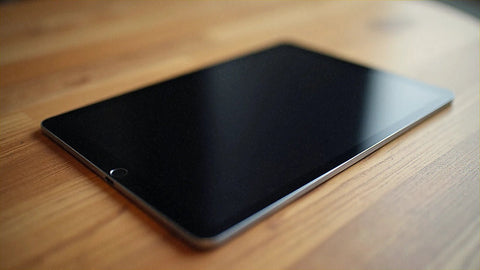
In sintesi: Quasi tutti gli iPad usciti dal 2018 in poi supportano l'eSIM, ma solo nelle versioni "Wi-Fi + Cellular". L'iPad con eSIM ti dà una connessione dati tutta tua in viaggio, senza dipendere dall'hotspot del telefono: scannerizzi un QR, attivi la linea e atterri già con internet, niente roaming e niente stress. Ecco la lista completa per modello.
Se viaggi con il tablet per lavorare, guardare serie o usare Google Maps sullo schermo grande, sapere se il tuo iPad con eSIM è compatibile ti evita la classica ansia da Wi-Fi dell'hotel. La buona notizia: la compatibilità è ampia e attivare il profilo è semplice quanto su iPhone. La nota dolente sta in una parola che Apple nasconde nella scheda tecnica: "Cellular".
Cos'è un iPad con eSIM e perché conta in viaggio
Un'eSIM è una SIM digitale saldata dentro il dispositivo. Niente plastica da inserire né spillo da usare: scarichi un profilo dati e sei a posto. Su iPad questo cambia parecchio il viaggio, perché il tablet smette di essere un accessorio dipendente dal telefono e ha la sua connessione dati mobile, ovunque sia.
Il dettaglio chiave: l'eSIM dell'iPad fornisce solo dati. Non ha un numero voce per le chiamate della rete mobile tradizionale (puoi comunque usare WhatsApp, FaceTime, Zoom o Teams, che passano dai dati). È una differenza importante rispetto all'iPhone e spiega perché i piani dati si adattano così bene all'uso reale di un tablet in viaggio.
Attenzione a un dettaglio che esclude molti senza saperlo: solo gli iPad "Wi-Fi + Cellular" hanno l'eSIM. I modelli solo "Wi-Fi" — più economici — non hanno né slot SIM né chip eSIM. Se hai comprato il tuo per risparmiare e c'è scritto solo "Wi-Fi", non c'è modo di installarci un'eSIM: dovrà connettersi tramite un'altra rete.
Lista completa dei modelli di iPad con eSIM (2026)
Apple ha integrato l'eSIM negli iPad a partire dal 2018. Da allora, tutte le gamme — Pro, Air, mini e l'iPad standard — la includono nelle varianti cellulari. Ecco il riferimento per famiglia e anno:
| Modello (versione Cellular) | eSIM | Dal | Note |
|---|---|---|---|
| iPad Pro 11" / 12,9" (1ª gen. e successive) | Sì | 2018 | Tutte le generazioni Pro dal 2018 |
| iPad Air (3ª gen. e successive) | Sì | 2019 | Include Air M1, M2 e M3 |
| iPad mini (5ª gen. e successive) | Sì | 2019 | Include mini 6 e mini 7 |
| iPad (10ª gen.) | Sì | 2022 | Restyling con USB-C |
| iPad (11ª gen.) | Sì | 2024 | Modello standard attuale |
| iPad (9ª gen. e precedenti) | No | 2021 e prima | Solo nano-SIM fisica nella versione Cellular |
| Qualsiasi iPad "Wi-Fi" (senza Cellular) | No | — | Senza modem: non supporta eSIM né SIM fisica |
La regola pratica è semplice: se il tuo iPad è del 2018 in poi ed è un modello cellulare, quasi sicuramente ha l'eSIM. L'iPad di 9ª generazione (2021) è l'eccezione più comune: la sua versione Cellular usava ancora solo la nano-SIM fisica. Da lì in poi, Apple ha puntato tutto sull'eSIM.
Come capire con certezza se il tuo iPad ha l'eSIM
Non fidarti solo dell'anno. Controlla l'hardware reale in due minuti: vai su Impostazioni → Generali → Info e cerca i campi EID o IMEI. Se compaiono, il tuo iPad ha il modem cellulare con eSIM. Un altro modo rapido: entra in Impostazioni → Dati cellulari; se vedi l'opzione "Aggiungi eSIM" o "Configura dati cellulari", il gioco è fatto. Se quei menu non esistono, hai un modello solo Wi-Fi.

Come attivare un'eSIM su iPad passo dopo passo
L'installazione è identica a quella dell'iPhone e richiede un paio di minuti al massimo. Prima di partire, con il Wi-Fi:
- Vai su Impostazioni → Dati cellulari → Aggiungi eSIM (o "Configura dati cellulari").
- Scegli "Usa codice QR" o "Inserisci i dettagli manualmente".
- Scannerizza il QR del tuo piano con la fotocamera dell'iPad.
- Dai un'etichetta alla linea (ad esempio, "Viaggio") e conferma.
- All'atterraggio, attiva Dati cellulari e il roaming dati per quella linea.
Quest'ultimo passaggio confonde molti: attivare il "roaming" su un'eSIM da viaggio non significa pagare un roaming caro. L'eSIM usa le reti locali del paese di destinazione come se fossi un utente qualsiasi, e l'interruttore del roaming è semplicemente il permesso che l'iPad serve per connettersi a quelle reti. Se vuoi capire bene la differenza, te la spieghiamo in cos'è il roaming dati. E se è la tua prima eSIM, questa guida per installare un'eSIM ti accompagna passo dopo passo.
Scarica il profilo con il Wi-Fi, sempre
Il download del profilo eSIM richiede una connessione internet, quindi fallo con il Wi-Fi prima di partire o appena atterrato (molti aeroporti hanno Wi-Fi gratuito). Una volta installato, il profilo non ha più bisogno del Wi-Fi: funziona con la rete mobile del paese di destinazione. Installarlo in anticipo e da casa ti evita il momento scomodo di non avere copertura per scaricare la tua stessa eSIM.
Quanti dati ti servono: consumo reale per attività
I piani dati per iPad si vendono in gigabyte, e il dubbio universale è "quanti GB mi servono?". Dipende da cosa fai con il tablet. Queste cifre sono indicative del consumo tipico per ora di uso attivo:
| Attività | Consumo approssimativo | Profilo del viaggiatore |
|---|---|---|
| Streaming video HD (Netflix, ecc.) | ~0,9 GB/hora | Quello che consuma di più, di gran lunga |
| Videochiamata HD (Zoom, Teams) | ~0,6 GB/hora | Lavoro remoto |
| YouTube in 1080p | ~0,6 GB/hora | Intrattenimento |
| Navigazione web e social network | ~0,12 GB/hora | Uso generale |
| Musica in streaming (Spotify) | ~0,12 GB/hora | Tragitti lunghi |
| Email e documenti | ~0,04 GB/hora | Lavoro leggero |
Tradotto in pratica: per un viaggio di una o due settimane con uso moderato —mappe, messaggistica, un po' di web e social— un piano di circa 10 GB di solito è più che sufficiente. Se lavori da remoto con videochiamate quotidiane o guardi molto video, punta più in alto o scarica le tue serie prima di partire. Il video in HD è, di gran lunga, ciò che consuma la tariffa; abbassarlo alla qualità standard nell'app allunga i dati tantissimo. Hai altre idee nei nostri trucchi per risparmiare dati con l'eSIM.
iPad con eSIM rispetto ad altre opzioni di connessione
Prima di acquistare un piano, conviene vedere perché l'eSIM vince sulle alternative classiche quando viaggi con il tablet:
| Opzione | Vantaggi | Svantaggi |
|---|---|---|
| eSIM dati sull'iPad | Connessione dedicata, installazione remota, tariffe dati chiare | Solo dati (senza voce di rete); richiede modello compatibile |
| Hotspot dal telefono | Non spendi per un altro piano se hai già dati sul telefono | Consuma batteria del telefono, connessione instabile, consuma la tua tariffa |
| Roaming dell'operatore | Zero configurazione | Fuori dall'UE può superare diversi euro al giorno; sorprese in bolletta |
| Cercare Wi-Fi pubblico | Gratuito | Poco affidabile, scarsa copertura e rischi per la sicurezza |
Se ti poni l'eterno dubbio tra dati digitali e la tariffa del tuo operatore, abbiamo confrontato entrambi gli scenari con dati in eSIM vs roaming. Per la maggior parte dei viaggi internazionali al di fuori dell'Unione Europea, l'eSIM dati conviene chiaramente.
Quello che quasi nessuno ti dice sull'iPad con eSIM
Qui è dove si commettono gli errori più comuni. Tieni a mente questi avvertimenti:
- L'iPad "Wi-Fi" economico non va bene per questo. È l'errore numero uno. Molte persone acquistano un piano eSIM e poi scoprono che il loro tablet non ha modem. Controlla che il tuo sia "Wi-Fi + Cellular" prima di tutto.
- Un'eSIM è legata al suo dispositivo. Non puoi usare lo stesso profilo su iPad e iPhone contemporaneamente: ogni dispositivo ha bisogno del proprio piano. Prevedi un piano per dispositivo che vuoi connettere.
- L'iPad non ha un numero di telefono per la voce. Se speravi di fare chiamate normali dal tablet, non è la sua funzione. Per parlare, usa app basate sui dati (WhatsApp, FaceTime, Zoom).
- Attiva il roaming dati o non ci sarà internet. È la dimenticanza più tipica all'atterraggio: il profilo è installato, ma senza quell'interruttore attivato la linea non si connette.
- Puoi condividere l'hotspot dell'iPad. Un trucco poco noto: se il tuo iPad ha un'eSIM con dati, può fungere da router e condividere internet con il tuo portatile o il tuo telefono. Perfetto per lavorare da un bar senza copertura decente.
- Installa più profili e alternali. L'iPad permette di salvare più eSIM e attivare quella che ti serve in ogni paese. È la stessa logica dell'iPhone; lo spieghiamo in quanti profili eSIM può avere un iPhone.
- Elimina il profilo solo quando sei sicuro. Cancellare un'eSIM dall'iPad di solito è definitivo: dovresti reinstallarla da zero. Non eliminarla a metà viaggio "per fare spazio".

Quale piano eSIM scegliere per il tuo iPad in base alla destinazione
Il vantaggio dei piani dati è che funzionano sia per iPhone che per iPad: se il dispositivo è compatibile, lo stesso piano funziona. La scelta dipende dal paese o dalla regione in cui viaggi, non dal modello di tablet. Alcuni riferimenti comuni:
- Europa: per fughe e itinerari nel continente, una eSIM Europa copre più paesi con un solo piano, ideale se combini città.
- Stati Uniti: se voli dall'altra parte dell'Atlantico, una eSIM Stati Uniti ti evita il roaming, che lì è tra i più cari.
- Uso intensivo di video o telelavoro: scegli piani con più GB e, comunque, scarica contenuti in Wi-Fi per non consumare la tariffa.
Per cifre concrete sul prezzo, consulta sempre la tariffa vigente nella pagina del piano: gli importi cambiano in base a destinazione, GB e durata, e preferiamo che confronti il dato aggiornato prima di acquistare. Come riferimento, il roaming dell'operatore fuori dall'Unione Europea può superare diversi euro al giorno, mentre una eSIM dati di solito ripartisce il costo in un unico pagamento per i GB che utilizzerai.
E se viaggio con iPad, iPhone e Apple Watch contemporaneamente?
Ogni dispositivo con connessione propria necessita del suo piano, ma puoi risparmiare sfruttando l'hotspot. Una strategia semplice: una eSIM dati nel dispositivo che usi come base e condividere internet con gli altri. Se inoltre porti un orologio con connettività, ti interessa questa guida eSIM per Apple Watch all'estero, perché la sua logica dei dati ha le sue particolarità e conviene pianificarla prima di partire.
Domande frequenti sull'iPad con eSIM
Tutti gli iPad hanno eSIM?
No. Solo i modelli "Wi-Fi + Cellular" lanciati dal 2018 (e tranne l'iPad di 9ª generazione, che usava ancora nano-SIM fisica). Gli iPad "Wi-Fi" e basta non hanno modem, quindi non supportano né eSIM né SIM fisica. Controlla il tuo modello in Impostazioni prima di acquistare un piano.
Come faccio a sapere se il mio iPad ha eSIM?
Vai in Impostazioni → Generali → Info e cerca i campi EID o IMEI: se compaiono, hai eSIM. Alternativa: in Impostazioni → Dati mobili, se vedi "Aggiungi eSIM" o "Configura dati mobili", il tuo iPad è compatibile.
Posso usare la stessa eSIM su iPad e iPhone?
No. Ogni eSIM è legata al dispositivo in cui viene installata, quindi hai bisogno di un piano per l'iPad e uno per l'iPhone se vuoi entrambi connessi contemporaneamente. La buona notizia è che i piani dati funzionano per entrambi i tipi di dispositivo.
La eSIM dell'iPad permette di fare chiamate?
La eSIM dell'iPad è solo dati: non include un numero di voce di rete mobile tradizionale. Puoi chiamare via internet con WhatsApp, FaceTime, Zoom o Teams senza problemi, poiché usano i dati.
L'iPad ha bisogno del Wi-Fi per installare la eSIM?
Sì, il download del profilo richiede una connessione internet. L'ideale è installarla con Wi-Fi prima di viaggiare o all'atterraggio in un aeroporto con Wi-Fi gratuito. Una volta installata, funziona con la rete mobile della destinazione senza bisogno di Wi-Fi.
Posso condividere internet dall'iPad con altri dispositivi?
Sì. Se il tuo iPad ha eSIM con dati attivi, puoi attivare l'hotspot personale e connettere il tuo portatile, cellulare o altro tablet, proprio come faresti da un iPhone. È un modo comodo per dare copertura a più dispositivi con un solo piano.
Quanti GB mi servono per un viaggio di una settimana con l'iPad?
Per un uso moderato —mappe, messaggistica, web e social— circa 10 GB di solito bastano per una o due settimane. Se guarderai molto video in HD o farai videochiamate quotidiane, scegli un piano superiore o scarica i contenuti in Wi-Fi prima di partire per allungare i dati.