
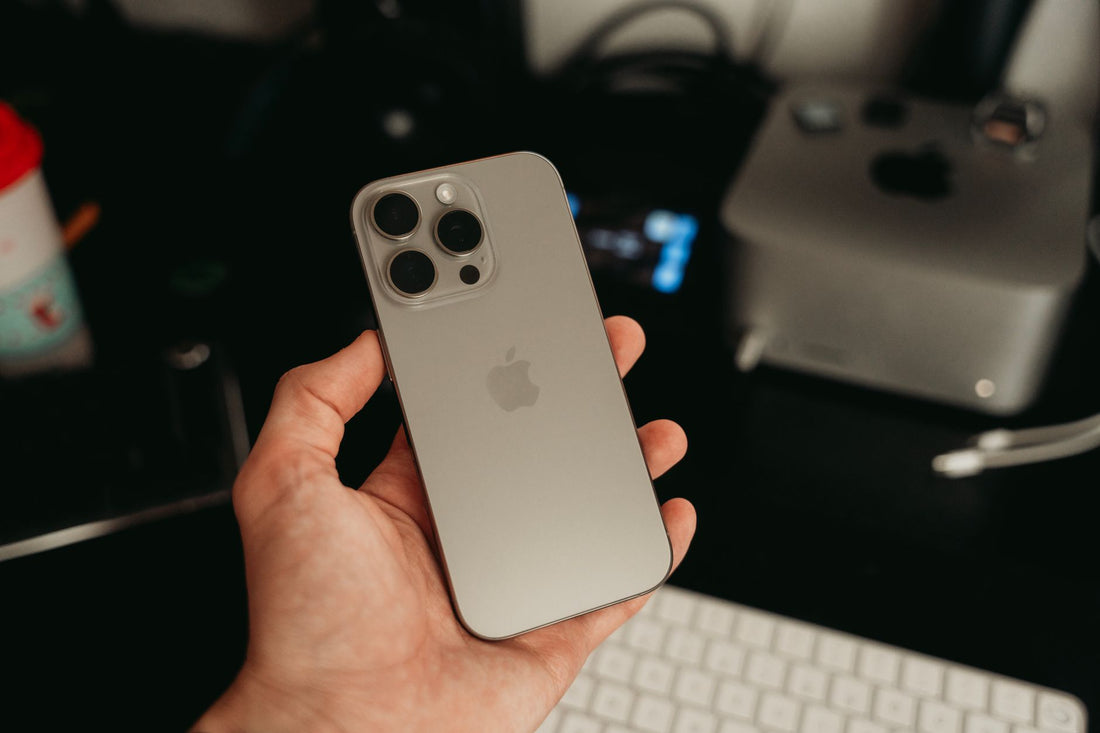
まとめ:iPhone 16でeSIMをインストールするには、設定 > モバイルデータ通信 > eSIMを追加 からプロバイダーのQRコードをスキャンするだけ。所要時間は1分ほどで、メイン回線には影響しません。iPhone 16は2つの回線を同時にアクティブにできるので、日本の番号はそのままに、到着先でeSIMのデータだけを有効にできます。
iPhone 16の全モデル(標準、Plus、Pro、Pro Max)はeSIMに対応しており、2つの回線を同時にアクティブにできます。つまり、日本のSIMやeSIMで通話やSMSを受信しながら、旅行用のeSIMを渡航先のデータ通信に使えるということです。このガイドでは、iPhone 16でeSIMをインストール・アクティベートする手順、インストールとアクティベートの違い(混同すると初日に「使えない」原因になります)、そして空港で電波が入らない状態になってから初めて気づくような細かい注意点を解説します。
始める前に必要なもの
購入前に、iPhone 16で2つ確認してください:Wi-Fiに接続できること(インストールはWi-Fi経由で行い、データは消費しません)、そしてキャリアによるネットワーク制限がないこと。SIMフリーまたはすでにロック解除済みのiPhone 16なら問題ありません。日本のキャリアで分割購入した端末でも、キャリアロックは物理SIMにのみ影響し、eSIMの追加には影響しないため、ほとんどの場合問題ありません。不明な場合は、設定 > 一般 > 情報で端末が「キャリアロックなし」と表示されるか確認してください。
また、iOSのバージョンが最新に近いことも推奨します。最新のベータ版などは必要なく、過去2年以内のiOSであれば同じ手順で動作します。古いiPhoneから買い替えてこのメニューを初めて触る方は、全機種(16だけでなく)共通の手順をeSIMのインストール方法でご確認ください。
iPhone 16でeSIMをインストールする方法
設定 > モバイルデータ通信 > eSIMを追加に進み、「QRコードを使用」を選んで、プロバイダーから送られてきたQRコードをスキャンします。iPhoneがプロファイルをダウンロードし、回線にラベルを付けるよう促します(例:「旅行」)。1分もかからずに準備完了です。電話の再起動や物理SIMトレイを触る必要はありません。eSIMは端末のチップ内に保存されるデジタルプロファイルだからです。
iPhone 16は、新しいeSIMを追加している間もメインのSIMやeSIMをアクティブに保つため、プロセス中に日本の番号が失われることはありません。すべて自宅やオフィスのWi-Fiで行えるので、フライトの数日前にインストールしてもデータを消費しません。実際、当社では常にこれを推奨しています:自宅で落ち着いてインストールし、アクティベーションは空港や目的地のホテルで行ってください。これは別の手順であり、以下で説明します。
ヒント:回線にはわかりやすいラベルを付けましょう(例:「日本」と「旅行先」など、キャリアのデフォルト名のままにしない)。インストールから3週間後にどの回線がデータを使うか選ぶとき、デフォルト名のままではどれがどれだか覚えていません。

QRコードまたはQRなしでインストールする方法
最も一般的な方法はQRコードです:インストール画面からカメラでスキャンするだけです。しかし、iPhone 16はプロバイダーから提供されるSM-DP+アドレスとアクティベーションコードを手動で入力する方法もサポートしています。これは、データがテキストで届いた場合や、QRコードがメールに埋め込まれてうまく開けない場合に便利です。また、一部のプロバイダーは専用アプリからワンタップでインストールでき、スキャンは不要です。
QRコードのスキャン時にエラーが出た場合(暗すぎる、画像がぼやけている、ノートパソコンの小さな画面が反射しているなど)、慌てる必要はありません。ほとんどの場合、コードを画面で拡大するか、手動で入力すれば解決します。ほぼ確実に効く裏技:QRコードをスマホで見るのではなく、パソコンで全画面表示にしてスキャンしてみてください。もしコードが記載されたメールが届かない場合は、サポートに連絡する前に迷惑メールフォルダを確認してください。これが最も多い原因です。
到着地でデータ通信をアクティベートする
eSIMのインストールは自宅で落ち着いて行うものですが、データ通信のアクティベートは現地に着いてから、またはせいぜい飛行機の中で行うのが良いでしょう。設定 > モバイルデータ通信で、旅行用eSIMをデータ回線として選択し、その回線のみ「データローミング」をオンにします。数秒で現地のネットワークに接続されます。
重要なのはどの回線をデータ通信に使うかを正しく選ぶことです。旅行用eSIMをデータ用に設定し、日本の番号は通話とSMS専用にして、そちらのデータ通信はオフにしておきます。そうすれば購入したプランでインターネットが使え、知らないうちに契約キャリアのローミング料金が発生して後で請求書を見て驚く、という事態を防げます。もし、なぜ通常のキャリアのローミングがEU圏外で高額になるのに対し、データ専用eSIMならそうならないのか、まだピンと来ていない方は、eSIM vs ローミングおよびデータローミングとは何かで詳しく説明しています。
デュアル回線:旅行用eSIMと自分の番号を同時に使う
iPhone 16の大きな利点は、2つの回線を同時にアクティブにできることです。これは数年前まで一部のデュアル物理SIMスマートフォンにしかなかった機能です。普段の番号で通話やSMS(銀行の確認コード、メールの2FA、仕事の電話など)を受信しながら、旅行用eSIMのデータ通信でインターネットを利用できます。何も犠牲にする必要はありません:いつもの番号で連絡が取れる状態を保ちつつ、追加料金なしで現地のインターネットが使えます。
| 回線 | 使用目的 | モバイルデータ通信 | データローミング |
|---|---|---|---|
| 日本の番号 | 通話、SMS、銀行の確認コード | オフ | オフ |
| 旅行用eSIM | インターネット、地図、SNS、WhatsApp | オン | オン(この回線のみ) |
この設定なら、WhatsAppは普段の番号のままで使いながら、データ通信はeSIM経由で行います。eSIMで通話やSMSを送受信できるか気になる方へ:ほとんどのデータ専用eSIMには独自の音声番号は付いていません。そのためのメイン回線を並行してアクティブにしておけば問題ありません。詳細はバーチャルeSIMとは何か、何ができて何ができないかで解説しています。
旅行用eSIMを買うべきでないケース
正直にお伝えします:週末にヨーロッパの首都へ行くだけで、現在の契約プランにすでにEU圏内の無料ローミングが含まれているなら、何も買う必要はありません。普段の回線をそのまま使い、追加のプロファイルをインストールする手間も省けます。旅行用eSIMが真価を発揮するのはEU圏外です。アメリカ、中南米、アジア、オセアニアなど、日本のキャリアのローミングが高額になるか、そもそもプランに含まれていない地域で役立ちます。
iPhone 16で使えるeSIMの数
iPhone 16はデバイスに複数のeSIMを保存できます(8プロファイル以上)。うち2つを同時にアクティブにできます。つまり、前回の韓国旅行用、アメリカ用、そして次の渡航先用の新しいeSIMを削除せずに保存しておき、設定からその時々で必要なものだけをアクティブにできます。
これは頻繁に旅行する方にとって特に便利です:訪れたことのある国のプロファイルを蓄積しておき、再訪時に同じプロファイルにチャージできるプロバイダーもあります。ただし、たくさん保存できるからといって同時に全てを使えるわけではありません。アクティブにできるのは最大2つまでです。旅行中にデータ用eSIMを切り替えたい場合(例えばソウルから釜山へ移動して別のプランを使いたい場合など)は、手動で一方を非アクティブにしてからもう一方をアクティブにする必要があります。
iPhone 16のeSIMでほとんど語られない本当の話
Appleのスペック表には載っていない、実際に使って初めて気づく重要なポイントをまとめました。
- バックアップからの復元でプロファイルが「消える」ことがある。 iCloudや別のiPhoneから復元すると、インストール済みの旅行用eSIMが自動で引き継がれない場合があります。その場合は同じQRコードで再インストールするか、プロバイダに新しいQRを依頼する必要があります。機種変更後も「全部そのまま来る」とは思わないでください。
- 低データモードが知らないうちに動作を制限する。 旅行用eSIMの回線で「低データモード」をオンにすると、iOSがバックグラウンド更新を制限します。その結果、Googleマップなどのリアルタイム交通情報の更新が遅れることがあります。新しい都市でGPSとデータを使って移動する予定なら、該当の回線ではこのモードをオフにしてください。
- Wi-Fi通話がピンチを救う。 日本の回線のモバイルデータをオフにしてローミングを防いでも、その回線でWi-Fi通話をオンにしておけば、Wi-Fiに接続するだけでインターネット経由で電話を受けられます。ローミングは不要で、ホテルなどで非常に便利です。
- ネットワーク名が「あなたの」渡航先キャリアと一致するとは限らない。 到着後、手動ネットワーク選択(設定>モバイルデータ通信>旅行用eSIM>ネットワーク選択)に2つか3つの異なるネットワーク名が表示されるのは普通です。eSIMはプロバイダの提携先の中で最も電波のよいネットワークに自動接続します。表示名に見覚えがなくても問題ありません。
- eSIMプロファイルは有効期限が切れても自動で消えない。 データが尽きるかプランの有効期限が切れても、プロファイルは(無効状態で)インストールされたままです。手動で設定から削除するまで残ります。年間を通してたくさんインストールするなら、使わないプロファイルがたまらないよう時々整理しましょう。
- 同じQRコードは通常、1回しかスキャンできない。 誤ってeSIMを削除し、同じQRコードで再インストールしようとしても、プロファイルが最初のインストール時にすでにリンクされているため、ほとんどの場合エラーになります。その場合は新しいQRコードを依頼してください。同じQRを何度も試すのは無駄です。
iPhone 16でありがちなミスとその回避法
最も多い失敗は、eSIMをインストールしたまま日本の回線のデータ通信をオンにしたままにすることです。旅行用eSIMを入れていても、スマホがいつもの回線を使って通信を続けるため、知らないうちにローミング料金が発生します。2つ目に多いのは、旅行用eSIMのデータローミングをオンにするのを忘れること。これではeSIMは「ある」だけで、何にも接続できません。着陸したら、飛行機を出る前に必ず以下の2点を確認してください。
- データ通信を使う回線を正しく設定: 設定>モバイルデータ通信>モバイルデータ通信=旅行用eSIM。
- データローミングは旅行用eSIMのみオン。
- 日本の番号のモバイルデータはオフにして、誤ローミングを防ぐ。
- 機内モードは目的地に着いてからオフにする。着陸前にはオフにしない。
この4点を押さえておけば、iPhone 16はほぼ自動で接続します。それでも通信できない場合は、手動でネットワークを選択する(上記の「ネットワーク名が認識できない」場合の対処)か、スマホを再起動してみてください。iPhone 16はeSIM管理に優れた端末で、滅多に深刻な問題は起こりません。困ったら、闇雲に設定をいじる前に、まずは電源のオフ/オンを試すのが、新しい国に着いてからの接続不良の大半を解決する近道です。
さらに、未知のモバイルデータネットワークに接続する際のプライバシーが気になる方(特に渡航先によっては当然の懸念です)は、旅行用eSIMとVPNを併用することもできます。詳細は旅行用eSIM、VPN、プライバシー保護をご覧ください。また、長期旅行で購入したデータを節約したい方には、通信範囲を犠牲にせずに消費量を抑える具体的なテクニックをご紹介しています:旅行中のeSIMデータ節約術。
旅行用eSIM vs キャリアのローミング vs 現地物理SIM
旅行用eSIMがすべての人にとって常に最適とは限りません。以下の3つの選択肢を、それぞれが適している状況とともにご紹介します。
| 選択肢 | インストール | 自国の番号維持 | おすすめの状況 |
|---|---|---|---|
| 旅行用eSIM | 出発前にQRで数分で完了 | はい(併用可) | EU圏外への渡航、またはEU圏内でも自国プランのデータ量が足りない場合 |
| キャリアのローミング | 設定不要ですでに有効 | はい | ローミング込みのプランでのEU圏内短期旅行 |
| 現地物理SIM | 現地で購入、SIMカード交換 | しない(別の番号になり、使用中は自国SIMが使えない) | 1カ国に非常に長期間滞在し、現地の電話番号が必要な場合 |
よくある質問
iPhone 16は標準でeSIMに対応していますか?
はい。iPhone 16の全モデルがeSIMに対応しており、同時に2つの回線をアクティブにできます。普段お使いの日本のSIMやeSIMと、旅行用のデータeSIMを組み合わせれば、電話番号を手放すことなく、物理SIMを差し替える必要もありません。
iPhone 16にはeSIMをいくつ保存できますか?
端末には複数のeSIM(8プロファイル以上)を保存でき、同時に2つをアクティブにできます。過去の旅行で使ったeSIMを削除せずに保管しておき、その時々で滞在先の国のプロファイルだけを有効にして、設定から数秒で切り替えられます。
旅行用eSIMを入れると、日本の電話番号は使えなくなりますか?
いいえ。旅行用eSIMは追加の回線として設定され、通常はデータ通信のみに使われます。日本の番号はそのまま通話やSMS(銀行の認証コードなど)に使えます。WhatsAppやその他のアプリも、いつもの番号のままで、eSIMのデータ通信を利用して動作します。
iPhone 16でローミング料金を防ぐにはどうすればいいですか?
「設定」>「モバイルデータ通信」と進み、旅行用eSIMをデータ回線に設定し、その回線でのみデータローミングをオンにします。日本の番号のデータ通信とローミングはオフにしてください。こうすることで、購入したプランで通信でき、知らないうちに日本の料金プランでローミングが発生するのを防げます。
旅行前に自宅でeSIMをインストールできますか?
はい、それがおすすめです。出発の数日前に自宅のWi-Fiでプロファイルをインストールし、データのアクティベーションは現地到着時まで待ちましょう。着陸したら、正しいデータ回線を選択し、その回線のデータローミングをオンにして、機内モードをオフにするだけです。
誤ってeSIMを削除してしまったらどうなりますか?
データを使い切る前にプロファイルを削除してしまうと、多くの場合、同じQRコードで再インストールはできません(通常、初回の試行に紐づけられるため)。プロバイダに連絡して新しいコードを発行してもらう必要があります。そのため、インストール後はこのメニューを軽い気持ちで触らないようにしましょう。
iPhone 16のeSIMはすべての国で同じように使えますか?
それは電話機ではなく、購入したプランによります。iPhone 16自体は世界中でeSIMに対応していますが、各データプランは特定の地理的エリア(1カ国、1地域、複数大陸など)をカバーしています。特に複数の国をまたぐ旅程の場合は、購入前に必ずプランのカバレッジを確認してください。
まとめ
iPhone 16を使えば、eSIMでの旅行がとても簡単になります。2つの回線を同時にアクティブにでき、自宅から1分でインストール可能、さらに複数のプロファイルを保存して次の旅行先に備えられ、削除する必要もありません。ポイントは、すでにご存知の3つのステップです。どの回線がデータを使うかを正しく選び、データローミングは旅行用eSIMでのみオンにし、出発前にインストール(アクティベートはしない)しておくことです。
搭乗前にeSIMをインストールして、目的地別のプランをチェックすれば、空港に着いたときにはもう接続完了です。ヨーロッパ全域をカバーするプランや、アメリカ向けの専用プランもご用意しています。すべてのプランはeSIMコレクションで比較できます。






