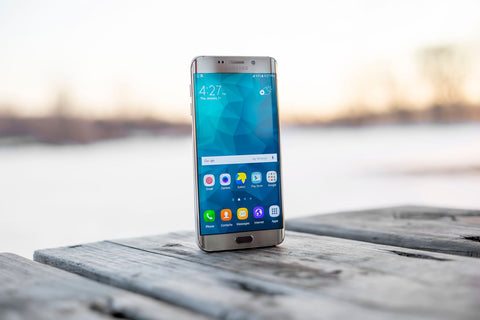
まとめ:Samsung GalaxyのeSIMは、SシリーズはS20以降の全機種、折りたたみのZシリーズ、Aシリーズの一部モデル(A54やA55など)、そして一部のタブレットやLTE対応のウェアラブルで利用できます。設定 > 接続 > SIMカードマネージャーからQRコードをスキャンしてアクティベートでき、Wi-Fi環境ならプロフィールのインストールは数分で完了します。
自分のSamsung GalaxyにeSIMはある?
はい、最近のハイエンドまたはミッドレンジモデルなら、お使いのGalaxyに搭載されています。S20以降のSシリーズ全機種、折りたたみのZシリーズ、LTE対応のWatch、そしてAシリーズの一部モデルにはeSIMチップが内蔵されており、物理的なSIMカードを挿す代わりに、ソフトウェアで回線プロフィールをインストールできます。初めて使う方のために、eSIMとは何か、従来のSIMとどう違うのかを解説しています。
お使いの端末に搭載されているか、最も簡単に確認する方法は次の通りです。設定 > 接続 > SIMカードマネージャーを開き、「eSIMを追加」というオプションを探してください。もう一つの簡単な確認方法は、ダイヤル画面で*#06#と入力することです。IMEIに加えてEID(約32桁の長い番号)が表示されれば、そのGalaxyはeSIM対応です。一部の市場向けモデル、特にインド、中国、香港向けのデュアル物理SIM仕様の端末は、同じモデルでも欧州版にはeSIMがあっても、搭載されていない場合がある点にご注意ください。

対応するGalaxyモデル(S、Z、A、タブレット)
対応モデルは年々増えており、その数は多いです。迷わないように、ここではeSIM対応Galaxyの代表的なモデルをシリーズごとにまとめました。ハイエンドのSシリーズは2020年以降、標準で搭載されているので、お使いのスマホがここ5年以内のモデルで、あまりにエントリークラスでなければ、対応している可能性はかなり高いです。
| シリーズ | eSIM対応モデル | 備考 |
|---|---|---|
| Sシリーズ | S20、S21、S22、S23、S24、S25(Ultra、FEを含む) | 欧州版のほぼ全てでeSIM + 物理SIMに対応 |
| 折りたたみZシリーズ | Z Fold 2/3/4/5/6、Z Flip 3/4/5/6 | 初代Z FoldからeSIM対応 |
| Aシリーズ | A54、A55、および一部の最近のモデル | Aシリーズ全機種が対応しているわけではない。次のセクションを参照 |
| Note | Note 20、Note 20 Ultra 5G | eSIM対応の最後のNote世代 |
| タブレット | Tab S8、Tab S9、モバイル通信対応のTab A8 | モバイルデータ通信対応モデルのみ。Wi-Fiモデルは非対応 |
| Watch | Galaxy Watch 4/5/6/7 LTE版 | LTEモデルのみ。Bluetoothモデルは非対応 |
これらのいずれかをお使いなら、物理SIMを抜くことなく、1分で旅行用eSIMをインストールできます。お使いのGalaxyが表にない場合や、より古いモデルの場合は、国際対応の物理SIMチップという選択肢もあります。ただし、到着後に購入場所を探す手間がかかるという不便さはあります。
Aシリーズ:落とし穴はここにある
Aシリーズは最も混乱を招きやすいシリーズです。それもそのはず、すべてのGalaxy AがeSIMに対応しているわけではありません。長年、SamsungはeSIMをハイエンドモデルに限定しており、Aシリーズには一部のモデルにのみ徐々に搭載してきました。例えば、A54とA55は欧州版でeSIMに対応していますが、エントリークラスのAシリーズ(A1x、A2x)の多くは物理SIMデュアルスロットのままでeSIM非対応です。Samsungがコスト削減のためにその差を利用している限り、今後もこの状況は続くでしょう。
実用的なルール:モデル番号を信じず、必ず設定 > 接続 > SIMカードマネージャーで確認してください。「eSIMを追加」が表示されず、#06#でEIDも確認できない場合、その特定のモデルはeSIM非対応です。同じシリーズの別モデルが対応していても関係ありません。また、中古で購入した場合やEU圏外から持ち込んだ場合は、キャリアロックがかかっていないかも確認してください。ハードウェアが対応していても、キャリアロックが原因でそのキャリア以外のeSIMをインストールできないことがあります。
コツ:旅行用に中古のGalaxyを購入する場合は、販売者に#06#を入力してもらい、画面の写真を送ってもらいましょう。EIDが表示されればeSIM対応、表示されなければ物理SIMが必要です。

GalaxyでeSIMをアクティベートする手順
One UIでの旅行用eSIMのアクティベートは数分で完了します。Wi-Fiに接続し、購入後にメールで届くQRコードを手元に用意してください。手順はどのeSIMでもほぼ同じなので、より詳しいスクリーンショット付きの一般的な手順は、eSIMのインストール方法のガイドもご覧ください。
- 設定 > 接続 > SIMカードマネージャーを開きます。
- eSIMを追加をタップし、次にQRコードをスキャンをタップします。
- カメラをQRコードに向けると、プロファイルが自動的にダウンロードされます。
- 名前を付けます(例:「旅行」)。普段使っている回線と区別するためです。
- 目的地に到着したら、そのeSIMをデータ回線として有効にし、その回線のモバイルデータとデータローミングをオンにします。
重要なアドバイス:eSIMは出発前またはホテルのWi-Fiからインストールしてください。プロファイルのダウンロードにはインターネット接続が必要だからです。目的地の空港でデータもWi-Fiもない状態でQRコードをスキャンするのはよくある失敗で、着陸直後に接続できず困る原因になります。QRコードをギャラリーに保存しておくこともできます。また、何らかの理由でカメラがうまく読み取れない場合(画面が明るすぎる、QRコードが小さいなど)は、One UIでは「eSIMを追加」画面からアクティベーションコードを手入力することもできます。スキャンは不要です。
デュアルSIM:いつもの番号と旅行用データ
Galaxyの大きな利点は、物理SIMを電話とSMS用にアクティブなまま維持(銀行の認証コードの受信、WhatsAppをいつもの番号で利用)しながら、旅行用eSIMをデータ通信のみに使えることです。これで、EU圏外ではほとんどのプランで1MBごとにコストが跳ね上がるキャリアのローミングを回避できます。番号を変更したり、誰かに連絡したりする必要もありません。ローミングについて詳しく知りたい方は、データローミングとはで丁寧に解説しています。
SIMカードマネージャーでデータを使用する回線を選択します。旅行用eSIMを「モバイルデータ」に設定し、物理SIMは通話専用にします。EU圏外ローミングがプランに含まれていない場合に備えて、物理SIMのデータ通信を完全にオフにして海外でデータを使用しないようにすることもできます。One UIでは、アプリごとに使用するSIMを割り当てたり、通話用とデータ用にそれぞれ優先回線を設定したりできるので、旅行中の毎朝設定を変更する必要がなく、すべて自動化できます。
同じ旅程で複数の国を旅行する場合、目的地ごとにeSIMをインストールするよりも、1つのプロファイルでエリア全体をカバーするeSIMが便利です。例えば、同じ旅行でヨーロッパの複数国を移動するならヨーロッパ用eSIMがおすすめです。国境を越えるたびにプロファイルを切り替えるより快適で、国をまたぐ瞬間にデータが切れる心配もありません。
eSIMが不要なケース
ここは正直にお伝えします。必ずしも何かを追加で購入する必要はありません。国内のプランをお持ちで、週末にポルトガルやフランスなどEU加盟国や欧州経済領域(EEA)の国へ行く場合、EUの「ローミングは自国と同じ」という規制により、追加費用なしでそのまま利用できます。その場合は旅行用eSIMをインストールする必要はありません。詳しい比較はeSIMとローミングの比較をご覧ください。それぞれのケースでどちらがお得かが分かります。
eSIMが本当に役立つのはEU圏外です。イギリス、アメリカ、ラテンアメリカ諸国、アジアなど、国内の通信事業者がゾーン2またはゾーン3のローミングを適用する目的地では、地域別eSIMよりもかなり高額になることが一般的です。また、お使いのGalaxyが古いモデルやeSIM非対応のバリエーションの場合、現実的な選択肢は出発前または空港到着時に購入する国際物理SIMです。
よくある誤解と、ほとんど知られていない事実
SamsungのeSIMについては、完全に正しいとは言えない情報や、実際に経験して初めて気づくような詳細がいくつかあります。
- 「Galaxyを買い替えれば、eSIMも自動的に移行される」 iPhoneでは、Appleは近くにある2台のiPhone間でBluetoothによるeSIMプロファイルの転送を許可しています。しかしSamsungにはそのような仕組みはありません。機種変更した場合、以前のeSIMは使えなくなり、プロバイダーから新しいQRコードを取得する必要があります。ほとんどのeSIMプロファイルは一度しかインストールできないため、古いGalaxyのプロファイルを削除して新しい端末に再インストールできると考えないでください。
- 「SIMロックフリーのGalaxyだから、eSIMは確実に使える」 そうとは限りません。国内の通信事業者から分割払いで購入し、まだ契約期間内の場合、ハードウェアがeSIM対応でも、他社の回線を追加できないネットワークロックがかかっている可能性があります。旅行用eSIMを購入する前に、ロック状態を確認してください。
- 「アメリカ版やアジア輸入版も同じ機能だ」 アメリカの通信事業者向けに販売されているモデルや、インド・中国・香港向けのデュアル物理SIM版は、外見は同じでも内部仕様が異なります。アメリカ旅行中にGalaxyを購入して持ち帰る予定なら、eSIM対応だと決めつけず、その端末の正確な仕様を確認してください。一方、お手持ちのヨーロッパ版Galaxyを現地で使う場合、アメリカ向けeSIMは問題なく動作します。eSIMはソフトウェアで動作するため、端末の購入元キャリアに依存しないからです。
- 「プロファイルをインストールすればデータ通信できる」 多くの人が見落とすステップがあります。eSIMをデータ回線として選択するだけでなく、その回線(物理SIMではなく)でデータローミングをオンにする必要があります。これをしないと、プロファイルはインストールされていても通信できず、端末の故障のように見えますが、実際にはスイッチがオフになっているだけです。
- 「eSIMは物理SIMよりバッテリーを消費する」 同じデータ量を使用する場合、eSIMと物理SIMの消費電力に実質的な差はありません。消費電力は電波状況やアプリの使用状況によるもので、カードの種類によるものではありません。
よくある問題とその解決方法
Galaxyで発生する不具合のほとんどは、端末の問題ではなく設定の問題です。最も一般的なものは次のとおりです。
- eSIMが表示されない: One UIが最新版であることを確認し、インストール時はWi-Fiに接続してください。
- 到着してもデータ通信ができない: 旅行用eSIMがデータ回線として選択されているか確認し、その回線でデータローミングをオンにしてください(前述の誤解を参照。これが最も一般的な原因です)。
- 圏外または「緊急通報のみ」: 自動設定のままにせず、設定 > 接続 > モバイルネットワーク > ネットワーク事業者で手動で事業者を選択してください。山間部や郊外では、5Gのみではなく3G/4Gネットワークに固定すると接続が安定することがあります。
- QRコードが使用済み: eSIMプロファイルは一度しかインストールできません。削除したり機種変更した場合は、プロバイダーから新しいQRコードを取得する必要があります。
- QRコードをスキャンしても認識されない: 「eSIMを追加」画面から手動でコードを入力してください。ほとんどのプロバイダーが確認メールにQRコードの代替として記載しています。
到着後も接続できず、上記のいずれにも該当しない場合は、eSIMプロバイダーのサポートに連絡して、プロファイルの状態を確認してもらってください。
よくある質問
Samsung Galaxy S24にeSIMは搭載されていますか?
はい。Galaxy S24シリーズ(ベース、Plus、Ultra)の欧州版はすべて、物理SIMスロットに加えてeSIMを標準搭載しています。デュアルSIMとして両方を同時に問題なく使用できます。
自分のGalaxyがeSIMに対応しているかどうかを確認する方法は?
設定 > 接続 > SIMカードマネージャー を開き、「eSIMを追加」が表示されるか確認してください。表示されれば対応しています。また、 *#06# と入力して、IMEIに加えてEID番号が表示される場合もeSIM対応です。
Samsung Galaxy AシリーズはすべてeSIMに対応していますか?
いいえ。AシリーズではA54やA55の欧州版など、一部のモデルにのみ搭載されています。エントリーモデルの多くは非対応のため、購入前に設定で確認することをおすすめします。
日本の電話番号と旅行用eSIMを同時に使えますか?
はい、それがデュアルSIMの利点です。通話とSMSには物理SIMを、データ通信には旅行用eSIMを使用できます。これにより、キャリアのデータローミングを有効にせずに海外で通信できます。
GalaxyでeSIMのアクティベーションにはどのくらい時間がかかりますか?
Wi-Fi環境が良ければ、数分です。QRコードをスキャンしてプロファイルをダウンロードすればインストール完了です。あとは、そのeSIMをデータ回線として選択し、到着先でモバイルデータとデータローミングを有効にするだけです。
Samsung Galaxyを機種変更した場合、eSIMは新しい端末に引き継がれますか?
自動的には引き継がれません。Appleとは異なり、Samsungには端末間でeSIMプロファイルを直接転送する機能はありません。新しい端末にeSIMをインストールするには、プロバイダーに新しいQRコードをリクエストする必要があります。
GalaxyにeSIMプロファイルがインストールされているのに通信できません。
最も多い原因は、データ回線として選択するだけでなく、そのeSIM回線に対してデータローミングを個別に有効にしていないことです。設定 > 接続 > モバイルネットワーク で、eSIMプロファイル内の設定を確認してください。
まとめ
最近のSamsung Galaxy(S20以降のSシリーズ、折りたたみZシリーズ、A54/A55、通信対応タブレット)のほとんどはeSIMに対応しています。SIMカードマネージャーで確認し、出発前にWi-FiでQRコードをスキャンするだけです。Galaxyに旅行用eSIMをインストールすれば、到着と同時にデータ通信が可能になり、電話番号を変えたりキャリアのローミングに頼る必要はありません。EU圏外への旅行の際は、必要なカバレッジを事前にご確認ください。EU圏内の短期旅行であれば、eSIMがなくても問題ない場合もあります。