
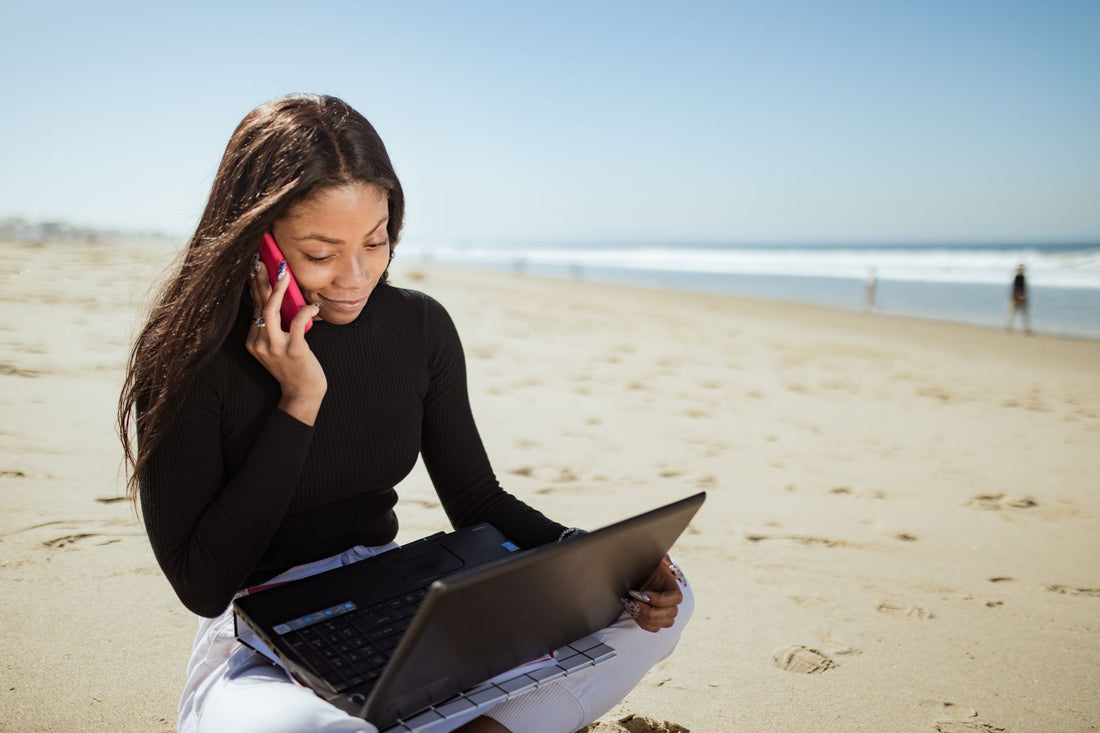
Samengevat: Ja, je kunt internet delen via een hotspot met een eSIM, precies hetzelfde als met een fysieke simkaart: je telefoon maakt een wifi-netwerk en andere apparaten maken er verbinding mee. Je hebt alleen nodig dat het plan tethering toestaat (bijna allemaal doen dat) en let op je verbruik, want een laptop of tv verbruikt je data heel snel.
Je landt op je bestemming, zet je telefoon aan en je hebt meteen internet met je eSIM. Maar je laptop blijft stil, de tablet van de kinderen vraagt om wifi en je partner heeft geen data meer. De oplossing is de hotspot: maak van je telefoon een kleine router zodat de anderen verbinding kunnen maken. Het goede nieuws is dat internet delen via een hotspot met een eSIM geen enkel geheim heeft en precies hetzelfde werkt als altijd. Hier vertellen we je hoe je het activeert, hoeveel data het echt verbruikt en wat je moet doen als het niet werkt, zonder roaming en zonder stress.
Wat is een hotspot en waarom verandert de eSIM niets?
De hotspot (of 'wifi-zone', of 'verbinding delen') is een functie van het besturingssysteem van je telefoon die je dataverbinding verdeelt over andere apparaten. Je telefoon is niet langer alleen een internetclient, maar wordt een router: hij zendt een eigen wifi-netwerk uit, met een naam en wachtwoord, waar laptop, tablet, een andere telefoon of een smart TV verbinding mee kunnen maken.
Hier zit de sleutel die veel mensen in verwarring brengt: de hotspot hangt af van de telefoon, niet van de simkaart. Het maakt niet uit of je verbinding komt van een plastic simkaart of van een eSIM die je via een QR-code hebt gedownload; voor het besturingssysteem zijn het gewoon mobiele data. Daarom deelt een eSIM via een hotspot precies hetzelfde als elke traditionele simkaart. Als je nog niet precies weet wat het verschil is tussen deze technologieën, kijk dan eerst naar wat is een eSIM en hoe werkt het en kom terug; de rest zal veel logischer zijn.
De enige echte voorwaarde is dat je plan tethering toestaat (de technische naam voor het delen van data). De meeste reis-eSIM's staan dit zonder problemen toe. Wat je wel moet checken voordat je koopt, is de kleine lettertjes van 'onbeperkte' abonnementen, omdat sommige de hotspot afknijpen of beperken na een bepaald volume om misbruik te voorkomen, binnen hun fair use-beleid.
Zo activeer je de hotspot met een eSIM stap voor stap
Het activeren duurt minder dan een minuut. Het proces is identiek op iPhone en Android, al heten de menu's anders. Het idee is altijd hetzelfde: zet de wifi-zone aan, zorg dat hij de juiste eSIM gebruikt en verbind het andere apparaat met het wachtwoord dat op het scherm verschijnt.
- Controleer of de mobiele data van de eSIM zijn ingeschakeld en dekking hebben. Zonder data valt er niets te delen.
- Op iPhone: Instellingen > Persoonlijke hotspot > zet 'Anderen toestaan verbinding te maken' aan. Op Android: Instellingen > Verbindingen (of Netwerken) > Mobiele hotspot en tethering > Mobiele hotspot.
- Als je twee lijnen hebt (dual sim), controleer dan of de hotspot de reis-eSIM gebruikt en niet je Nederlandse lijn, die in roaming zou zijn of helemaal geen data heeft.
- Noteer of kopieer de netwerknaam en het wachtwoord, en maak vanaf het andere apparaat verbinding zoals met elke wifi.
- Wijzig het standaardwachtwoord als je gaat delen op drukke plekken zoals een luchthaven of hotel.
Een detail dat veel ellende bespaart: controleer altijd welke lijn de hotspot gebruikt als je dual sim hebt. Het is een van de meest voorkomende fouten. Als je telefoon per ongeluk je Nederlandse simkaart zonder roaming pakt, 'werkt' de hotspot wel maar kun je niet surfen, en word je gek van het zoeken naar het probleem op de verkeerde plek.

Delen met laptop, tablet of smart tv: niet alles verbruikt evenveel
De hotspot is niet alleen om het mobieltje van je reisgenoot een boost te geven. Je kunt de laptop verbinden om te werken in een café, de tablet zodat de kleintjes tekenfilms kunnen kijken in de auto, of zelfs de smart tv van het huurappartement dat geen wifi heeft. Elk apparaat maakt verbinding met het netwerk dat je telefoon creëert, alsof het een thuisrouter is.
Maar er zijn drie manieren om te delen en ze verbruiken niet allemaal evenveel. Goed kiezen maakt het verschil tussen 's avonds nog batterij hebben of halverwege de middag stranden.
| Methode | Apparaten tegelijk | Batterijverbruik | Ideaal voor |
|---|---|---|---|
| Wifi (mobiele hotspot) | Meerdere | Hoog | Laptop, tablet en tv, of meerdere personen |
| Bluetooth | 1, en dichtbij | Laag | Incidenteel en licht gebruik (e-mail, berichten) |
| Usb-kabel | 1 | Geen: laadt de telefoon op | Laptop op een bureau, lange sessies |
Praktische regel: als je de laptop een tijdje wilt aansluiten, doe dat dan via een usb-kabel. Je deelt data en ondertussen laadt je telefoon op, zodat je niet met 4% batterij komt te zitten precies wanneer je hem nodig hebt. Voor de tablet of tv is de wifi-zone het handigst omdat die meerdere apparaten op afstand bereikt. Bluetooth is alleen voor heel incidentele noodgevallen.
Wat verbruikt internetten via een hotspot nou écht
Dit is de valkuil die databundels stilletjes leegtrekt: als je deelt, verbruiken de aangesloten apparaten jouw bundel, en bijna altijd meer dan een telefoon. Een laptop downloadt grote updates, sync't de cloud op de achtergrond en laadt complete desktopversies van elke website. Een smart-tv met HD-streaming kan zomaar 3 GB per uur wegzuigen, en met 4K nog veel meer.
Om je een snel beeld te geven en ruim te rekenen, helpt deze indicatieve tabel je op weg. Het zijn schattingen van gemiddeld verbruik, geen exacte beloftes: het hangt af van de kwaliteit, de app en jouw instellingen.
| Gebruik aangesloten apparaat | Geschat verbruik | Opmerking |
|---|---|---|
| Werk op laptop (mail, websites, chat) | Ongeveer 1-2 GB per dag | Te doen als je downloads in toom houdt |
| Videobelwerk (Zoom/Teams) | Honderden MB per uur | Loopt flink op als je camera in HD aanzet |
| Muziek streamen | Laag | Zelfs dagelijks prima te doen |
| Video streamen in HD (tv) | Ongeveer 3 GB per uur | Maakt in één middag een kleine bundel op |
Moraal van het verhaal: als je veel van de hotspot afhankelijk bent, koop dan ruim voldoende GB. Reken voor een werkdag met je laptop op minstens een paar GB per dag. Voor series kijken op de tv in je appartement kun je beter de wifi van de accommodatie gebruiken als die er is, en je eSIM bewaren voor de belangrijke dingen. Wil je elke megabyte optimaal benutten? We hebben een hele gids met tips om data te besparen met je eSIM die je goed van pas komt.
Wat bijna niemand je vertelt over de hotspot
De meeste uitleg gaat niet verder dan "zet de knop aan". Dit zijn de minder voor de hand liggende details die het verschil maken tussen een hotspot die de dag uithoudt en eentje die je laat zakken:
- De stille datavreter. Schakel vóór je de laptop aansluit automatische updates van Windows/macOS en fotosync naar de cloud uit. Dat zijn de twee grootste boosdoeners die in één middag een bundel opmaken. Stel op je laptop de hotspot in als 'gemeten verbinding', zodat het systeem zichzelf in toom houdt.
- Warmte is de vijand. De wifi-zone van je telefoon continu aanhouden warmt het apparaat op en vreet batterij. Voelt hij lauw aan? Zet hem uit als je hem niet gebruikt, en leg hem onbedekt neer – nooit in een afgesloten broekzak in de zon. Als je je zorgen maakt over de accuduur, kijk dan hoe dit speelt in de gids over hoeveel batterij de eSIM verbruikt.
- Onbeperkt is niet altijd onbeperkt voor de hotspot. Veel 'onbeperkte' abonnementen geven de vrije hand alleen voor gebruik op de telefoon zelf, en hanteren een limiet of lagere snelheid voor tethering. Check dat goed voor je koopt als je van plan bent veel te delen.
- Wijzig de naam en het wachtwoord. Op een druk vliegveld is de hotspot op de standaardnaam en een zwak wachtwoord zetten vragen om problemen. Kies een onopvallende naam en een degelijk wachtwoord.
- USB is je geheime wapen. Werkt de wifi-hotspot slecht door storingen (een hotel met honderden netwerken)? Sluit je laptop dan met een kabel aan – dat is vaak stabieler én laadt je telefoon op.
De hotspot werkt niet: snelle oplossingen
Dat de hotspot met eSIM niet start, komt vaker voor dan je denkt, en is meestal in een paar tikken verholpen. Een veelvoorkomende oorzaak is wéér dat de telefoon op de verkeerde lijn zit. Loop deze lijst van boven naar beneden door:
- Databron: controleer of de hotspot de actieve reis-eSIM gebruikt, niet je andere lijn.
- Mobiele data en dataroaming: beide moeten aan staan op de eSIM (dataroaming op de eSIM is normaal en noodzakelijk, schrik niet).
- Fair use: bij een onbeperkt abonnement kan tethering zijn afgeknepen na een bepaalde hoeveelheid data.
- Herstart: zet de telefoon uit en aan, en activeer de hotspot opnieuw – dit verhelpt de meeste problemen.
- APN: op sommige Android-toestellen moet je het APN van het abonnement handmatig invoeren. Denk je dat dit speelt? Hier lees je hoe je het APN van de eSIM instelt zonder gedoe.
Werkt het na dit alles nog niet? Neem dan contact op met de Nederlandstalige ondersteuning van je eSIM-aanbieder: in een chat zien ze snel of het abonnement hotspot blokkeert of dat er nog iets ingesteld moet worden. En voor meer veelvoorkomende problemen met delen onderweg kun je onze gids voor hotspot met je telefoon in het buitenland bij de hand houden; die gaat dieper in op specifieke situaties.

Alternatieven voor de hotspot: wanneer het de moeite loont
De hotspot is handig, maar het is zwaar voor de batterij en je abonnement. Als je met meerdere reist en het gebruik intensief is, is het soms voordeliger dat iedereen zijn eigen eSIM met een klein abonnement neemt, in plaats van één telefoon uit te knijpen die halverwege de dag heet en leeg is. Verdeel de kosten en voorkom het drama van 'wie heeft de telefoon leeg laten lopen'.
Een andere optie is een draagbare WiFi (pocket WiFi) als je een grote groep bent en de hele dag een stabiele verbinding wilt voor veel apparaten, al betekent dat wel dat je nog een apparaat moet opladen en inleveren. We vergelijken de twee filosofieën uitgebreid in eSIM versus draagbare WiFi, voor het geval je twijfelt welke bij jouw reis past.
Voor een alleenreizende of een stel met matig gebruik is de hotspot vanaf de eSIM bijna altijd het eenvoudigst en goedkoopst. Als je bestemming Europa of de Verenigde Staten is, kijk dan eens naar de eSIM voor Europa of de eSIM voor de Verenigde Staten en kies een abonnement met voldoende GB om zonder zorgen te delen.
Veelgestelde vragen
Kun je internet delen via hotspot met een eSIM?
Ja, het werkt hetzelfde als met een fysieke SIM: de telefoon maakt een WiFi-netwerk en andere apparaten maken verbinding. Je hebt alleen nodig dat het abonnement tethering toestaat, wat gebruikelijk is bij reis-eSIM's. Bij onbeperkte abonnementen, controleer of ze de hotspot niet afknijpen na een bepaald volume vanwege het fair use-beleid.
Hoe deel ik internet van mijn telefoon naar mijn computer met een eSIM?
Activeer de data van de eSIM, ga naar de functie voor WiFi-zone of verbinding delen en kies de eSIM als bron. Verbind de laptop met dat WiFi-netwerk met het wachtwoord dat verschijnt, of gebruik een USB-kabel om tegelijk te delen en de telefoon op te laden. Het is binnen een minuut klaar.
Waarom werkt de hotspot niet met mijn eSIM?
Het meest voorkomende is dat de hotspot de verkeerde lijn gebruikt op een dual-SIM-telefoon. Controleer of de databron de reis-eSIM is, of data en dataroaming actief zijn, herstart de telefoon en controleer op Android de APN. De ondersteuning van de provider kan bevestigen of het abonnement tethering blokkeert.
Verbruikt het delen via hotspot meer batterij?
Ja, behoorlijk: het actief houden van de WiFi-zone verbruikt veel energie en warmt de telefoon op. Voor incidenteel gebruik en één apparaat verbruikt Bluetooth minder. Als je de laptop een tijdje aansluit, doe het dan via USB-kabel: deel data en laad tegelijk de telefoon op, zodat je niet halverwege de middag zonder zit.
Kan ik de smart tv van het appartement verbinden met mijn eSIM?
Ja, de tv maakt verbinding met je WiFi-zone zoals elk ander apparaat. Houd er rekening mee dat streamen in HD heel veel verbruikt (ongeveer enkele GB's per uur), dus het is alleen een goed idee als je abonnement voldoende GB heeft. Voor series marathons kun je beter de WiFi van de accommodatie gebruiken als die beschikbaar is.
Hoeveel apparaten kan ik tegelijk met de hotspot verbinden?
Via WiFi ondersteunt je telefoon meerdere gelijktijdig verbonden apparaten (het exacte aantal hangt af van het model, maar is meestal voldoende voor een gezin). Let op: hoe meer apparaten en hoe meer data ze verplaatsen, hoe sneller je abonnement opraakt en hoe warmer de telefoon wordt. Verdeel het gebruik verstandig.
Verbruik ik mijn eSIM-data wanneer iemand mijn hotspot gebruikt?
Ja. Alles wat de verbonden apparaten downloaden, gaat van jouw eSIM-data-abonnement af, niet van dat van hen. Daarom is het verstandig om degene die verbinding maakt te waarschuwen dat ze niet zomaar 4K-video gaan kijken of de laptop gaan updaten. Een royaal abonnement in GB voorkomt verrassingen wanneer je deelt.




