
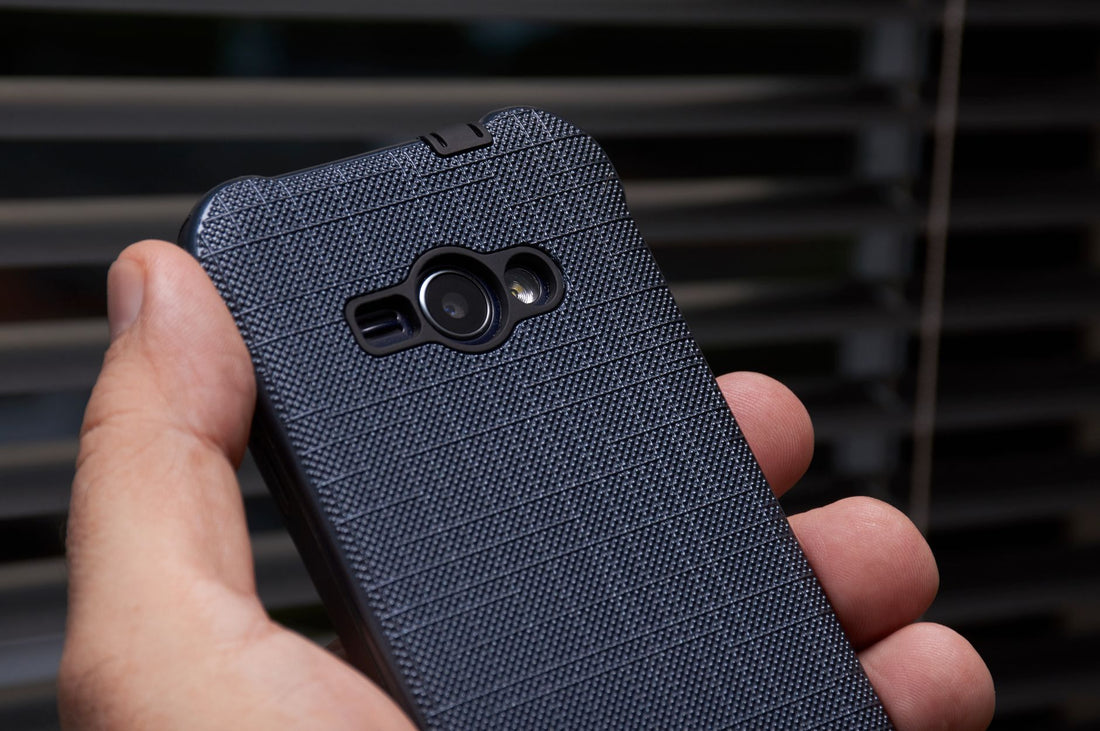
重點整理:目前主流的 Motorola 手機——Edge 系列、Razr 摺疊機以及近幾代的 Moto G——都支援 eSIM,但實際情況取決於具體型號和銷售地區的版本。最準確的確認方式是撥打 *#06# 或進入設定 > 網路與網際網路 > SIM:如果看到「新增 eSIM」或 EID 代碼,就表示你可以在幾分鐘內安裝旅遊上網方案,不必等到去門市。
你的 Motorola 支援 eSIM 嗎?
Motorola 的 eSIM 支援是從高階機種開始,逐步下放到中階機型,但即使在同一系列中也不是全面支援。一般來說,近幾代的 Motorola Edge、整個 Razr 摺疊系列以及近幾年的多款 Moto G 都支援 eSIM,而較舊或入門機種則只有實體 SIM 卡槽。最可靠的判斷方式不是只看型號名稱,而是直接檢查手機本身,這點在下一段會說明。
有一個常被忽略的細節:Motorola 會根據銷售地區推出不同版本的同一型號,並非所有版本都啟用 eSIM。因此,「相容型號」列表僅供參考,最終還是要以你手機的 設定檢查 為準。一個常見的例子:在拉丁美洲購買的 Moto G 可能不支援 eSIM,但同一型號的歐洲版本卻有,因為製造商會根據目標市場和當地電信業者的協議來調整硬體與軟體。
這對即將出國旅遊的人來說有實際影響:如果你的 Motorola 是二手機或從國外帶回來的,千萬別預設它一定支援。在購買任何 下次旅行用的 eSIM 之前,花一分鐘在手機上確認一下。

支援 eSIM 的 Motorola 型號
以下是通常配備 eSIM 的 Motorola 機型。這份清單涵蓋了最受關注的系列——Edge、Razr 和 Moto G——但並非詳盡無遺,因為該品牌不斷推出新版本,有些在台灣上市的名稱可能與美國或亞洲市場不同。請將此作為參考起點,並在購買任何方案前務必在你的手機上確認。
| 系列 | 常見支援 eSIM 的型號 | 備註 |
|---|---|---|
| Motorola Edge | Edge 30 Neo、Edge 40、Edge 50、Edge 60 Fusion、Edge Plus | 高階機種,支援廣泛 |
| Motorola Razr | Razr、Razr 40、Razr 50 及後續機型 | 摺疊機,標配 eSIM |
| Moto G(近幾代) | G34、G35 5G、G54 5G、G55 5G、G84 5G、G86 Power | 視銷售地區版本而定 |
| ThinkPhone | ThinkPhone by Motorola | 企業導向,配備 eSIM |
如果你的型號不在清單上或不確定,不要只看表格:請進行實際檢查,下一段會說明方法。大致趨勢是,Motorola 手機越新、越屬於高階機種,就越有可能支援 eSIM,但你也看到了,即使是高階機種也可能因地區而出現例外。
如何確認你的 Motorola 是否支援 eSIM
有兩種快速方法可以確認,不用翻說明書,也不用寫信問 Motorola 客服。第一種直接在手機設定裡找,第二種是用一組通用代碼查詢 eSIM 識別碼,幾乎所有 Android 手機都適用。任選一種,不到一分鐘就能知道答案。
- 打開 設定 > 網路與網際網路 > SIM(部分型號會顯示為「SIM 卡與行動網路」)。如果看到 新增 eSIM 或「下載 SIM 卡」的選項,就代表你的 Motorola 支援 eSIM。
- 在手機撥號鍵盤輸入 *#06#。如果除了 IMEI 之外,還出現一個叫做 EID 的號碼,就代表你的手機有 eSIM。
實用小知識:EID 是 eSIM 的專屬識別碼,跟 IMEI 不同。如果輸入 *#06# 後你的 Motorola 只顯示 IMEI 而沒有 EID,就表示不支援 eSIM,出國時需要改用實體 SIM 卡,或到當地買預付卡。
有個細節常讓人意外:就算是在西班牙實體店面買的「空機」,也不保證一定有 eSIM。有些手機雖然在這裡賣,但韌體可能是其他地區的版本,尤其是透過非官方管道進口的機型。用 *#06# 查詢絕對不會出錯,所以這是最可靠的確認方式。

如何在 Motorola 上安裝 eSIM
確認相容性之後,安裝方案只需要幾分鐘。Motorola 的 Android 系統幾乎沒有額外改寫,所以流程跟其他品牌的 Android 手機差不多。建議出國前先連 Wi-Fi 設定好,不要等到機場託運完行李、剩五分鐘就要登機才弄——掃描 QR Code 和下載設定檔都需要穩定的網路連線。
- 購買 eSIM 方案,並透過電子郵件接收 QR Code。
- 在 Motorola 上進入 設定 > 網路與網際網路 > SIM > 新增 eSIM。
- 依照系統指示,用手機相機掃描 QR Code。
- 為這個設定檔取個名稱(例如「旅行」或目的地名稱),方便跟你的主要門號區分。
- 抵達目的地後,開啟 eSIM 的行動數據,並關閉你原本門號的數據漫遊(如果沒有要用的話)。
關於最後一點,有件事要說清楚:如果你的門號原本就包含前往國家的 數據漫遊(在歐盟境內通常都有),那麼短週末出遊可能不需要另外買方案。把旅行用的 eSIM 留給那些漫遊費用暴漲或根本沒有服務的國家,那才是它真正發揮價值的時候。
雙卡雙待:同時使用 eSIM 和實體 SIM 卡
Motorola eSIM 的一大優點,就是可以跟你的實體 SIM 卡並存,不用二選一。你可以讓 原本的門號保持開機,用來接收銀行簡訊、驗證碼和來電,同時用 eSIM 上的旅行方案上網。這是最理想的設定,既能用原本的號碼保持聯絡,出國期間也不會錯過重要通知。
在 SIM 卡設定中,你可以選擇哪個門號使用數據、哪個門號負責通話和簡訊。出國時通常會把 eSIM 設為數據來源,實體 SIM 卡留著接打電話,並關閉實體 SIM 卡的數據漫遊,避免多花錢或回國後收到帳單嚇一跳。這樣就能同時享受兩張卡的優點。實用建議:把每個設定檔的名稱取清楚——例如「台灣」代表你的門號,「日本」或「摩洛哥」代表 eSIM——這樣在 Motorola 的狀態列上就能一眼看出哪個門號正在使用,下飛機後即使很累也不會搞混。
如果你同一趟旅行會去好幾個國家,不妨先了解一下 eSIM 和傳統漫遊 的實際差異再決定:在需要跨越陸地邊境的行程中,區域型 eSIM 通常比逐國開啟漫遊更划算。
關於 Motorola eSIM 那些幾乎沒人告訴你的事
除了基本的相容性之外,還有一些細節,通常要等到 eSIM 設定檔出問題時才會發現。與其等到旅途中斷線才來懊惱,不如先了解這些。
- 恢復原廠設定會清除 eSIM 設定檔。 如果你把 Motorola 格式化——無論是為了出售、軟體故障,還是技術支援要求你這麼做——不只照片和應用程式會消失,已安裝的 eSIM 設定檔也會一併被刪掉。如果方案還在有效期,通常得重新申請,或從購買時收到的郵件中重新安裝;別以為它會自己跑回來。
- 換新 Motorola 不會自動轉移 eSIM。 不像某些生態系能在同品牌裝置間直接轉移,Motorola 通常需要在新手機上重新安裝設定檔。所以,如果你打算在出國前換新機,先確認新手機的數據功能正常運作後,再刪除舊手機上的 eSIM 設定檔。
- 部分新款 Motorola 支援同時啟用兩張 eSIM,無需實體 SIM 卡。 這會因具體型號而異,所以別想當然耳:在假設你可以不用插原本的 SIM 卡就同時使用兩條數據線路之前,先到 SIM 卡設定裡確認一下。
- 地區版本比上市日期更重要。 一台兩年前在歐洲買的 Motorola 可能支援 eSIM,而另一台剛在其他地區上市的新機卻可能不支援。別只看型號「新不新」就認定它一定相容。
- 安裝 eSIM 不等於啟用它。 你可以在出國前幾週就先掃描 QR Code,把設定檔存在手機裡,不用擔心方案會「過期」。大多數數據方案是從你第一次在目的地連上網路才開始計算,而不是從安裝那一刻起算。這樣你到機場時 eSIM 已經準備就緒,落地後只需開啟數據漫遊就行了。
常見問題與解決方法
Motorola 上大多數的 eSIM 問題都能快速解決,而且幾乎都不是手機本身的錯。很多時候只是某個設定沒勾到,或是軟體版本太舊,根本不是硬體問題。以下是幾種最常見的情況,以及你在聯絡客服前可以怎麼處理。
- 找不到「新增 eSIM」選項:你的地區版本不支援,或是軟體需要更新;請到「設定」>「系統」>「軟體更新」更新 Android 後再檢查一次。
- QR Code 掃不過:在光線充足、掃描來源螢幕沒有反光的環境下掃描,或者如果供應商允許,直接在「新增 eSIM」畫面手動輸入資料。
- 安裝了但沒數據:檢查該線路的數據漫遊是否已開啟,以及 eSIM 是否被設為偏好的數據線路,而不是實體 SIM 卡。
- 只用 eSIM 時會斷訊:到「設定」>「SIM 卡」> 點選 eSIM 設定檔,確認網路模式設為「自動」(不要強制鎖定某一種網路類型,因為它可能無法完整覆蓋該區域)。
如果你的目的地包含多個訊號覆蓋範圍不同的島嶼——例如澳洲或紐西蘭的鄉村地區——建議事先確認你打算使用的方案在當地有哪些覆蓋範圍;這點在澳洲與紐西蘭 eSIM 指南中有詳細說明。
常見問題
所有 Motorola Moto G 都有 eSIM 嗎?
不是。只有部分較新的 Moto G 機型有,例如 G34、G54 5G 或 G84 5G,而且還要看這支手機是在哪個地區銷售的版本。較舊或入門級的 Moto G 只支援實體 SIM 卡。請務必撥打 *#06# 或到「設定」>「SIM 卡」確認,不要先入為主。
Motorola Razr 支援 eSIM 嗎?
有。整個 Razr 系列,包括 Razr 40、Razr 50 及之後的摺疊機,都支援 eSIM。這對旅行來說是好消息,因為你可以把台灣的門號和目的地的上網方案放在同一支手機裡,不用換卡,也不用硬塞 SIM 卡槽。
怎麼查我的 Motorola 的 EID?
在手機撥號鍵盤輸入 *#06#。畫面上會顯示你的 IMEI,如果手機有 eSIM,還會出現一組叫做 EID 的號碼。有些平台購買方案時會要求提供,但通常不是必填。如果輸入代碼後沒看到 EID,代表你的 Motorola 不支援 eSIM。
一支 Motorola 可以裝兩張 eSIM 嗎?
大多數支援 eSIM 的 Motorola 可以儲存多個已安裝的 eSIM 設定檔,但能同時啟用幾個則要看具體型號。這樣的好處是,你可以在不同旅行方案之間切換,不用重新安裝,出發前從 SIM 卡設定啟用你要用的那一個就好。
在台灣買的 Motorola 可以用 eSIM 嗎?
要看地區版本,而不是看你是在哪個國家買的。同一款型號,在某些地區有 eSIM,在某些地區就沒有。唯一可靠的確認方式,就是用自己的手機撥 *#06# 或到 SIM 卡設定選單查看,千萬不要只看型號名稱就認定有。
手機需要解鎖才能安裝其他電信業者的 eSIM 嗎?
是的,如果 Motorola 被鎖定在單一電信業者,你就無法加入其他業者的 eSIM 設定檔,就跟實體 SIM 卡一樣。出國前,請到「設定」或向你的電信業者確認手機是否已解鎖。
可以先安裝 eSIM,等到了目的地再啟用嗎?
可以,而且建議這麼做。出發前在家裡連 Wi-Fi 掃描 QR Code 並儲存設定檔,這樣就不用依賴機場 Wi-Fi 或不穩定的連線。大多數方案是從你連上目的地網路才開始計算,不是從安裝那一刻就起算。
總結
目前許多 Motorola 機型——Edge、Razr 以及多款 Moto G——都支援 eSIM,但最終還是要看你的手機:購買任何方案前,先用 *#06# 或到「設定」確認。如果支援,你就可以在同一支手機上使用目的地網路和原本的門號,不用換卡,也不用一下飛機就急著找當地 SIM 卡。如果你還想知道出國後怎麼省流量,這篇旅行用 eSIM 省流量技巧可以幫你把方案用到最後一天。看看歐洲 eSIM 方案和美國 eSIM 方案,讓你的 Motorola 在出發前就準備好。








