
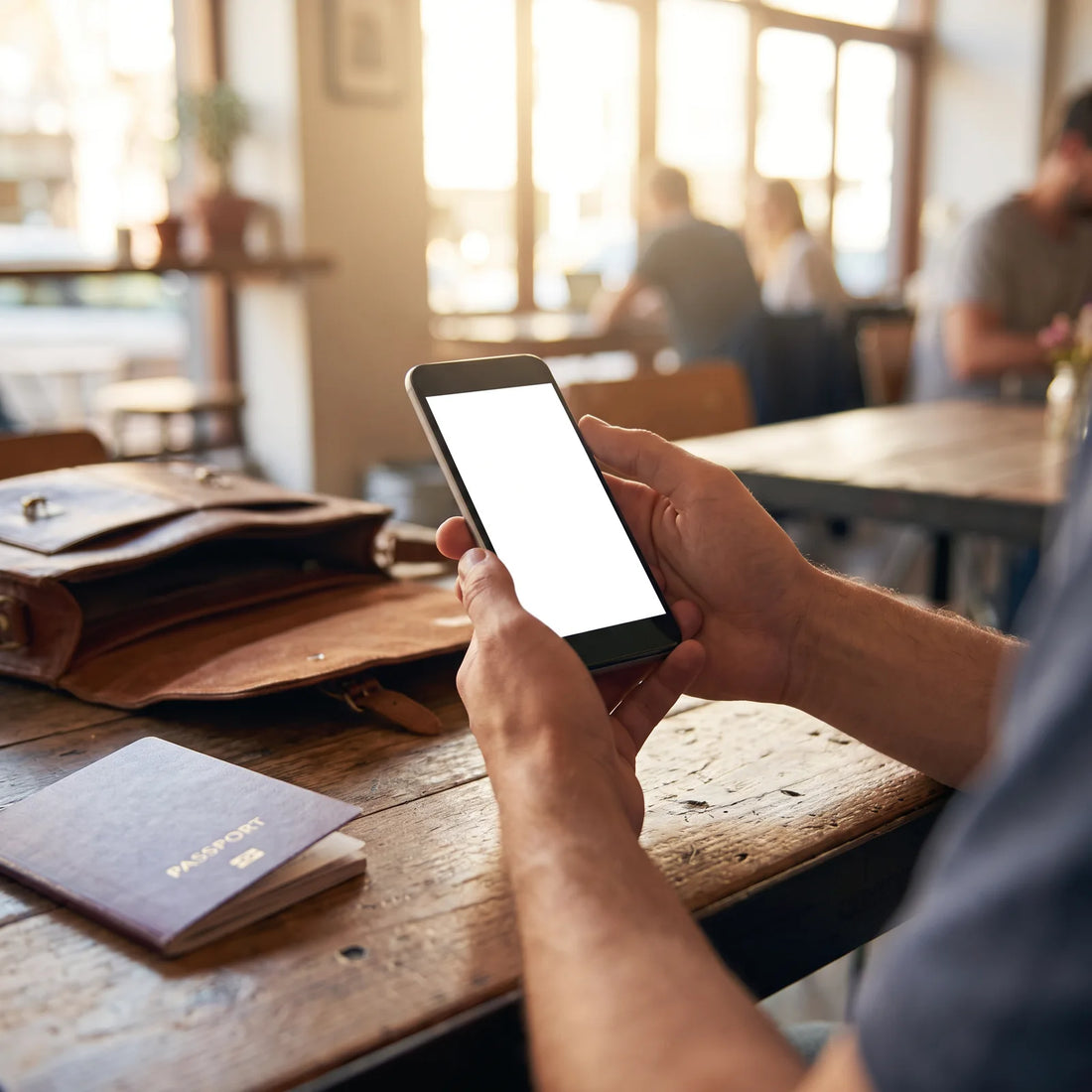
Jak se aktivuje eSIM? Rychlý průvodce ve 4 krocích
K aktivaci eSIM potřebujete připojit telefon k Wi-Fi, otevřít Nastavení, naskenovat QR kód (nebo zadat ruční kód) a potvrdit instalaci profilu. Žádná fyzická SIM karta se nevkládá a nemusíte nikam chodit: pokud je telefon kompatibilní, je hotovo během pár minut.
Postup má vždy stejnou logiku, ať už jde o jakoukoli značku telefonu nebo poskytovatele eSIM:
- Připojte se k Wi-Fi. K stažení profilu potřebujete internet, i když ho později pro používání dat už nebudete potřebovat.
- Přejděte do Nastavení → Mobilní data (nebo Připojení) → Přidat eSIM. Přesný název nabídky se liší podle telefonu; níže najdete podrobnosti pro iPhone a Android.
- Naskenujte QR kód nebo zadejte ruční kód. Obojí dělá totéž: sdělí telefonu, odkud má profil stáhnout.
- Potvrďte a aktivujte linku. Jakmile se profil nainstaluje, aktivujte ho, a pokud budete používat dvě linky, rozhodněte, která bude vaší hlavní linkou pro data.
Pokud jste to už zkusili a nefungovalo to, přejděte rovnou na část o častých chybách. Pokud jste naopak eSIM ještě nekoupili a hledáte, kde ji na příští cestu sehnat, níže vám vysvětlíme, jak to funguje s PuraSIM.
Je to vaše číslo od operátora, nebo cestovní eSIM? Není to totéž
Než půjdeme dál, stojí za to vyjasnit jednu věc, která mate spoustu lidí hledajících „aktivaci eSIM": pod stejnými slovy se skrývají dvě různé aktivace.
První je převedení vašeho stávajícího čísla (toho, které už používáte u svého operátora, jako je Vodafone, T-Mobile, O2 nebo podobně) z fyzické SIM karty na eSIM. Tento proces zajišťuje váš operátor, obvykle přes svou aplikaci nebo na prodejně, protože se při něm přesouvá vaše stávající linka a tarif do digitálního profilu. PuraSIM do tohoto procesu nezasahuje: je to záležitost mezi vámi a vaším operátorem.
Druhá je instalace datové eSIM na cesty, což je nový, samostatný profil určený k tomu, abyste měli internet v jiné zemi, aniž byste se dotkli svého čísla nebo hlavní linky. Přesně takovou eSIM si kupujete před cestou, dorazí vám e-mailem s QR kódem a nainstalujete ji během pár minut bez jakéhokoli jednání s operátorem. Pokud je vaše otázka „jak aktivuji eSIM na cestu, kterou mám příští týden", tahle příručka je přesně pro vás. Pokud naopak chcete pochopit rozdíl mezi mezinárodními daty od vašeho operátora (roaming) a cestovní eSIM, najdete kompletní srovnání v článku eSIM vs. roaming.
Co potřebujete před aktivací eSIM
Téměř všem problémům s aktivací se vyhnete, když tohle zkontrolujete předem, ne až když něco selže:
- Stabilní připojení k Wi-Fi. Stažení eSIM profilu má malou velikost, ale po celou dobu procesu potřebuje aktivní internet.
- Dostatečně nabitá baterie. Některé telefony blokují instalaci profilů, když je baterie příliš vybitá.
- Telefon kompatibilní s eSIM a odemčený z výroby. Ne všechny modely eSIM podporují a telefony koupené s tarifem u operátora bývají někdy blokované pro eSIM od jiných poskytovatelů. Seznam modelů najdete v článku telefony kompatibilní s eSIM.
- QR kód nebo ruční kód po ruce. Pokud vám přišel e-mailem, otevřete ho přímo na telefonu, do kterého budete eSIM instalovat, nebo si ho zobrazte na jiném zařízení (počítači, tabletu) a naskenujte ho fotoaparátem telefonu.
- E-mail ani snímek obrazovky nemazat, dokud není instalace potvrzená. QR kód eSIM lze obvykle naskenovat jen jednou; pokud se něco pokazí v půlce, je lepší ho mít po ruce pro druhý pokus.
Aktivace pomocí QR kódu (nejběžnější způsob)
Naskenovat QR kód je nejrychlejší způsob, jak aktivovat eSIM, a používají ho téměř všichni poskytovatelé včetně PuraSIM. Telefon kód přečte, automaticky stáhne profil a nemusíte nic ručně psát. Potřebujete jen, aby se kód zobrazil na jiné obrazovce (např. otevřený e-mail na počítači) nebo byl vytištěný – nemůžete totiž naskenovat QR, který je na stejném telefonu, do kterého ho instalujete.
| Metoda | Co potřebujete | Kdy ji použít | Jak je rychlá |
|---|---|---|---|
| QR kód | QR zobrazený na jiném zařízení nebo vytištěný a fotoaparát telefonu | Výchozí metoda u téměř všech poskytovatelů eSIM | Přímočaré: naskenovat a potvrdit |
| Ruční kód (SM-DP+ a aktivační kód) | Dva textové kódy: adresa serveru a aktivační kód | Když nemáte k dispozici foťák, QR se nedaří naskenovat nebo máte jen telefon, do kterého eSIM instalujete | O něco pomalejší: kódy je třeba napsat nebo vložit |
Pokud se QR nedaří naskenovat napoprvé, zkontrolujte, že obrazovka, na které je zobrazený, není příliš tmavá nebo odlesklá a že foťák telefonu správně zaostřuje. Pokud ani po dvou nebo třech pokusech nefunguje, přejděte rovnou k ruční metodě v následující části: dělá přesně to samé, jen místo skenování údaje napíšete.

Aktivace ručním kódem
Každý poskytovatel eSIM, který vydává QR kód, zároveň v tom samém e-mailu nebo velmi blízko něj poskytuje dva textové údaje: adresu serveru (obvykle něco jako „rsp.poskytovatel.cz“ nebo podobně) a alfanumerický aktivační kód. S těmito dvěma údaji můžete eSIM nainstalovat bez skenování, a to jejich přímým zadáním do telefonu, ve kterém ji budete používat.
To se hodí ve třech konkrétních případech: když je telefon, do kterého chcete eSIM nainstalovat, jediné zařízení, které máte po ruce (a nemůžete tedy QR zobrazit na jiné obrazovce), když foťák nefunguje nebo se QR nedaří naskenovat ani po opakovaných pokusech, nebo když raději údaje zkopírujete a vložíte přímo z e-mailu, abyste předešli chybám při psaní.
Jednu eSIM lze nainstalovat pouze do jednoho zařízení pomocí stejného QR kódu nebo ručního kódu. Pokud jste ji už nainstalovali do jednoho telefonu a poté se pokusíte použít stejný kód v jiném, druhý pokus pravděpodobně selže nebo profil přestane fungovat v prvním telefonu. Pokud potřebujete změnit telefon, kontaktujte podporu poskytovatele dříve, než to zkusíte znovu.
Jak aktivovat eSIM krok za krokem na iPhonu
U modelů iPhone kompatibilních s eSIM s aktualizovaným softwarem je postup následující:
- Otevřete Nastavení a přejděte do Mobilní data (u některých modelů se zobrazuje jako „Mobilní síť“).
- Klepněte na Přidat eSIM nebo Nastavit mobilní data.
- Zvolte Použít QR kód, pokud budete skenovat, nebo Zadat ručně, pokud budete kódy psát.
- Namiřte foťák na QR kód (zobrazený na jiné obrazovce), dokud ho iPhone nerozpozná, nebo zadejte adresu serveru a aktivační kód.
- Počkejte, až se zobrazí „Profil mobilních dat nainstalován“, a klepněte na Pokračovat.
- Až se systém zeptá, kterou linku použít pro mobilní data, iMessage a FaceTime, zvolte eSIM, pokud ji budete během cesty používat jako hlavní datovou linku, nebo ponechte svou fyzickou SIM, pokud chcete mít eSIM jen jako záložní.
- Nakonec zkontrolujte, že je v detailu této eSIM linky zapnutá možnost Mobilní data – to je krok, na který většina lidí zapomíná.
Jak aktivovat eSIM krok za krokem na Androidu
Přesný název nabídek se liší podle značky (Samsung, Xiaomi, Motorola, Google Pixel a další), ale obecný postup je tento:
- Otevřete Nastavení a přejděte do Připojení nebo Sítě a internet.
- Najděte Správce SIM karet nebo Mobilní sítě.
- Klepněte na Přidat eSIM nebo Stáhnout eSIM.
- Naskenujte QR kód foťákem nebo zvolte možnost ručního zadání, pokud chcete kódy napsat.
- Potvrďte stažení profilu a počkejte na potvrzení instalace.
- Pojmenujte linku (například názvem země nebo poskytovatele), abyste ji nepletli se svou fyzickou SIM.
- Vstupte do detailu této linky a ručně zapněte mobilní data pro tuto eSIM; na Androidu tato možnost téměř nikdy není ve výchozím stavu zapnutá.
Některé modely, zejména značek jako Oppo, mají další nabídky nebo předchozí kroky, které se u jiných značek nevyskytují. Pokud máte jeden z těchto modelů a postup se neshoduje s výše uvedeným, existuje specifický návod na jak aktivovat eSIM na Oppo.
Jak aktivovat eSIM od PuraSIM
Pokud jste si eSIM zakoupili u PuraSIM, QR kód a manuální kód dorazí do vašeho e-mailu ihned po nákupu spolu s konkrétními instrukcemi pro váš telefon. Samotný proces instalace se řídí přesně stejnými kroky jako v předchozích částech: Wi-Fi, Nastavení, naskenovat nebo zadat kód, potvrdit. Jakmile je profil nainstalován a připojíte se k síti v cílové destinaci, aktivace PuraSIM trvá přibližně 1 minutu.
Na instalaci a aktivaci eSIM máte až 180 dní od data nákupu, takže není třeba spěchat a dělat to hned v den koupě. Pokud dáváte přednost vizuálnějšímu návodu s printscreeny celého procesu, je k dispozici na stránce jak nainstalovat eSIM. A pokud problém není v instalaci, ale ve výběru správného tarifu pro vaši další destinaci, můžete si prohlédnout možnosti v kolekci mezinárodních eSIM, která na jednom místě pokrývá více než 200 destinací.
Pokud vám během procesu není něco jasné, PuraSIM poskytuje 24/7 podporu ve všech jazycích e-mailem a WhatsAppem, takže to nemusíte řešit sami ve tři ráno před letem.

Co dělat, když se vaše eSIM neaktivuje: běžné chyby a řešení
Většina problémů s aktivací se opakuje napříč poskytovateli a téměř všechny lze vyřešit bez přeinstalování od začátku.
| Příznak | Pravděpodobná příčina | Co dělat |
|---|---|---|
| QR kód se nenačítá | Nízký jas, odlesk na obrazovce nebo špatné zaostření fotoaparátu | Zvyšte jas obrazovky, na které se QR kód zobrazuje, a pokud stále nefunguje, zkuste manuální zadání |
| "eSIM se nepodařilo přidat" nebo podobná chyba | Nestabilní Wi-Fi během stahování, nebo byl kód již použit v jiném telefonu | Změňte Wi-Fi síť a ověřte, že jste stejný kód dříve nenainstalovali do jiného zařízení |
| eSIM je nainstalovaná, ale není internet | Mobilní data pro tuto linku jsou vypnutá, nebo je stále zapnutý režim v letadle | Vstupte do detailu eSIM linky a zapněte "Mobilní data"; vypněte a zapněte režim v letadle |
| Telefon hlásí, že není kompatibilní | Model nepodporuje eSIM, nebo je zamknutý u operátora, který jej prodal | Zkontrolujte model v seznamu kompatibilních telefonů a zeptejte se svého operátora, zda není zamknutý |
Pokud jste vyzkoušeli vše výše uvedené a stále to nefunguje, existuje podrobnější průvodce méně častými případy na stránce běžné problémy s eSIM. Pokud jste nakoupili u PuraSIM, napište e-mail nebo zprávu přes WhatsApp: podpora funguje 24/7 ve všech jazycích a obvykle to vyřeší během pár minut, aniž byste museli cokoli sami přeinstalovávat.
Kdy ji aktivovat: před odjezdem nebo po příjezdu do destinace
Zde je dobré oddělit dvě věci, které se často pletou: instalaci profilu eSIM a jeho samotné používání. Profil můžete (a obecně je to vhodné) nainstalovat pár dní před cestou, když máte doma spolehlivé Wi-Fi, abyste nebyli závislí na signálu na letišti v destinaci ani na své trpělivosti ve dvě ráno po dlouhém letu. U PuraSIM máte navíc na instalaci 180 dní od nákupu, takže není důvod to nechávat na poslední chvíli.
Co je naopak vhodné nechat až na příjezd, je zapnutí mobilních dat pro tuto linku (přepínač v detailu eSIM). U většiny cestovních tarifů začíná platnost běžet od prvního okamžiku, kdy telefon s tímto profilem použije data, nikoli od okamžiku instalace. Pokud si tedy profil nainstalujete doma, ale mobilní data pro tuto linku necháte vypnutá až do přistání, nepřicházíte o dny svého tarifu, aniž byste je využili.
Jak jsme již uvedli, doporučené pořadí je: nainstalovat profil před cestou, v klidu na Wi-Fi, a data pro tuto linku zapnout až po příjezdu do země, kde je budete používat.
Často kladené otázky k aktivaci eSIM
Jak se aktivuje eSIM?
Připojením telefonu k Wi-Fi, vstupem do Nastavení → Mobilní data (nebo Připojení) a naskenováním QR kódu nebo zadáním manuálního kódu, který vám poskytovatel zaslal. Telefon si profil stáhne a nainstaluje během pár minut.
Mohu aktivovat eSIM bez Wi-Fi připojení?
Ne, pro počáteční instalaci potřebujete internet ke stažení profilu eSIM. Jakmile je nainstalovaná, pokud máte jinou aktivní linku s daty, můžete tato data použít místo Wi-Fi k dokončení procesu, ale v okamžiku instalace potřebujete nějaké internetové připojení.
Jak dlouho trvá aktivace eSIM?
Instalace profilu trvá jen pár minut, ať už pomocí QR kódu nebo manuálního zadání. U PuraSIM, jakmile je profil nainstalován a připojíte se k síti v destinaci, trvá aktivace přibližně 1 minutu.
Mohu aktivovat eSIM před cestou?
Ano, a je to doporučeno: nainstalujte profil na spolehlivé Wi-Fi ještě před cestou. Jen nechte mobilní data pro tuto linku vypnutá až do příjezdu do destinace, protože u většiny cestovních tarifů začíná platnost běžet od prvního použití dat, nikoli od instalace.
Co když můj telefon není kompatibilní s eSIM?
Pokud model nepodporuje eSIM, nebudete moci nainstalovat žádný digitální profil, bez ohledu na poskytovatele. Před nákupem eSIM si můžete zkontrolovat seznam kompatibilních modelů, abyste předešli překvapením.
Mohu přenést svou eSIM do jiného telefonu?
Obecně ne přímo: stejný QR kód nebo manuální kód obvykle funguje pouze na jednom zařízení. Pokud jste změnili telefon a potřebujete eSIM přesunout, obvykle je nutné kontaktovat podporu poskytovatele, aby vygenerovala nový kód.
Musím pro aktivaci eSIM vyjmout svou fyzickou SIM kartu?
Ne. Většina moderních telefonů podporuje současný provoz fyzické SIM i eSIM (režim dual SIM). Svou fyzickou linku můžete ponechat aktivní pro hovory a zprávy a eSIM používat pouze pro data.
Mohu aktivovat eSIM ve dvou telefonech se stejným QR kódem?
Ne. Každý QR kód nebo manuální kód je určen k instalaci pouze do jednoho zařízení. Pokud to zkusíte v druhém telefonu, první pravděpodobně ztratí připojení, nebo druhý instalaci vůbec nedokončí.
Závěr: pořadí, které předejde téměř všem problémům
Aktivace eSIM se neliší od instalace jakéhokoli digitálního profilu: stabilní Wi-Fi, připravený QR nebo manuální kód a potvrzení instalace v Nastavení. Rozdíl dělá pořadí: nainstalujte profil před cestou, v klidu, a přepínač mobilních dat pro tuto linku nechte vypnutý, dokud nedorazíte do cíle – tím využijete každý den svého tarifu naplno.
Pokud jste si ještě eSIM na příští cestu nezakoupili, nahoře máte odkaz na tarify pro více než 200 destinací s 24/7 podporou ve všech jazycích e-mailem a WhatsAppem, kdyby se cestou něco zkomplikovalo. A pokud si chcete před rozhodnutím lépe udělat obrázek o tom, jak se eSIM srovnává s klasickou fyzickou SIM, můžete se podívat na stránku eSIM vs. fyzická SIM.








