
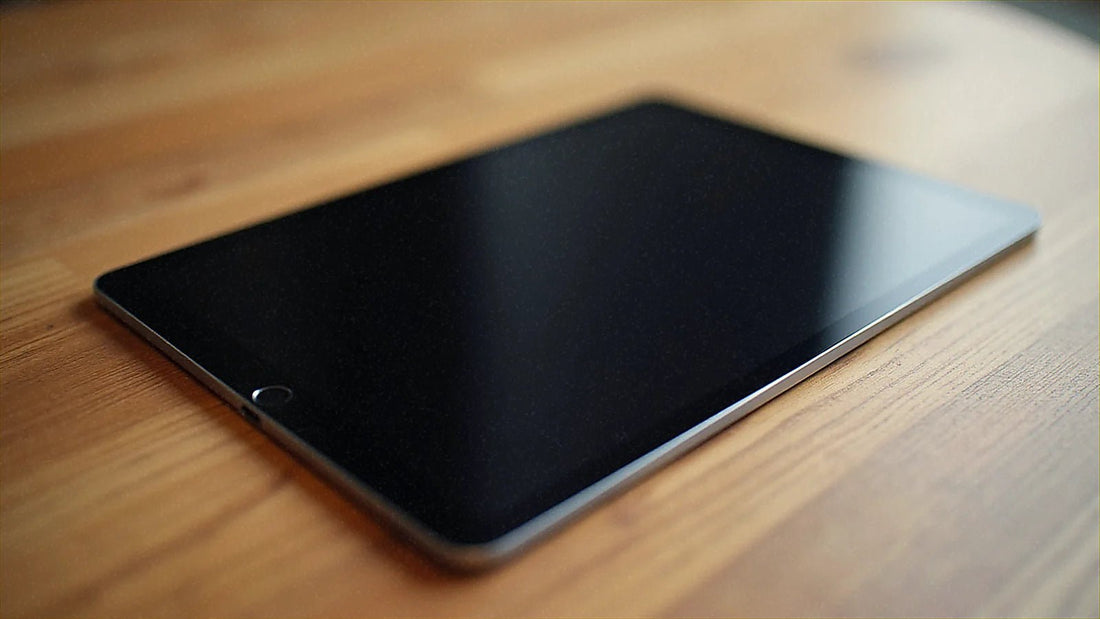
Ve zkratce: eSIM v iPadu a tabletech vám umožní mít vlastní data v zahraničí, aniž byste byli závislí na Wi-Fi nebo mobilu, ale funguje jen u modelů Wi-Fi + Cellular. Aktivujete ji za minutu naskenováním QR kódu z Nastavení a množství GB je vhodné odhadnout podle toho, jestli budete streamovat, nebo jen používat mapy a e-maily.
Stále více lidí cestuje s iPadem nebo tabletem jako hlavní obrazovkou: velké mapy v půjčeném autě, seriály v letadle, práce na terase s výhledem. Problém nastane, jakmile vyjdete z domu – najednou jste závislí na hotelové Wi-Fi nebo na sdílení dat z mobilu. eSIM v iPadu a tabletech to řeší: dodá vašemu tabletu vlastní datové připojení, bez fyzické SIM karty a bez zásahu do tarifu telefonu. Ne všechny modely ji podporují, takže se nejdřív vyplatí zjistit, jestli ten váš patří mezi ně.
Co je eSIM a proč má smysl v tabletu?
eSIM je SIM karta, která je už připájená přímo v zařízení: místo vkládání fyzického čipu nainstalujete profil naskenováním QR kódu a je hotovo. V iPhonu dává smysl, protože ho máte vždy u sebe, ale u tabletu je argument jiný: používáte ho k dlouhým relacím – práce, sledování obsahu, prohlížení map na velké obrazovce – a to mnohem víc zatěžuje spotřebu dat i baterii mobilu, pokud musíte neustále sdílet připojení. Vlastní linka pro tablet uvolní telefon a nechá vás se dvěma nezávisle připojenými zařízeními, každým s vlastním datovým balíčkem.
Pokud jste eSIM nikdy neinstalovali, obecný postup je na všech kompatibilních zařízeních stejný: koupíte tarif pro danou destinaci, dostanete QR kód, naskenujete ho se zařízením připojeným k Wi-Fi a po přistání aktivujete data. Podrobný postup najdete v návodu jak nainstalovat eSIM, pokud si ho chcete projít s obrázky.

Podporují eSIM všechny iPady?
Ne. Pouze iPady s mobilním připojením, modely Wi-Fi + Cellular, podporují eSIM. iPady, které jsou pouze Wi-Fi, nemají celulární modem ani žádný slot, takže jim není možné dát vlastní data po hardwarové stránce: u nich je jedinou cestou v zahraničí sdílení připojení z mobilu nebo použití dostupné Wi-Fi.
Klíčové je rozlišit svůj model, než začnete něco předpokládat. Jděte do Nastavení > Obecné > Informace: pokud se v názvu modelu nebo v popisu objeví „Wi-Fi + Cellular“, máte mobilní připojení a pokud je z posledních let, velmi pravděpodobně i eSIM. Tento detail – Cellular ano, nebo ne – rozhoduje o všem ostatním; neexistuje žádný trik ani skrytá aktivace pro iPad, který z výroby vyšel jen s Wi-Fi.
Modely iPadů kompatibilní s eSIM
Obecně platí, že iPady Cellular uvedené na trh od roku 2018 dále eSIM podporují. To zahrnuje nové řady iPad Pro, iPad Air, iPad mini a standardní iPad. Novější modely dokonce v některých regionech zcela odstranily fyzický slot a spoléhají jen na eSIM, stejně jako se to už stalo u některých iPhonů.
| Model (verze Cellular) | eSIM | Poznámky |
|---|---|---|
| iPad Pro (2018 a novější) | Ano | Kompatibilní od 3. generace |
| iPad Air (4. generace a novější) | Ano | Air 4, Air 5 a novější modely |
| iPad mini (5. generace a novější) | Ano | mini 5 a mini 6 |
| iPad standardní (7. generace a novější) | Ano | iPad 7, 8, 9 a další |
| iPad pouze Wi-Fi (jakákoli řada) | Ne | Bez celulárního modemu, žádná alternativa |
Pokud si nejste jistí svým konkrétním modelem, nejspolehlivější způsob není spoléhat na paměť nebo na krabici, kterou jste už vyhodili: jděte do Nastavení > Mobilní data. Pokud se objeví možnost „Přidat eSIM“ nebo „Přidat datový tarif“, váš iPad ji bezpochyby podporuje. Máme také obecného průvodce kompatibilními zařízeními s eSIM, který používá stejná kritéria i pro mobily, pokud si chcete zkontrolovat i svůj telefon.
Tablety Android a další značky
iPad není jediný tablet s eSIM, i když jej má nejvíce standardizovaný. Některé Samsung Galaxy Tab vyšší třídy s celulární verzí a určité konkrétní modely jiných značek ji také podporují. Podpora je mnohem nepravidelnější než u Apple: mnoho Android tabletů se prodává pouze ve Wi-Fi verzi, protože výrobce ani neuvažuje o variantě s daty, takže zde neplatí žádné obecné pravidlo podle značky – je nutné to ověřit model od modelu.
Způsob ověření je u všech zařízení s Androidem stejný: vstupte do nastavení připojení nebo mobilní sítě a vyhledejte možnost přidání eSIM nebo mobilního tarifu. Pokud tato možnost nikde není, tablet ji nepodporuje a nelze to nijak vynutit. Pokud váš tablet s Androidem stále používá fyzickou nano-SIM a zvažujete přechod, srovnání mezinárodní SIM karty a eSIM vám pomůže se rozhodnout, aniž byste se museli plést s místními operátory v cíli.
Před nákupem: pokud hodně cestujete s tabletem a chcete mít vlastní data, vždy při koupi zvolte verzi "Cellular" nebo "5G", i když bude o něco dražší. Cenový rozdíl se rychle vrátí ve srovnání se spoléháním na Wi-Fi v hotelech a na letištích, která je na mnoha místech stále pomalá nebo nestabilní.

Jak aktivovat eSIM na iPadu krok za krokem
Aktivace eSIM na iPadu je stejně jednoduchá jako na iPhonu a trvá přibližně 1 minutu, jakmile máte QR kód před sebou. Koupíte datový tarif pro svůj cíl, přijde vám e-mailem a naskenujete jej přímo iPadem připojeným k Wi-Fi.
- S iPadem na Wi-Fi přejděte do Nastavení > Mobilní data > Přidat eSIM.
- Zvolte "Použít QR kód" a naskenujte jej, nebo údaje zadejte ručně, pokud skenování nefunguje.
- Pojmenujte linku jasným štítkem, například "Cesta Japonsko", abyste ji později nepletli, pokud nainstalujete další.
- Po příjezdu do cíle znovu přejděte do Nastavení > Mobilní data, vyberte tuto linku jako aktivní a zapněte datový roaming pouze pro tuto konkrétní eSIM.
Pokud iPad nemá k dispozici jiný fotoaparát, kterým by naskenoval vlastní obrazovku – typicky pokud je to jediné zařízení, které s sebou máte – můžete QR kód vyfotit samotným iPadem a použít možnost skenování z uloženého obrázku, nebo rovnou ručně zadat aktivační kód, který vám web poskytovatele nabídne. Obecný postup platný pro jakékoli zařízení s eSIM najdete v návodu, jak nainstalovat eSIM.
Vlastní eSIM v tabletu vs. sdílení dat z mobilu
Pokud máte iPad pouze s Wi-Fi nebo se vám prostě nechce platit druhý tarif, alternativou je sdílet připojení z mobilu přes hotspot. Funguje to, ale má to háček: rychleji vybíjí baterii telefonu, než se zdá, signál kolísá podle toho, kde telefon v kapse máte, a přímo spotřebovává vaše mobilní data, která už musí stačit na všechno ostatní. Na občasné použití – podívat se do mapy, poslat e-mail – to funguje naprosto dobře. Na pořádnou práci na tabletu několik hodin denně je vlastní eSIM v iPadu mnohem stabilnější.
- eSIM v iPadu: nezávislé a stabilní připojení bez vybíjení baterie mobilu nebo spotřebovávání jeho dat.
- Sdílení dat z mobilu: žádné dodatečné náklady, pokud to váš tarif umožňuje, ale méně spolehlivé a vybíjí telefon.
- Wi-Fi v hotelech a kavárnách: zdarma, ale nebezpečné na otevřených sítích a ne vždy dostupné, když to nejvíc potřebujete.
Tady musíme být upřímní: pokud strávíte víkend v evropském městě a váš tarif už zahrnuje roaming v EU, nemá velký smysl kupovat samostatnou eSIM pro iPad jen proto, abyste se v hotelu dva večery dívali na seriál; sdílejte data z mobilu a ušetřete. Kde se to naopak jednoznačně vyplatí, jsou dlouhé cesty, destinace mimo EU, kde se roaming prodraží, nebo když budete na iPadu několik hodin denně pracovat. Mnoho cestovatelů kombinuje obojí: eSIM v mobilu pro každodenní použití a hotspot pro iPad, když je potřeba něco občas vyřídit. Pokud vás zajímá poskytnout vlastní datové připojení více zařízením, můžete také dát eSIM do Apple Watch nebo se podívat na případ iPhonu 15 a 16, který se řídí stejným kritériem kompatibility.
Kolik GB potřebuje tablet v zahraničí
Spotřeba tabletu se hodně odvíjí od toho, k čemu ho používáte, a tady je snadné se přepočítat, pokud počítáte stejně jako u mobilu. Pokud jde o mapy, e-maily a prohlížení webu, spotřeba je podobná jako u telefonu. Ale protože mnozí používají iPad právě na sledování videí v hotelu, ve vlaku nebo v letadle, může se spotřeba vyšplhat mnohem rychleji, než byste čekali.
| Hlavní použití tabletu | Orientační GB za týden |
|---|---|
| Jen mapy a e-maily na cestách | 1-3 GB |
| Lehká práce a běžné prohlížení | 3-5 GB |
| Občasné streamování mimo wifi | 10 GB nebo více |
Nejpraktičtější rada je stáhnout si seriály a mapy offline, dokud jste ještě na wifi – v hotelu, na letišti před nástupem – a data z eSIM si šetřit na chvíle, kdy jste opravdu mimo dosah wifi. Tablet se tak nestane žroutem GB jen proto, že přehrává obsah, který jste si mohli stáhnout předem zadarmo. Pokud chcete každý GB vytěžit na maximum, mrkněte na tyto tipy, jak šetřit data s eSIM na cestách: většina z nich platí stejně dobře pro tablet jako pro mobil.
Chyby a mýty, které vám skoro nikdo neřekne
S eSIM v tabletech koluje několik častých nedorozumění, která je dobré si ujasnit, než vás uprostřed cesty potkají nepříjemnosti.
- "Můžu ji aktivovat na letišti bez problémů": k instalaci eSIM profilu potřebujete připojení k internetu, obvykle wifi. Pokud počkáte až na letišti v cíli, kde máte mobil bez roamingu a nedaří se vám chytit veřejnou wifi, zkomplikujete si život. Profil si nainstalujte doma na své běžné wifi a aktivaci dat nechte až na přílet: pak už jen přepnete jeden přepínač.
- "Když eSIM smažu, můžu ji pak znovu nainstalovat": většina cestovních QR kódů je na jedno použití. Pokud profil z iPadu smažete, abyste "udělali místo" nebo omylem, v mnoha případech už stejný QR znovu nenačtete a budete muset kontaktovat podporu, aby vám vygenerovala nový. Nemažte eSIM, kterou jste ještě nevyčerpali, jen proto, abyste zkusili něco jiného.
- "eSIM v tabletu slouží k volání": ne, je to datový tarif. iPad nemá vlastní telefonní číslo pro hovory ani SMS, i když má aktivní eSIM; slouží jen pro internet, mapy, e-maily a aplikace, nic víc.
- "Čím víc eSIM mám nainstalovaných, tím víc žere baterii": iPad umí uložit několik eSIM profilů najednou, aniž by to ovlivnilo baterii. Co spotřebovává energii, je linka, kterou máte aktivní a hledá signál, ne ty, které jsou uložené a nepoužívané. Můžete v klidu nechat nainstalované profily z několika předchozích cest.
- "S eSIM už nepotřebuji hotelovou wifi": eSIM je vaše záchranná síť, nemusí nutně nahrazovat wifi, pokud ji máte k dispozici a důvěřujete jí. Používejte wifi v ubytování na náročné věci – stahování, dlouhé videohovory – a data z eSIM si nechte na pohyb venku. Pokud se ale připojujete k otevřeným veřejným wifi sítím na letištích nebo v kavárnách, je dobré vědět, jak toto připojení chránit: vysvětlujeme to v článku eSIM, VPN a soukromí na cestách.
Často kladené otázky
Podporují všechny iPady eSIM?
Ne. Pouze iPady ve verzi Wi-Fi + Cellular mají mobilní modem a podporují eSIM; ty, které jsou pouze Wi-Fi, nemohou za žádných okolností používat vlastní data. Z modelů Cellular většina vydaných od roku 2018 – iPad Pro, Air, mini a standardní – eSIM podporuje.
Jak zjistím, jestli je můj iPad kompatibilní s eSIM?
Přejděte do Nastavení > Mobilní data. Pokud se zobrazí možnost „Přidat eSIM“ nebo „Přidat datový tarif“, váš iPad ji podporuje. Pokud se v této nabídce nic týkajícího se mobilních dat nezobrazí, váš model je pouze Wi-Fi a eSIM z hardwarových důvodů používat nemůže.
Mohu aktivovat eSIM na iPadu bez telefonního čísla?
Ano. eSIM v iPadu je datový tarif, nikoli hlasový, takže k jejímu použití nepotřebujete telefonní číslo. Naskenujete QR kód, aktivujete data v cíli a surfujete zcela normálně; slouží pro internet, mapy, e-maily a aplikace.
Spotřebovává eSIM v iPadu data z mého domácího tarifu?
Ne. Jedná se o nezávislý tarif nainstalovaný v iPadu s vlastními GB. Nijak nezasahuje do vašeho telefonu ani do vašeho domácího tarifu. Každé zařízení má svůj vlastní datový balíček, což zabrání vyčerpání dat z telefonu kvůli videu, které sledujete na tabletu.
Mohu mít v iPadu nainstalovaných několik eSIM najednou?
Ano, iPad umožňuje uložit několik eSIM profilů z různých cest nebo od různých poskytovatelů, i když v jeden okamžik může být aktivní pouze jedna datová linka. Mezi nimi můžete přepínat v Nastavení > Mobilní data, aniž byste cokoli přeinstalovávali, pokud jste je předtím nesmazali.
A co když je můj iPad pouze Wi-Fi?
Pak eSIM z hardwarových důvodů nepodporuje, bez výjimky. Řešením je sdílet připojení z vašeho telefonu přes hotspot a vložit eSIM do telefonu místo do tabletu. Pro příležitostné použití to funguje dobře, i když to spotřebovává baterii telefonu a signál je o něco méně stabilní než vlastní linka.
Potřebuji k aktivaci eSIM v iPadu Wi-Fi?
Ano, pro první instalaci profilu potřebujete připojení k internetu, obvykle Wi-Fi, protože iPad si musí stáhnout data z QR kódu. Proto je vhodné nainstalovat ji doma před cestou a ponechat pouze krok „aktivace“ dat na dobu, až budete v cíli.
Závěr
Pokud cestujete s iPadem nebo tabletem a váš model je Cellular, poskytnout mu vlastní data pomocí eSIM je nejpohodlnější způsob, jak mít v zahraničí internet, aniž byste byli závislí na hotelové Wi-Fi nebo sdílení připojení z telefonu. Zkontrolujte svůj model v Nastavení, aktivujte ji za minutu před odchodem z domova a spočítejte GB podle toho, zda budete streamovat, nebo jen používat základní funkce. S více než 200 destinacemi v katalogu a podporou 24/7 v češtině e-mailem a WhatsApp máte v PuraSIM tarify připravené pro váš iPad, ať už jedete do Evropy, nebo míříte do Spojených států. A pokud chcete mít před odjezdem dobře vyřešený i telefon, není na škodu si před rozhodnutím zopakovat rozdíl mezi eSIM a roamingem. Prozkoumejte eSIM tarify pro svou příští cestu a vyberte destinaci v našem kompletním katalogu.








