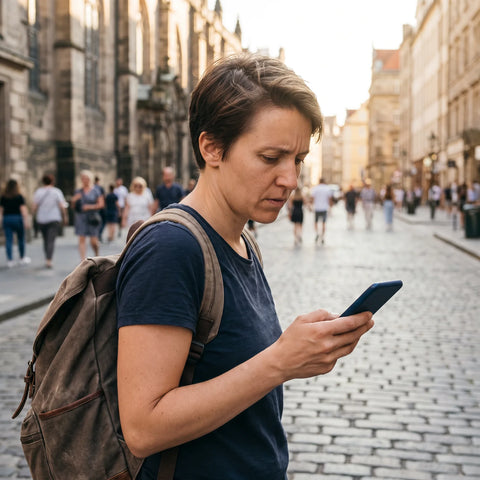
En résumé : installer une eSIM sur Android ou sur iPhone prend moins d’une minute dans les deux cas : vous vous connectez au wifi, vous scannez le code QR et vous choisissez l’eSIM comme ligne de données. La seule différence entre eSIM sur Android vs iPhone est le nom du menu, bien plus uniforme chez Apple et différent selon la marque sur Android.
Que vous alliez à Rome le week-end ou que vous passiez trois semaines à parcourir l’Amérique du Sud : le processus d’installation de l’eSIM est pratiquement identique quelle que soit la destination, ce qui varie, c’est le téléphone que vous avez dans la poche. Voici les deux chemins expliqués pas à pas, les vraies différences entre les systèmes et que faire quand vous changez de mobile sans perdre votre eSIM en cours de route.
Y a-t-il une vraie différence entre Android et iPhone ?
Le résultat final est identique : sur les deux systèmes, vous installez l’eSIM en scannant un code QR et vous l’utilisez pour les données à l’étranger. Ce qui change, c’est le chemin des menus et les noms des options, pas la technologie. Une eSIM est une norme internationale, donc le même profil fonctionne aussi bien sur un iPhone que sur un Samsung, un Pixel ou un Xiaomi.
Sur iPhone, tout est très guidé car Apple contrôle le matériel et le logiciel : le menu est exactement le même sur un iPhone 13 que sur un iPhone 16. Sur Android, en revanche, chaque fabricant met sa propre couche sur le système d’exploitation de base, donc le chemin exact dépend de la couche du fabricant : Samsung utilise One UI, Google Pixel utilise Android pur, Xiaomi utilise HyperOS ou MIUI selon le modèle. C’est pourquoi une capture d’écran que vous envoie un ami avec un autre mobile Android ne ressemble parfois en rien à ce que vous voyez.
Avant tout, vérifiez que votre modèle prend en charge l’eSIM : tous les Android ne l’ont pas, et au sein d’une même marque, il existe des versions « SIM physique uniquement » vendues dans certains marchés. En cas de doute, le manuel de votre téléphone ou la section des paramètres de connectivité le confirme en quelques secondes.

Installer une eSIM sur iPhone
Sur iPhone, l’eSIM s’installe depuis Réglages en moins d’une minute. Connectez-vous au wifi, allez dans Réglages, entrez dans Données mobiles (ou Mobile), touchez Ajouter eSIM et scannez le QR que vous avez reçu par email. Le téléphone la configure tout seul et vous demande comment vous voulez utiliser chaque ligne.
Le processus détaillé sur iPhone est le suivant :
- Avec le wifi activé, ouvrez Réglages > Données mobiles > Ajouter eSIM.
- Choisissez Utiliser un code QR et scannez celui qui vous a été envoyé par email.
- Donnez une étiquette à la ligne, par exemple « Voyage » ou le nom de la destination.
- Laissez votre ligne française pour les appels et choisissez l’eSIM pour les données mobiles.
Fonctionne sur iPhone XR/XS et modèles ultérieurs. Sur les modèles plus récents, si l’opérateur le permet, vous pouvez parfois l’activer directement depuis un lien sans avoir à scanner quoi que ce soit avec l’appareil photo. Un détail souvent oublié : ne supprimez pas l’eSIM lors du redémarrage du mobile ni lors d’une restauration complète sans vérifier d’abord si vous devez la réinstaller, car une restauration d’usine peut effectivement la supprimer et il faut alors un nouveau QR.
Si le QR ne se scanne pas du premier coup, ne l’essayez pas vingt fois de suite : éloignez un peu l’appareil photo, augmentez la luminosité de l’écran où se trouve le QR (si vous le regardez depuis un autre appareil) et assurez-vous qu’il n’y a pas de reflets. La plupart des échecs de lecture sont dus à la mise au point, pas au code lui-même.
Installer une eSIM sur Android
Sur Android, le processus est tout aussi rapide, mais le menu change de nom selon la marque. L'idée est la même sur tous : chercher la section connexions ou SIM, choisir ajouter eSIM et scanner le QR avec le Wi-Fi connecté. Sur Samsung, Google Pixel et Xiaomi, le chemin présente de petites variations qu'il est bon de connaître à l'avance pour ne pas perdre de temps à chercher à l'aveugle.
Selon votre fabricant, cherchez par ici :
- Google Pixel : Réglages > Réseau et Internet > SIM > Télécharger une SIM.
- Samsung Galaxy : Réglages > Connexions > Gestionnaire de cartes SIM > Ajouter eSIM.
- Xiaomi : Réglages > Cartes SIM et réseaux mobiles > Ajouter eSIM.
Sur tous, après avoir scanné le QR, l'eSIM est installée et il ne reste plus qu'à activer ses données à l'arrivée à destination. Une nuance que tout le monde ne connaît pas : sur certains Xiaomi avec double SIM physique insérée, l'option d'ajouter une eSIM n'apparaît pas tant que vous ne libérez pas l'un des deux tiroirs physiques ou n'activez pas le « mode double SIM » dans les réglages réseau. Si votre menu Ajouter eSIM est grisé ou n'apparaît pas, vérifiez d'abord cela avant de penser que votre modèle n'est pas compatible.
Le chemin change selon le fabricant, mais le QR est le même pour tout téléphone compatible, quel que soit le système. Et si vous allez l'utiliser dans une destination avec un roaming coûteux au sein de l'Union européenne, il convient de comprendre avant pourquoi une eSIM est avantageuse par rapport au roaming traditionnel de votre opérateur.

Tableau comparatif des étapes
Pour le voir d'un coup d'œil, voici l'équivalence entre iPhone et Android à chaque étape du processus. Notez que le nombre d'étapes est presque identique ; seuls les noms des menus changent.
| Étape | iPhone | Android (varie selon la marque) |
|---|---|---|
| Ouvrir le menu SIM | Réglages > Données mobiles | Réglages > Connexions / Réseau et Internet |
| Ajouter eSIM | Ajouter eSIM | Ajouter eSIM / Télécharger une SIM |
| Scanner le QR | Utiliser le code QR | Scanner le code QR |
| Choisir les données | Données mobiles > eSIM | Gestionnaire SIM > Données mobiles |
| Étiqueter la ligne | Automatique, modifiable | Selon la surcouche (certaines l'omettent) |
| Compatibilité minimale | iPhone XR / XS et ultérieurs | Varie selon le modèle et le marché de vente |
Conseil commun aux deux systèmes : installez et scannez le QR avec le Wi-Fi avant de voyager, n'attendez jamais d'être à l'aéroport de destination sans données. Une fois enregistrée, l'eSIM s'active à l'arrivée sans avoir à scanner quoi que ce soit.
Choisir la ligne de données dans chaque système
L'étape qui suscite le plus de doutes est de dire au téléphone d'utiliser l'eSIM pour les données et votre SIM française pour les appels. Sur les deux systèmes, cela se fait juste après l'installation, et c'est ce qui évite de dépenser un roaming coûteux avec votre forfait local sans vous en rendre compte.
La logique est identique sur Android et iPhone : vous laissez votre ligne principale pour les SMS et les appels, avec le roaming de données désactivé, et vous assignez l'eSIM de voyage comme ligne de données mobiles. Sur iPhone, vous le réglez dans Données mobiles en choisissant la ligne ; sur Android, dans le gestionnaire de SIM en marquant celle qui utilise les données. Ainsi, votre numéro français reste actif mais vous naviguez via l'eSIM, qui est bien moins chère que le roaming de votre forfait habituel. Si vous n'avez pas encore bien compris comment fonctionne le fait d'avoir deux lignes actives en même temps, le guide d'installation d'une eSIM l'explique depuis le début.
Attention à un détail souvent négligé : sur iPhone, si vous activez iMessage ou FaceTime avec l'eSIM de données définie comme par défaut pour tout, certaines applications peuvent tenter de l'utiliser pour les appels VoIP et consommer vos gigas de voyage au lieu de votre Wi-Fi. Vérifiez dans Réglages > Données mobiles quelles applications ont l'autorisation d'utiliser les données mobiles avec l'eSIM et désactivez celles dont vous n'avez pas besoin en dehors de chez vous.
Différences qui comptent vraiment au quotidien
Bien que le processus d'installation soit presque identique, il existe des nuances d'utilisation que vous ressentirez selon le système. Sur iPhone, le nombre maximal d'eSIM que vous pouvez conserver simultanément est plus faible que sur de nombreux Android : si vous voyagez beaucoup et accumulez des profils de voyages précédents sans les supprimer, le système peut vous demander d'en retirer un avant d'en ajouter un nouveau. Sur Android, la limite est généralement plus élevée, mais elle varie tellement selon les fabricants qu'il n'existe pas de chiffre unique applicable à tous les modèles.
Une autre différence concrète : la vitesse à laquelle l'eSIM change de réseau à l'atterrissage. Sur les deux systèmes, la connexion s'établit généralement dans les premières minutes après la sortie du mode Avion, mais sur certains Android avec des surcouches très personnalisées, il est conseillé de redémarrer le téléphone une fois si la barre de données n'apparaît pas au bout de quelques minutes. Sur iPhone, cette étape est rarement nécessaire.
Si vous comptez utiliser l'eSIM dans un pays spécifique et souhaitez savoir à quoi vous attendre en matière de couverture réelle, au-delà du système d'exploitation, jetez un œil aux guides de destination comme celui de l'eSIM en Corée du Sud ou celui de l'eSIM au Pérou, où le type de téléphone cesse d'être pertinent et où ce qui compte, c'est le réseau local.
Transférer l'eSIM d'iPhone à Android (et vice-versa)
Changer de téléphone est la grande question : on ne peut pas "déplacer" le QR d'un mobile à un autre simplement, car de nombreux codes QR sont à usage unique et sont invalidés dès leur première lecture. Si vous passez d'un iPhone à un Android (ou l'inverse), il est habituel de réinstaller l'eSIM avec un nouveau QR, ou d'utiliser le transfert entre appareils si votre forfait et votre opérateur le permettent.
En règle générale, une eSIM déjà installée sur un iPhone ne se copie pas toute seule sur un Android, et vice-versa : ce sont des systèmes différents, et chacun gère le profil eSIM de manière indépendante. Il n'y a que deux véritables options : demander un QR de réinstallation au fournisseur s'il vous reste du forfait actif, ou utiliser les outils de transfert entre appareils, qui ne fonctionnent de manière fiable qu'au sein d'un même système (d'un iPhone vers un autre iPhone, par exemple).
Une erreur courante : supprimer l'eSIM de l'ancien téléphone avant d'avoir confirmé que la nouvelle fonctionne sur le nouveau. Faites toujours l'inverse : installez d'abord sur le nouvel appareil, vérifiez que vous avez des données, et ensuite seulement supprimez le profil de l'ancien. Avec PuraSIM, s'il vous reste du forfait, le support 24/7 en français par email et WhatsApp vous aide à gérer la réinstallation sur le nouveau téléphone.
Mythes et ce que presque personne ne vous dit
Certaines idées circulent sur les eSIM et génèrent plus de doutes qu'elles n'en résolvent. Voici celles qui sèment le plus de confusion chez ceux qui passent d'Android à iPhone ou vice-versa :
- "Le mode Avion supprime l'eSIM" : faux. Le mode Avion désactive uniquement le signal, il ne supprime aucun profil. Vous pouvez l'activer et le désactiver autant de fois que vous le souhaitez sans craindre de perdre l'eSIM.
- "Si je fais une capture d'écran du QR, je peux le réutiliser plus tard" : dans la plupart des cas, non. La majorité des QR d'eSIM sont à usage unique : dès que le système les a traités une fois, ils sont invalidés, même si vous conservez l'image. Gardez l'email original du fournisseur, pas seulement la capture.
- "Restaurer une sauvegarde iPhone ramène aussi les eSIM installées" : pas toujours. Apple ne garantit pas que toutes les eSIM soient restaurées automatiquement lors du transfert d'une sauvegarde vers un nouvel iPhone ; dans de nombreux cas, il faut les réinstaller depuis zéro avec un nouveau QR du fournisseur.
- "Je dois retirer la SIM physique pour utiliser l'eSIM" : non, les deux coexistent. Vous pouvez avoir votre carte SIM physique française insérée et une eSIM de données active en même temps, ce qui vous permet justement de conserver votre numéro tout en naviguant à moindre coût à destination.
- "Tous les Android avec eSIM fonctionnent de la même manière" : pas tout à fait. Certains modèles vendus sur certains marchés sont livrés avec une version sans eSIM, alors que le même modèle en est équipé dans d'autres pays. Il est conseillé de vérifier avec le numéro de modèle exact, pas seulement avec le nom commercial.
Questions fréquentes
Est-il plus difficile d'installer une eSIM sur Android que sur iPhone ?
Non, cela prend le même temps, environ une minute, sur les deux systèmes. La différence est que sur iPhone, le menu est identique sur tous les modèles, tandis que sur Android, le chemin varie entre Samsung, Pixel ou Xiaomi. Une fois que vous avez trouvé la section SIM, scanner le QR est tout aussi simple dans les deux cas.
La même eSIM fonctionne-t-elle sur Android et sur iPhone ?
Oui. L'eSIM est une norme, donc le même plan fonctionne sur n'importe quel mobile compatible, qu'il soit Android ou iPhone. La seule chose qui change est la façon dont vous l'installez sur chaque système. Le QR que vous recevez est valable pour les deux : il vous suffit de le scanner depuis le menu correspondant à votre téléphone.
Comment transférer mon eSIM d'un iPhone vers un Android ?
Elle ne se copie pas directement entre des systèmes différents. S'il vous reste encore du forfait, demandez au fournisseur un QR de réinstallation ou utilisez le transfert s'il est disponible entre appareils du même système. De nombreux QR sont à usage unique, il est donc conseillé de confirmer que la nouvelle installation fonctionne avant de supprimer l'eSIM de l'ancien mobile.
Comment configurer l'eSIM uniquement pour les données et ma SIM pour les appels ?
Après avoir installé l'eSIM, accédez aux réglages des données mobiles (iPhone) ou au gestionnaire de SIM (Android) et attribuez l'eSIM comme ligne de données. Laissez votre SIM locale pour les appels et SMS avec le roaming de données désactivé. Ainsi, vous naviguez avec l'eSIM et conservez votre numéro habituel.
Que faire si mon menu Android ne correspond pas au guide ?
Cherchez dans les Paramètres les mots « SIM », « eSIM » ou « réseaux mobiles », car chaque fabricant les organise différemment. Si vous ne le trouvez pas, utilisez la fonction de recherche des paramètres en tapant « eSIM ». Vérifiez également que votre modèle spécifique est compatible avant d'essayer l'installation, car toutes les versions d'un même modèle ne disposent pas de l'eSIM.
Puis-je avoir plusieurs eSIM installées en même temps sur le même téléphone ?
Sur de nombreux modèles, oui, mais le nombre maximum varie selon le système et le fabricant. Sur iPhone, il y a une limite de profils enregistrés ; si vous l'atteignez, le téléphone vous demandera d'en supprimer un ancien avant d'en ajouter un nouveau. Sur Android, la limite dépend de la marque et il n'existe pas de chiffre fixe valable pour tous les modèles.
Une eSIM consomme-t-elle plus de batterie qu'une SIM physique ?
Il n'y a pas de différence notable entre les deux : la consommation dépend de l'utilisation des données et de la recherche de réseau, pas du fait que la carte soit physique ou numérique. Si vous constatez une consommation plus élevée juste en arrivant à une nouvelle destination, c'est généralement parce que le téléphone cherche et change d'antenne, ce qui se stabilise au bout de quelques minutes.
Conclusion
Installer une eSIM sur Android ou sur iPhone revient au même : scanner un QR avec le Wi-Fi et choisir l'eSIM comme ligne de données. La seule vraie différence réside dans le nom des menus, bien plus uniforme chez Apple et variable selon les marques Android. Si vous changez de système, réinstallez avec un nouveau QR avant d'effacer quoi que ce soit de l'ancien téléphone, et s'il vous reste du forfait, demandez de l'aide au support avant de perdre la connexion en plein voyage.
PuraSIM propose plus de 200 destinations dans son catalogue, que vous ayez besoin d'une eSIM pour l'Espagne, d'une eSIM pour toute l'Europe ou d'une eSIM pour les États-Unis, le processus d'installation est le même que celui que vous avez vu ici, quel que soit le système de votre téléphone. Si vous hésitez entre une eSIM et une carte physique traditionnelle, le comparatif chip international vs eSIM vous aide à décider avant d'acheter.