
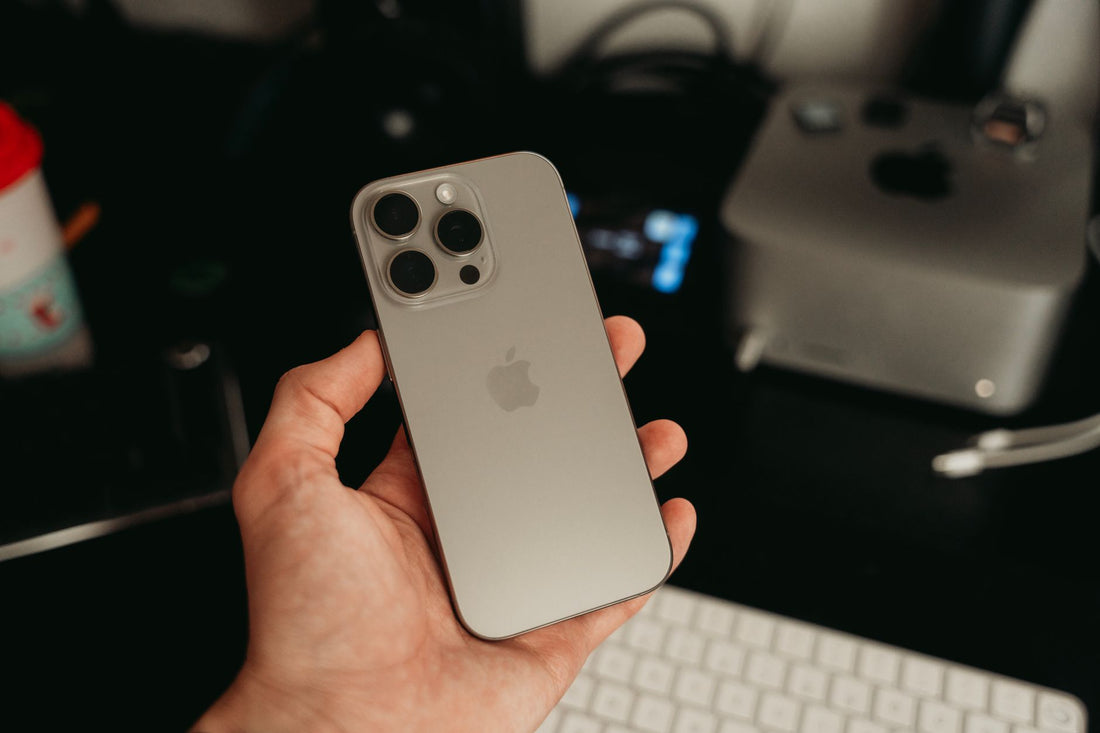
En résumé : installer une eSIM sur l’iPhone 16 se fait dans Réglages > Données cellulaires > Ajouter eSIM en scannant le QR du fournisseur ; cela prend une minute et ne touche pas à votre ligne principale. L’iPhone 16 prend en charge deux lignes actives simultanément, vous conservez donc votre numéro français et activez les données de l’eSIM seulement à l’arrivée à destination.
Tous les modèles d’iPhone 16 —le standard, le Plus, le Pro et le Pro Max— sont équipés de l’eSIM en série et sont compatibles avec deux lignes actives simultanément. Cela signifie que vous pouvez conserver votre SIM ou eSIM française pour recevoir appels et SMS pendant qu’une deuxième eSIM, celle de voyage, gère les données dans le pays de destination. Dans ce guide, vous verrez comment installer et activer une eSIM sur l’iPhone 16 étape par étape, quelle différence il y a entre installer et activer (ce n’est pas la même chose, et confondre les deux est la raison pour laquelle beaucoup de gens « ça ne marche pas » le premier jour), et les détails que presque personne ne vous dit avant que vous ne soyez à l’aéroport avec votre téléphone sans couverture.
Ce qu’il vous faut avant de commencer
Avant d’acheter quoi que ce soit, vérifiez deux choses sur votre iPhone 16 : qu’il dispose d’une connexion Wi-Fi (l’installation se fait par Wi-Fi, elle ne consomme pas de données) et que votre opérateur ne l’a pas bloqué sur un autre réseau. Un iPhone 16 acheté libre ou déjà débloqué ne pose aucun problème ; un acheté à crédit chez un opérateur français, presque jamais non plus, car le blocage opérateur concerne la SIM physique, pas l’ajout d’une eSIM supplémentaire. En cas de doute, dans Réglages > Général > Informations, vous pouvez voir si le terminal est indiqué comme « sans blocage opérateur ».
Il est également conseillé d’avoir une version d’iOS raisonnablement à jour. Pas besoin de la dernière bêta ni rien de tel : avec n’importe quel iOS des deux dernières années, le processus fonctionne de la même manière. Si vous venez d’un iPhone plus ancien et que c’est la première fois que vous touchez à ce menu, le guide général —valable pour toute la gamme, pas seulement le 16— se trouve dans comment installer une eSIM.
Comment installer l’eSIM sur l’iPhone 16
Vous allez dans Réglages > Données cellulaires > Ajouter eSIM, vous choisissez « Utiliser un code QR » et vous scannez celui que vous envoie le fournisseur. L’iPhone télécharge le profil, vous demande d’étiqueter la ligne (par exemple « Voyage ») et en moins d’une minute, elle est prête. Pas besoin de redémarrer le téléphone ni de toucher au tiroir de la SIM physique, car ce tiroir n’existe pas pour cela : l’eSIM est un profil numérique qui réside dans la puce même du mobile.
L’iPhone 16 conserve votre SIM ou eSIM principale active pendant que vous ajoutez la nouvelle, donc vous ne perdez jamais votre numéro français au cours du processus. Tout se fait avec le Wi-Fi de la maison ou du bureau, de sorte que vous pouvez l’installer plusieurs jours avant de voler sans consommer un seul mégaoctet. En fait, c’est ce que nous recommandons toujours : installez chez vous, tranquillement, et réservez l’activation pour l’aéroport ou l’hôtel de destination, qui est une étape différente et que nous expliquons plus bas.
Conseil : étiquetez les lignes avec des noms clairs (« France » et « Japon », par exemple, au lieu de laisser le nom générique de l’opérateur). Quand vous allez choisir quelle ligne utilise les données trois semaines après l’avoir installée, vous ne vous souviendrez plus laquelle est laquelle si vous les laissez avec le nom par défaut.

Installer par QR ou directement sans QR
La méthode la plus courante est le QR : vous le scannez avec l’appareil photo depuis l’écran d’installation et c’est tout. Mais l’iPhone 16 prend également en charge l’installation manuelle en saisissant l’adresse SM-DP+ et le code d’activation que vous donne le fournisseur, ce qui est utile si les données vous parviennent par texte plutôt que par image, ou si le QR est coincé dans un e-mail qui ne s’ouvre pas bien sur le mobile. Et certains fournisseurs permettent une installation en un seul clic depuis leur propre application, sans rien scanner.
Si le QR vous donne une erreur lors du scan —peu de lumière, image floue, petit écran d’ordinateur portable qui reflète la lumière— ne vous inquiétez pas : cela se résout presque toujours en agrandissant le code à l’écran ou en le saisissant manuellement. Une astuce qui fonctionne presque toujours : ouvrez le QR sur l’ordinateur en plein écran, au lieu d’essayer de le scanner depuis le mobile où on vous l’a envoyé. Si le courriel avec le code ne vous parvient pas, vérifiez le dossier spam avant d’écrire au support : c’est, de loin, la raison la plus fréquente.
Activer les données à l'arrivée à destination
Installer l'eSIM — cela se fait chez vous, tranquillement — est une chose, et activer les données en est une autre. Il est préférable d'attendre d'être à destination ou, au plus tôt, dans l'avion en route. Dans Réglages > Données mobiles, sélectionnez l'eSIM de voyage comme ligne de données et activez l'« Itinérance des données » uniquement sur cette ligne. En quelques secondes, elle se connecte au réseau local du pays.
Le point clé est de bien choisir quelle ligne utilise les données : mettez l'eSIM de voyage pour les données et laissez votre numéro français uniquement pour les appels et SMS, avec ses propres données désactivées. Ainsi, vous naviguez avec le plan que vous avez acheté et évitez que votre forfait local facture du roaming en arrière-plan sans que vous le sachiez jusqu'à la facture. Si vous n'avez pas encore compris pourquoi le roaming de votre opérateur habituel explose en prix hors UE alors qu'une eSIM de données non, nous vous l'expliquons en détail dans eSIM face au roaming et dans qu'est-ce que l'itinérance des données.

Double ligne : eSIM de voyage et votre numéro en même temps
Le grand avantage de l'iPhone 16 est qu'il fonctionne avec deux lignes actives en même temps, ce que seuls certains mobiles à double SIM physique avaient jusqu'à il y a quelques années. Vous pouvez avoir votre numéro français recevant des appels et SMS — les codes de la banque, le 2FA de votre email, l'appel de travail typique — tout en naviguant avec les données de l'eSIM de voyage. Vous ne sacrifiez rien : vous restez joignable avec votre numéro habituel et, en même temps, avec internet local sans frais supplémentaires.
| Ligne | Pour quoi l'utilisez-vous | Données mobiles | Itinérance |
|---|---|---|---|
| Votre numéro français | Appels, SMS, codes de la banque | Désactivés | Désactivée |
| eSIM de voyage | Internet, cartes, réseaux sociaux, WhatsApp | Activés | Activée (uniquement sur cette ligne) |
Avec cette configuration, WhatsApp continue de fonctionner avec votre numéro habituel, mais utilise les données de l'eSIM. Si vous craignez de pouvoir appeler ou envoyer des SMS avec l'eSIM, sachez que la plupart des eSIM de données n'incluent pas de numéro de voix propre ; c'est à cela que sert votre ligne principale, que vous gardez active en parallèle. Nous détaillons cela dans qu'est-ce qu'une eSIM virtuelle et ce qu'elle peut ou ne peut pas faire.
Quand il n'est PAS rentable d'acheter une eSIM de voyage
Il faut le dire honnêtement : si vous partez un week-end dans une capitale européenne et que votre forfait local inclut déjà le roaming gratuit dans l'UE (comme c'est le cas pour presque tous les contrats actuels), vous n'avez pas besoin d'acheter quoi que ce soit. Utilisez votre ligne habituelle et évitez l'étape d'installer un profil supplémentaire. Là où une eSIM de voyage fait vraiment la différence, c'est en dehors de l'Union européenne — États-Unis, Amérique latine, Asie, Océanie — où le roaming de votre opérateur français explose en prix ou n'est tout simplement pas inclus dans votre forfait.
Combien d'eSIM l'iPhone 16 prend-il en charge
L'iPhone 16 peut stocker plusieurs eSIM dans l'appareil — plus de huit profils — et en garder deux actives à la fois. C'est-à-dire que vous pouvez conserver l'eSIM de votre dernier voyage en Corée, celle des États-Unis et la nouvelle de votre prochaine destination sans les supprimer, et activer uniquement celle dont vous avez besoin à chaque moment depuis Réglages.
C'est particulièrement pratique si vous voyagez souvent : vous accumulez des profils de pays où vous êtes déjà allé et, si vous y retournez, certains fournisseurs permettent de recharger le même profil sans en installer un nouveau. Attention, en garder beaucoup ne signifie pas les utiliser toutes en même temps : seules deux sont actives au maximum, donc si vous devez changer d'eSIM de données en cours de voyage — par exemple, si vous allez de Séoul à Busan et voulez utiliser un plan différent — vous devrez en désactiver une pour activer l'autre manuellement.
Ce que presque personne ne vous dit sur l'eSIM dans l'iPhone 16
Il y a une série de détails qui ne figurent pas dans la fiche technique d'Apple et que vous ne découvrez qu'une fois que cela vous est déjà arrivé. Voici ceux qui comptent vraiment :
- Restaurer à partir d'une sauvegarde peut « perdre » le profil. Si vous restaurez l'iPhone 16 à partir d'une sauvegarde iCloud ou d'un autre iPhone, les eSIM de voyage que vous aviez installées ne se transfèrent pas toujours toutes seules : il faut parfois les réinstaller avec le même QR ou en demander un nouveau au fournisseur. Ne comptez pas sur le fait que « tout reviendra pareil » après un changement d'appareil.
- Le mode de faible consommation de données peut vous saboter sans que vous le remarquiez. Si vous activez le « Mode de données faibles » sur la ligne de l'eSIM de voyage, iOS restreint les mises à jour en arrière-plan et peut faire que des apps comme Google Maps mettent plus de temps à actualiser le trafic en temps réel. Si vous comptez dépendre du GPS avec données pour vous déplacer dans une nouvelle ville, désactivez-le sur cette ligne spécifique.
- L'appel Wi-Fi (Wi-Fi Calling) peut vous tirer d'un mauvais pas. Même si vous avez désactivé les données de votre numéro français pour ne pas payer d'itinérance, si vous activez le Wi-Fi Calling sur cette ligne, vous pouvez continuer à recevoir des appels par Internet dès que vous vous connectez à un Wi-Fi, sans besoin d'itinérance. Très utile à l'hôtel.
- Le nom du réseau ne correspond pas toujours à « votre » opérateur de destination. À l'arrivée, il est normal de voir deux ou trois réseaux différents dans le sélecteur manuel (Réglages > Données mobiles > eSIM de voyage > Réseau) : l'eSIM se connecte automatiquement à celui qui a la meilleure couverture parmi les accords du fournisseur, et le nom qui apparaît peut ne pas être celui d'une marque que vous reconnaissez. C'est normal, ce n'est pas une erreur.
- Un profil eSIM ne se « supprime pas tout seul » à l'expiration. Lorsque vos données sont épuisées ou que la validité du plan expire, le profil reste installé (bien qu'inactif) jusqu'à ce que vous le supprimiez depuis Réglages. Si vous allez en installer beaucoup au cours de l'année, il est bon de faire un nettoyage de temps en temps pour ne pas accumuler de profils morts.
- Un même QR ne peut normalement être scanné qu'une seule fois. Si vous supprimez l'eSIM par erreur et que vous voulez la réinstaller avec le même code, il est très probable que cela échoue car le profil a déjà été lié à la première tentative. Dans ce cas, il faut en demander un nouveau, ne pas réessayer le même QR encore et encore.
Erreurs typiques sur l'iPhone 16 et comment les éviter
L'erreur la plus courante est d'installer l'eSIM et de laisser les données actives sur la ligne française : vous finissez par payer de l'itinérance sans vous en rendre compte, car le téléphone continue d'utiliser votre ligne habituelle pour naviguer même si vous avez l'eSIM de voyage installée. La deuxième, très typique, est d'oublier d'activer l'itinérance des données sur l'eSIM de voyage, ce qui fait que l'eSIM « est là » mais ne se connecte à rien. Vérifiez toujours ces deux choses dès que vous atterrissez, avant même de sortir de l'avion.
- Données sur la bonne ligne : Réglages > Données mobiles > Données mobiles = eSIM de voyage.
- Itinérance activée uniquement sur l'eSIM de voyage.
- Données de votre numéro français désactivées pour ne pas utiliser l'itinérance par erreur.
- Mode Avion désactivé une fois à destination, pas avant d'atterrir.
Avec ces quatre points vérifiés, l'iPhone 16 se connecte pratiquement tout seul. Si malgré tout il ne navigue pas, c'est généralement une question de sélection manuelle du réseau (voir le point précédent sur les noms de réseau étranges) ou de redémarrage du téléphone ; l'iPhone 16 est l'un des téléphones avec la meilleure gestion d'eSIM du marché et cause rarement de vrais problèmes. En cas de doute, éteignez et rallumez : c'est la première chose qui résout la plupart des problèmes de connexion à l'arrivée dans un nouveau pays, avant de vous lancer dans des réglages à l'aveugle.
Si en plus vous vous souciez de la confidentialité en vous connectant à des réseaux de données mobiles inconnus —ce qui est raisonnable, surtout dans certains pays—, vous pouvez combiner l'eSIM de voyage avec un VPN ; nous l'expliquons dans eSIM, VPN et confidentialité en voyage. Et si le voyage est long et que vous voulez étirer les données que vous avez achetées, voici des astuces concrètes pour économiser la consommation sans perdre de couverture : comment économiser les données avec l'eSIM en voyage.
eSIM de voyage vs itinérance de l'opérateur vs carte SIM locale
L'eSIM de voyage n'est pas toujours la meilleure option pour tout le monde. Voici les trois alternatives réelles, avec des critères pour savoir quand utiliser chacune :
| Option | Installation | Conserve votre numéro | Quand l'utiliser |
|---|---|---|---|
| eSIM de voyage | QR, en quelques minutes, avant de partir | Oui, en parallèle | Hors UE, ou dans l'UE si vous avez besoin de plus de données que ce que propose votre forfait |
| Itinérance avec votre opérateur français | Ne nécessite rien, déjà actif | Oui | Voyages courts dans l'UE avec un forfait qui inclut déjà l'itinérance |
| Carte SIM locale | L'acheter sur place, changer la carte | Non, numéro différent et vous perdez votre SIM pendant que vous l'utilisez | Séjours très longs dans un seul pays où vous avez besoin d'un numéro local |
Questions fréquentes
L'iPhone 16 est-il équipé d'une eSIM de série ?
Oui. Tous les modèles d'iPhone 16 sont compatibles avec l'eSIM et prennent en charge deux lignes actives simultanément. Vous pouvez combiner votre SIM ou eSIM française habituelle avec une eSIM data pour voyager, sans renoncer à votre numéro ni avoir à changer de carte physique à aucun moment.
Combien d'eSIM puis-je stocker sur l'iPhone 16 ?
Vous pouvez stocker plusieurs eSIM sur l'appareil — plus de huit profils — et en avoir deux actives simultanément. Ainsi, vous conservez les eSIM de voyages précédents sans les supprimer et n'activez que celle du pays où vous vous trouvez à chaque instant, en basculant entre elles depuis Réglages en quelques secondes.
Est-ce que je perds mon numéro français en installant une eSIM de voyage ?
Non. L'eSIM de voyage s'ajoute comme ligne supplémentaire et ne sert normalement que pour les données. Votre numéro français reste actif pour les appels et les SMS, y compris les codes bancaires. WhatsApp et vos applications continuent de fonctionner avec le même numéro que d'habitude, en utilisant les données de l'eSIM.
Comment éviter de payer l'itinérance avec l'iPhone 16 ?
Allez dans Réglages > Données mobiles et définissez l'eSIM de voyage comme ligne de données, avec l'itinérance activée uniquement sur celle-ci. Désactivez les données et l'itinérance de votre numéro français. Ainsi, vous naviguez avec le forfait que vous avez acheté et votre forfait français ne facture pas d'itinérance en arrière-plan à votre insu.
Puis-je installer l'eSIM chez moi avant de voyager ?
Oui, et c'est recommandé. Installez le profil avec le Wi-Fi de la maison plusieurs jours avant le voyage et laissez l'activation des données pour quand vous arriverez à destination. À l'atterrissage, il vous suffit de sélectionner la ligne de données correcte, d'activer l'itinérance sur celle-ci et de désactiver le mode Avion.
Que se passe-t-il si je supprime l'eSIM par erreur ?
Si vous supprimez le profil avant d'avoir épuisé les données, dans la plupart des cas, vous ne pourrez pas le réinstaller avec le même QR, car il reste généralement lié à la première tentative. Vous devrez contacter le fournisseur pour qu'il en génère un nouveau ; c'est pourquoi il vaut mieux ne pas toucher à ce menu à la légère une fois installé.
L'eSIM de l'iPhone 16 fonctionne-t-elle de la même manière dans tous les pays ?
Cela dépend du forfait que vous avez acheté, pas du téléphone : l'iPhone 16 en lui-même est compatible eSIM dans le monde entier, mais chaque forfait data couvre une zone géographique spécifique (un pays, une région, plusieurs continents). Vérifiez toujours la couverture du forfait avant de l'acheter, surtout si votre itinéraire traverse plusieurs pays.
Conclusion
L'iPhone 16 rend les voyages avec eSIM très simples : double ligne active, installation en une minute depuis chez vous et plusieurs profils enregistrés pour vos prochaines destinations sans avoir à rien supprimer. La clé réside en trois étapes que vous connaissez déjà : bien choisir quelle ligne utilise les données, activer l'itinérance uniquement sur l'eSIM de voyage et la laisser installée — mais pas activée — avant de quitter la maison.
Laissez votre eSIM installée avant de voler et jetez un œil aux forfaits par destination pour arriver connecté dès l'aéroport : vous avez une couverture dans toute l'Europe ainsi que des forfaits spécifiques pour les États-Unis, ou comparez tous les forfaits disponibles dans notre collection d'eSIM.






