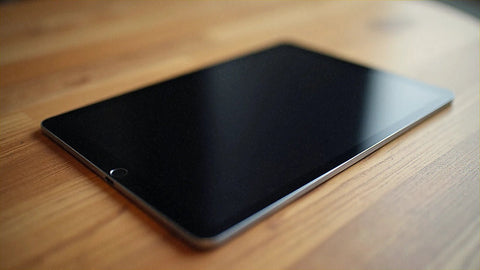
En résumé : Presque tous les iPad lancés depuis 2018 sont compatibles eSIM, mais uniquement dans leurs versions « Wi-Fi + Cellular ». L'iPad avec eSIM vous offre vos propres données à destination sans dépendre du partage de connexion de votre téléphone : vous scannez un QR code, vous activez la ligne et vous atterrissez avec Internet, sans roaming et sans stress. Voici la liste complète par modèle.
Si vous voyagez avec votre tablette pour travailler, regarder des séries ou vous repérer avec Google Maps sur grand écran, savoir si votre iPad avec eSIM est compatible vous évite la corvée classique de chercher le Wi-Fi de l'hôtel. Bonne nouvelle : la compatibilité est large et activer le profil est aussi simple que sur un iPhone. Le détail qui change tout se cache dans un mot qu'Apple glisse dans la fiche technique : « Cellular ».
Qu'est-ce qu'un iPad avec eSIM et pourquoi c'est important en voyage
Une eSIM est une carte SIM numérique soudée à l'intérieur de l'appareil. Pas de plastique à insérer ni d'épingle à éjecter : vous téléchargez un profil de données et c'est tout. Sur l'iPad, cela change vraiment la donne en voyage, car la tablette cesse d'être un appareil dépendant du téléphone pour avoir sa propre connexion de données mobiles, où qu'elle soit.
Le détail clé : l'eSIM de l'iPad ne fournit que des données. Elle n'a pas de numéro vocal pour les appels sur le réseau mobile traditionnel (vous pouvez bien sûr utiliser WhatsApp, FaceTime, Zoom ou Teams, qui passent par les données). C'est une différence importante par rapport à l'iPhone, et elle explique pourquoi les forfaits de données s'adaptent si bien à l'usage réel d'une tablette en voyage.
Attention à un point qui écarte beaucoup de monde sans le savoir : seuls les iPad « Wi-Fi + Cellular » ont une eSIM. Les modèles simplement « Wi-Fi » — moins chers — n'ont ni emplacement SIM ni puce eSIM. Si vous avez acheté le vôtre pour son prix et qu'il est marqué « Wi-Fi » uniquement, il n'y aura aucun moyen d'y mettre une eSIM : il devra se connecter via un autre réseau.
Liste complète des modèles d'iPad avec eSIM (2026)
Apple a intégré l'eSIM dans les iPad à partir de 2018. Depuis, toutes les gammes — Pro, Air, mini et l'iPad standard — l'incluent dans leurs variantes cellulaires. Voici la référence par famille et par année :
| Modèle (version Cellular) | eSIM | Depuis | Remarques |
|---|---|---|---|
| iPad Pro 11" / 12,9" (1re génération et suivantes) | Oui | 2018 | Toutes les générations Pro depuis 2018 |
| iPad Air (3e génération et suivantes) | Oui | 2019 | Inclut Air M1, M2 et M3 |
| iPad mini (5e génération et suivantes) | Oui | 2019 | Inclut mini 6 et mini 7 |
| iPad (10e génération) | Oui | 2022 | Nouveau design avec USB-C |
| iPad (11e génération) | Oui | 2024 | Modèle standard actuel |
| iPad (9e génération et antérieures) | Non | 2021 et avant | Uniquement nano-SIM physique en version Cellular |
| Tout iPad « Wi-Fi » (sans Cellular) | Non | — | Sans modem : ne prend en charge ni eSIM ni SIM physique |
La règle à retenir est simple : si votre iPad date de 2018 ou plus récent et qu'il s'agit d'un modèle cellulaire, il a presque certainement une eSIM. L'iPad de 9e génération (2021) est l'exception la plus courante : sa version Cellular utilisait encore uniquement la nano-SIM physique. À partir de là, Apple a misé à fond sur l'eSIM.
Comment savoir avec certitude si votre iPad a une eSIM
Ne vous fiez pas seulement à l'année. Vérifiez le matériel réel en deux minutes : allez dans Réglages → Général → Informations et cherchez les champs EID ou IMEI. S'ils apparaissent, votre iPad a un modem cellulaire avec eSIM. Autre moyen rapide : allez dans Réglages → Données cellulaires ; si vous voyez l'option « Ajouter eSIM » ou « Configurer les données cellulaires », c'est gagné. Si ces menus n'existent pas, vous avez un modèle Wi-Fi uniquement.

Comment activer une eSIM sur l'iPad étape par étape
L'installation est identique à celle de l'iPhone et ne prend pas plus de quelques minutes. Avant de partir de chez vous, avec le Wi-Fi :
- Allez dans Réglages → Données cellulaires → Ajouter eSIM (ou « Configurer les données cellulaires »).
- Choisissez « Utiliser un code QR » ou « Saisir les détails manuellement ».
- Scannez le QR code de votre forfait avec l'appareil photo de l'iPad.
- Donnez une étiquette à la ligne (par exemple, « Voyage ») et confirmez.
- À l'atterrissage, activez les Données cellulaires et l'itinérance des données pour cette ligne.
Cette dernière étape embrouille beaucoup de monde : activer « l'itinérance » sur une eSIM de voyage ne signifie pas payer un roaming cher. L'eSIM utilise les réseaux locaux du pays de destination comme si vous étiez un utilisateur local, et l'interrupteur d'itinérance est simplement l'autorisation dont l'iPad a besoin pour s'y connecter. Si vous voulez comprendre la différence en détail, nous vous l'expliquons dans qu'est-ce que l'itinérance des données. Et si c'est votre première eSIM, ce guide pour installer une eSIM vous accompagne capture par capture.
Téléchargez le profil avec le Wi-Fi, toujours
Le téléchargement du profil eSIM nécessite une connexion Internet, alors faites-le avec le Wi-Fi avant de voyager ou juste après l'atterrissage (de nombreux aéroports ont un Wi-Fi gratuit). Une fois installé, le profil n'a plus besoin de Wi-Fi : il fonctionne avec le réseau mobile de la destination. Installer à l'avance et chez vous vous évite le moment gênant de ne pas avoir de couverture pour télécharger votre propre eSIM.
De combien de données avez-vous besoin : consommation réelle par activité
Les forfaits de données pour iPad se vendent en gigas, et la question universelle est « de combien de GB ai-je besoin ? ». Cela dépend de ce que vous faites avec la tablette. Ces chiffres sont indicatifs de la consommation typique par heure d'utilisation active :
| Activité | Consommation approximative | Profil du voyageur |
|---|---|---|
| Streaming vidéo HD (Netflix, etc.) | ~0,9 GB/heure | Celui qui consomme le plus, de loin |
| Appel vidéo HD (Zoom, Teams) | ~0,6 GB/heure | Travail à distance |
| YouTube en 1080p | ~0,6 GB/heure | Divertissement |
| Navigation web et réseaux sociaux | ~0,12 GB/heure | Utilisation générale |
| Musique en streaming (Spotify) | ~0,12 GB/heure | Longs trajets |
| E-mail et documents | ~0,04 GB/heure | Travail léger |
Concrètement, pour un voyage d'une ou deux semaines avec une utilisation modérée —cartes, messagerie, un peu de web et de réseaux sociaux— un forfait d'environ 10 GB est généralement suffisant. Si vous devez télétravailler avec des appels vidéo quotidiens ou regarder beaucoup de vidéos, visez plus haut ou téléchargez vos séries avant de partir. La vidéo en HD est, de loin, ce qui vide le forfait le plus rapidement ; passer à une qualité standard dans l'application économise énormément de données. Vous trouverez d'autres astuces dans nos astuces pour économiser les données de l'eSIM.
iPad avec eSIM face aux autres options de connexion
Avant d'acheter un forfait, il est bon de voir pourquoi l'eSIM bat les alternatives classiques lorsque vous voyagez avec une tablette :
| Option | Avantages | Inconvénients |
|---|---|---|
| eSIM de données sur l'iPad | Connexion dédiée, installation à distance, tarifs data clairs | Data uniquement (pas de voix réseau) ; nécessite un modèle compatible |
| Partage de connexion depuis le téléphone | Vous n'utilisez pas un autre forfait si vous avez déjà des données sur le téléphone | Consomme la batterie du téléphone, connexion instable, utilise votre forfait |
| Roaming de l'opérateur | Zéro configuration | Hors UE, peut dépasser plusieurs euros par jour ; surprises sur la facture |
| Rechercher du Wi-Fi public | Gratuit | Peu fiable, faible couverture et risques de sécurité |
Si vous hésitez entre les données numériques et le forfait de votre opérateur, nous avons comparé les deux scénarios avec des données dans eSIM vs roaming. Pour la plupart des voyages internationaux hors de l'Union européenne, l'eSIM data est clairement avantageuse.
Ce que presque personne ne vous dit sur l'iPad avec eSIM
C'est là que les erreurs les plus courantes sont commises. Gardez ces avertissements à l'esprit :
- L'iPad « Wi-Fi » bon marché ne convient pas. C'est l'erreur numéro un. Beaucoup de gens achètent un forfait eSIM puis découvrent que leur tablette n'a pas de modem. Vérifiez que la vôtre est « Wi-Fi + Cellular » avant tout.
- Une eSIM est liée à son appareil. Vous ne pouvez pas utiliser le même profil sur l'iPad et l'iPhone à la fois : chaque appareil nécessite son propre forfait. Prévoyez un forfait par appareil que vous souhaitez connecter.
- L'iPad n'a pas de numéro de téléphone vocal. Si vous espériez passer des appels normaux depuis la tablette, ce n'est pas son rôle. Pour parler, utilisez des applications via les données (WhatsApp, FaceTime, Zoom).
- Activez l'itinérance des données, sinon pas d'Internet. C'est l'oubli le plus typique à l'atterrissage : le profil est installé, mais sans cet interrupteur activé, la ligne ne se connecte pas.
- Vous pouvez partager le hotspot de l'iPad. Une astuce peu connue : si votre iPad dispose d'une eSIM avec données, il peut servir de routeur et partager Internet avec votre ordinateur portable ou votre téléphone. Parfait pour travailler depuis un café sans couverture décente.
- Installez plusieurs profils et alternez. L'iPad permet de stocker plusieurs eSIM et d'activer celle dont vous avez besoin dans chaque pays. C'est la même logique que sur l'iPhone ; nous l'expliquons dans combien de profils eSIM un iPhone peut-il avoir.
- Supprimez le profil uniquement lorsque vous êtes sûr. Effacer une eSIM de l'iPad est généralement définitif : vous devriez la réinstaller depuis zéro. Ne la supprimez pas en cours de voyage « pour faire de la place ».

Quel plan eSIM choisir pour votre iPad selon la destination
L'avantage des forfaits data est qu'ils fonctionnent aussi bien pour iPhone que pour iPad : si l'appareil est compatible, le même forfait convient. Le choix dépend du pays ou de la région où vous voyagez, pas du modèle de tablette. Quelques références courantes :
- Europe : pour les escapades et les itinéraires sur le continent, une eSIM Europe couvre plusieurs pays avec un seul forfait, idéal si vous combinez des villes.
- États-Unis : si vous traversez l'Atlantique, une eSIM États-Unis vous évite l'itinérance, qui y est parmi les plus chères.
- Usage intensif de vidéo ou télétravail : choisissez des paliers de plus de Go et, même ainsi, téléchargez du contenu en Wi-Fi pour ne pas épuiser votre forfait.
Pour des chiffres précis, consultez toujours le tarif en vigueur sur la page du forfait : les montants varient selon la destination, les gigas et la durée, et nous préférons que vous compariez les données actualisées avant d'acheter. À titre indicatif, l'itinérance d'un opérateur hors de l'Union européenne peut dépasser plusieurs euros par jour, tandis qu'une eSIM data répartit généralement le coût en un seul paiement pour les gigas que vous allez utiliser.
Et si vous voyagez avec iPad, iPhone et Apple Watch en même temps ?
Chaque appareil avec sa propre connexion a besoin de son forfait, mais vous pouvez économiser en utilisant le hotspot. Une stratégie simple : une eSIM data sur l'appareil que vous utilisez comme base et partagez Internet avec les autres. Si en plus vous portez une montre connectée, cette guide eSIM pour Apple Watch à l'étranger vous intéressera, car sa logique de données a ses propres particularités et il convient de la planifier avant de partir.
Questions fréquentes sur l'iPad avec eSIM
Tous les iPad ont-ils une eSIM ?
Non. Seuls les modèles « Wi-Fi + Cellular » lancés depuis 2018 (et sauf l'iPad de 9e génération, qui utilisait encore une nano-SIM physique). Les iPad « Wi-Fi » seuls n'ont pas de modem, donc ils ne prennent en charge ni eSIM ni SIM physique. Vérifiez votre modèle dans Réglages avant d'acheter un forfait.
Comment savoir si votre iPad a une eSIM ?
Allez dans Réglages → Général → Informations et cherchez les champs EID ou IMEI : s'ils apparaissent, vous avez une eSIM. Alternative : dans Réglages → Données mobiles, si vous voyez « Ajouter eSIM » ou « Configurer les données mobiles », votre iPad est compatible.
Pouvez-vous utiliser la même eSIM sur l'iPad et l'iPhone ?
Non. Chaque eSIM est liée à l'appareil sur lequel elle est installée, donc vous avez besoin d'un forfait pour l'iPad et d'un autre pour l'iPhone si vous voulez les deux connectés en même temps. La bonne nouvelle, c'est que les forfaits data fonctionnent pour les deux types d'appareil.
L'eSIM de l'iPad permet-elle de passer des appels ?
L'eSIM de l'iPad est uniquement data : elle n'inclut pas de numéro vocal de réseau mobile traditionnel. Vous pouvez appeler par Internet avec WhatsApp, FaceTime, Zoom ou Teams sans problème, car ils passent par les données.
L'iPad a-t-il besoin du Wi-Fi pour installer l'eSIM ?
Oui, le téléchargement du profil nécessite une connexion Internet. Idéalement, installez-la en Wi-Fi avant de voyager ou à l'atterrissage dans un aéroport avec Wi-Fi gratuit. Une fois installée, elle fonctionne avec le réseau mobile de la destination sans avoir besoin de Wi-Fi.
Pouvez-vous partager Internet de l'iPad avec d'autres appareils ?
Oui. Si votre iPad a une eSIM avec des données actives, vous pouvez activer le hotspot personnel et connecter votre ordinateur portable, votre mobile ou une autre tablette, comme vous le feriez depuis un iPhone. C'est un moyen pratique de couvrir plusieurs appareils avec un seul forfait.
De combien de Go avez-vous besoin pour un voyage d'une semaine avec l'iPad ?
Pour un usage modéré —cartes, messagerie, web et réseaux— environ 10 Go suffisent généralement pour une ou deux semaines. Si vous allez regarder beaucoup de vidéos en HD ou faire des appels vidéo quotidiens, passez à un palier supérieur ou téléchargez le contenu en Wi-Fi avant de partir pour économiser les données.