Gimana sih cara pakai eSIM di iPhone?
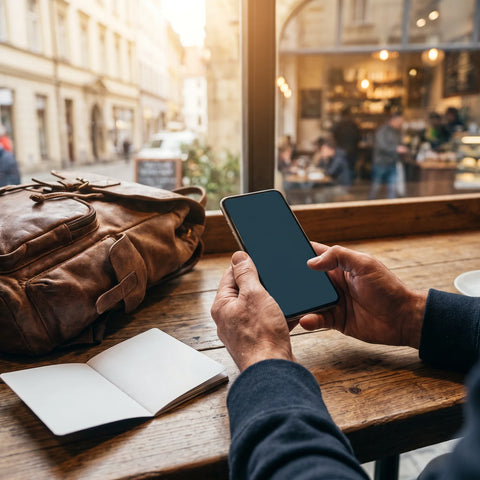
Untuk pakai eSIM di iPhone kamu, kamu perlu beli secara online, install kode QR atau profil yang dikirim lewat email, tunggu HP mengaktifkannya, lalu pilih line itu untuk data seluler. Seluruh proses cuma butuh beberapa menit dan nggak perlu buka baki SIM.
Kedengarannya simpel karena memang simpel, tapi kalau belum pernah dilakukan, setiap langkah punya pertanyaan sendiri: apakah iPhone saya kompatibel?, apakah nomor saya hilang?, gimana kalau nggak ada Wi-Fi begitu sampai? Panduan ini jawab semua pertanyaan itu secara urut, dengan contoh perjalanan nyata biar kamu bisa lihat gimana rasanya pakai eSIM dari awal sampai akhir, bukan cuma cara instalnya doang.
Kalau kamu udah tahu apa itu eSIM dan cuma mau langkah instalasi, lompat aja ke bagian 5. Kalau masih belum paham konsepnya, lanjut baca dari sini.
Apa itu eSIM dan bedanya dengan SIM fisik kamu?
eSIM adalah kartu SIM versi digital: alih-alih kartu plastik kecil yang kamu masukkan ke baki HP, eSIM adalah chip yang sudah disolder di dalam iPhone itu sendiri dan bisa diprogram dari jarak jauh. Dulu kamu harus pergi ke toko, beli SIM fisik, dan nunggu HP mengenalinya, sekarang proses yang sama terjadi dengan menginstal profil digital, tanpa harus keluar rumah atau menyentuh HP dengan penjepit.
Secara fungsi, eSIM melakukan hal yang sama seperti SIM fisik: menghubungkan kamu ke jaringan seluler, memberi nomor (kalau paketnya termasuk), dan memberi akses ke data, panggilan, atau SMS sesuai yang kamu beli. Bedanya ada di cara eSIM sampai ke iPhone kamu dan fakta bahwa kamu bisa menyimpan beberapa profil sekaligus, yang nggak mungkin dilakukan dengan SIM fisik plastik kecuali kamu bawa beberapa kartu sekaligus.
Bagi seorang pelancong, ini menyelesaikan masalah dari akarnya: daripada mencari loket telepon di bandara kedatangan, kamu mengaktifkan paket data dari sebelum naik pesawat dan tiba dalam keadaan terhubung. Jika kamu ingin detail teknis lengkap tentang cara kerja teknologi eSIM di luar iPhone, kamu bisa membaca panduan tentang apa itu eSIM.
Model iPhone apa saja yang kompatibel dengan eSIM?
Apple memperkenalkan eSIM di iPhone XS, XS Max, dan XR, dan sejak itu telah menyertakannya di hampir semua model selanjutnya. Pengecualiannya adalah unit yang awalnya dijual di Tiongkok daratan, yang sebagai gantinya memiliki dual slot untuk dua SIM fisik.
| Model iPhone | Punya eSIM? | Catatan |
|---|---|---|
| iPhone 8 dan sebelumnya | Tidak | Tidak memiliki chip eSIM |
| iPhone XS, XS Max, XR | Ya | Model pertama yang kompatibel |
| iPhone 11, 12, 13 (semua varian) | Ya | Termasuk Pro dan Pro Max |
| iPhone SE (generasi ke‑2 dan ke‑3) | Ya | Chip yang sama dengan model bernomor di eranya |
| iPhone 14, 15, 16 (semua varian) | Ya | Model yang dijual di AS sejak iPhone 14 sudah tidak memiliki slot fisik |
| iPhone yang dibeli di Tiongkok daratan | Tidak | Menggunakan dual SIM fisik sebagai gantinya |
Jika kamu membeli ponsel di Meksiko, Kolombia, Argentina, Chili, Peru, atau Amerika Serikat, biasanya kompatibel. Cara tercepat untuk memastikannya di perangkatmu sendiri adalah masuk ke Pengaturan > Umum > Informasi dan periksa apakah ada baris bernama "EID": jika ada, iPhone kamu mendukung eSIM. Kamu bisa melihat daftar lengkap dan per wilayah di panduan ponsel yang kompatibel dengan eSIM ini.
Bagaimana cara kerja eSIM di iPhone?
Di dalamnya, iPhone memiliki komponen bernama eUICC (chip eSIM) yang bisa menyimpan lebih dari satu "profil" operator secara bersamaan, meskipun hanya satu atau dua yang aktif tergantung modelnya. Saat kamu membeli paket data eSIM, penyedia tidak mengirimkan kartu fisik lewat pos: mereka mengirimkan kode QR atau tautan instalasi (disebut profil "LPA") yang memberi tahu chip tersebut jaringan mana yang harus digunakan, dengan kredensial apa, dan pengaturan data apa yang harus diterapkan.
Saat kamu memindai kode itu atau menginstal profilnya, iPhone mengunduh informasinya, menyimpannya sebagai jalur baru di Pengaturan > Data Seluler, dan mulai saat itu, perilakunya persis seperti memiliki kartu fisik: mencari sinyal, terhubung ke jaringan negara tempat kamu berada, dan mulai mengirim data begitu sinyal terdeteksi.
Perbedaannya dengan SIM tradisional adalah proses ini dilakukan melalui perangkat lunak, jadi kamu bisa menginstalnya dari rumah, dengan Wi-Fi, beberapa hari sebelum bepergian, dan membiarkan jalurnya siap aktif begitu kamu mendarat. Itulah yang akan kita bahas di bagian selanjutnya.

Cara menginstal eSIM perjalanan di iPhone langkah demi langkah
Ini adalah langkah-langkah umum untuk menginstal eSIM perjalanan di iPhone yang kompatibel. Urutannya penting: melakukan langkah 1 dengan Wi-Fi sebelum berangkat dari rumah akan menyelamatkanmu dari masalah harus menginstal sesuatu tanpa koneksi saat tiba di negara lain.
- Beli paket data sebelum bepergian, selagi kamu masih punya Wi-Fi atau data dari operator lokalmu. Sebagian besar penyedia mengirimkan kode QR melalui email begitu pembelian dikonfirmasi.
- Buka email konfirmasi langsung dari iPhone dan simpan atau siapkan kode QR atau tautan instalasinya.
- Buka Pengaturan > Data Seluler > Tambah eSIM (di versi iOS sebelumnya muncul sebagai "Konfigurasi Data Seluler") dan pilih opsi untuk memindai kode QR, atau instal langsung jika tautan sudah tersedia.
- Beri nama pada jalur tersebut, misalnya "Trip Meksiko" atau "Data Argentina". Ini opsional tetapi akan menghemat kebingunganmu nanti, terutama jika kamu sering bepergian.
- Di Data Seluler Bawaan, pilih eSIM baru agar menjadi yang digunakan untuk internet. Jika iPhone-mu juga memiliki SIM fisik yang aktif, pastikan eSIM ini yang tercentang sebagai jalur data, bukan yang lain.
- Aktifkan eSIM saat tiba di tujuan (beberapa penyedia mengizinkan aktivasi lebih awal, yang lain menunggu hingga kamu mendeteksi jaringan pertama di negara tersebut). Dengan PuraSIM, misalnya, kamu punya waktu 180 hari sejak pembelian untuk mengaktifkannya kapan pun kamu mau.
Jika kamu lebih suka melihat prosesnya dengan tangkapan layar langkah demi langkah, termasuk instalasi melalui tautan alih-alih QR, ada panduan khusus untuk itu: cara menginstal eSIM.
Bagaimana cara menggunakan eSIM dan SIM fisik secara bersamaan di iPhone-mu?
Mulai dari iPhone XS ke atas, ponsel ini mendukung dua jalur aktif sekaligus: SIM fisikmu yang biasa (dengan nomor lokalmu) dan eSIM perjalanan yang berjalan secara paralel. Kamu tidak perlu memilih salah satu atau mengeluarkan SIM rumahmu untuk memasukkan SIM perjalanan.
Yang perlu diputuskan adalah fungsi masing-masing jalur. Di Pengaturan > Data Seluler, kamu bisa mengatur secara terpisah "Jalur Suara Default" (biasanya SIM fisikmu, agar kamu tetap bisa menerima panggilan dan SMS ke nomor biasanya) dan "Data Seluler Default" (eSIM, agar semua penjelajahan internet menggunakan paket perjalanan). WhatsApp, di sisi lain, tetap berfungsi dengan nomor biasamu, tidak peduli jalur mana yang sedang menggunakan data saat itu; jika kamu juga ingin menggunakannya untuk panggilan saat bepergian, panduan WhatsApp dengan eSIM ini menjelaskannya secara detail.
Satu detail yang hampir tidak pernah diperiksa orang dan bisa menghindarkanmu dari kejutan di tagihan: masuklah ke jalur SIM fisik rumahmu (bukan eSIM) dan matikan opsi "Data Roaming" di sana. Dengan begitu, jika sewaktu-waktu sinyal eSIM melemah, iPhone tidak akan secara otomatis menggunakan data operator lokalmu dalam mode roaming tanpa sepengetahuanmu; ponsel hanya akan kehilangan data sampai sinyal eSIM kembali, yang merupakan perilaku yang kamu inginkan.
Jika iPhone-mu terkunci operator (misalnya, masih dalam masa cicilan dan belum dibuka), mungkin kamu tidak bisa mengaktifkan eSIM dari penyedia lain sampai operator asli membukanya. Sebaiknya periksa ini sebelum membeli paket perjalanan, bukan di bandara.
Apa kekurangan dari eSIM?
Tidak ada teknologi yang sempurna untuk semua situasi, dan jujur tentang hal ini akan menyelamatkanmu dari kejutan. Berikut adalah keterbatasan nyata menggunakan eSIM di iPhone-mu, bukan hanya kelebihannya:
- Kamu tidak bisa memindahkannya secara fisik ke ponsel lain. Jika iPhone-mu hilang, rusak, atau kehabisan baterai dan kamu perlu menggunakan perangkat lain untuk sementara, kamu tidak bisa mengeluarkan eSIM dan memasukkannya ke ponsel lain seperti yang kamu lakukan dengan kartu fisik. Kamu perlu membuat ulang profil dari perangkat lain itu, jika kompatibel.
- Kamu butuh koneksi internet untuk menginstalnya. Langkah pertama (mengunduh profil) memerlukan Wi-Fi atau data. Jika kamu tiba di tujuan tanpa koneksi sama sekali dan belum menginstalnya sebelum berangkat, kamu harus mencari jaringan Wi-Fi terbuka terlebih dahulu.
- iPhone yang terkunci operator bisa menolaknya. Seperti yang disebutkan sebelumnya, jika ponsel tidak dibuka, beberapa operator mencegah pemasangan profil dari penyedia lain.
- Berganti ponsel berarti menginstal ulang, bukan memindahkan dengan klip. Saat membeli iPhone baru, kamu harus mengaktifkan ulang eSIM-mu di perangkat baru; beberapa penyedia mengizinkan pengiriman ulang kode, yang lainnya tidak.
Tidak satu pun dari keterbatasan ini biasanya menjadi masalah nyata untuk perjalanan singkat atau menengah, tetapi ada baiknya mengetahuinya sebelum sepenuhnya bergantung pada eSIM sebagai satu-satunya cara untuk terhubung.
Perjalanan nyata: begini rasanya pakai eSIM di iPhone di Kota Meksiko
Biar semuanya nggak cuma teori, bayangkan skenario ini dengan langkah-langkah konkret, persis seperti yang terjadi di praktik.
Marina tinggal di Bogotá dan punya penerbangan ke Kota Meksiko minggu depan. Dua hari sebelum berangkat, dari rumahnya pakai wifi, dia beli paket data untuk Meksiko, terima kode QR lewat email di iPhone 13-nya, dan langsung instal sesuai langkah di bagian 5. Dia kasih nama "CDMX" untuk line itu dan atur data seluler default ke eSIM tersebut, sementara SIM Kolombia-nya hanya untuk telepon dan SMS.
Hari keberangkatan, dia setel ponsel ke mode pesawat seperti biasa. Begitu mendarat di Bandara Internasional Benito Juárez, dia matikan mode pesawat: dalam beberapa detik, eSIM mendeteksi jaringan lokal dan langsung kasih data, tanpa perlu cari konter atau antre beli SIM fisik. Dia buka Google Maps buat cari taksi resmi, balas WhatsApp ke keluarganya (yang tetap masuk ke nomor biasanya), dan cek hotel yang sudah dipesan—semua sebelum keluar dari area bagasi.
Selama lima hari perjalanan, SIM Kolombia-nya tetap bisa terima telepon kalau ada yang nelpon, tapi semua aktivitas internet (maps, medsos, translate) lewat eSIM Meksiko. Dia nggak perlu tanya-tanya ke konter mana paket lokal terbaik atau was-was sama calo di dekat bandara: keputusannya sudah diambil sebelum berangkat dari Bogotá.

Apa yang harus dilakukan jika eSIM tidak connect saat tiba?
Sebagian besar kasus di mana eSIM "nggak berfungsi" saat mendarat sebenarnya bisa diatasi dengan cek pengaturan cepat, bukan karena masalah serius di line-nya. Sebelum panik, coba periksa ini secara urut:
- Pastikan kamu sudah matikan mode pesawat dan tunggu setidaknya satu atau dua menit: iPhone butuh waktu sebentar untuk registrasi ke jaringan baru.
- Masuk ke Pengaturan > Data Seluler dan pastikan eSIM tercentang sebagai line aktif untuk data, bukan SIM fisik.
- Cek apakah eSIM sudah "Diaktifkan" (kadang terinstal tapi belum diaktifkan nomor line-nya, terutama jika penyedia butuh aktivasi manual saat tiba).
- Coba pilih jaringan secara manual di Pengaturan > Data Seluler > [eSIM kamu] > Jaringan, matikan "Otomatis" sebentar dan pilih operator dari daftar.
- Restart iPhone. Kedengarannya sepele, tapi ini menyelesaikan banyak kasus di mana profil sudah terinstal dengan benar tapi belum aktif sepenuhnya.
Kalau setelah ini masih nggak berfungsi, cara tercepat adalah hubungi penyedia langsung. Untuk PuraSIM, dukungan tersedia 24/7 dalam semua bahasa lewat email dan WhatsApp, jadi kamu nggak bergantung jam kantor buat menyelesaikannya. Ada lebih banyak kasus umum (beserta solusinya) di panduan masalah umum eSIM ini.
eSIM vs SIM fisik vs roaming: perbandingannya
Dengan tiga opsi ini untuk perjalananmu selanjutnya, tabel di bawah merangkum perbedaan aslinya, bukan cuma dari namanya:
| Kriteria | eSIM perjalanan | SIM fisik lokal | Roaming operator kamu |
|---|---|---|---|
| Kapan diaktifkan | Sebelum berangkat, dari rumah | Saat tiba, di toko atau kios | Sudah aktif, tinggal nyalakan data |
| Perlu ke konter? | Tidak | Ya, hampir selalu | Tidak |
| Nomor tetap aktif? | Ya, di line fisik yang berjalan paralel | Tidak selama kamu pakai SIM lokal | Ya |
| Kontrol biaya | Paket tetap, dibeli sebelumnya | Paket tetap, dibeli di tempat | Tergantung operator asal; bisa bervariasi |
| Butuh baki SIM? | Tidak | Ya | Tidak (pakai SIM yang ada) |
Nggak ada opsi yang salah di semua situasi: kalau kamu tinggal berbulan-bulan di satu negara, SIM fisik lokal mungkin lebih murah. Kalau prioritasmu adalah tiba langsung terkoneksi tanpa ribet dan tetap bisa pakai nomor biasa, eSIM biasanya paling praktis. Analisis lengkap dengan lebih banyak skenario dan destinasi ada di eSIM vs roaming dan eSIM vs SIM fisik.
Pertanyaan yang sering diajukan
Apakah perlu wifi untuk mengaktifkan eSIM?
Kamu butuh koneksi internet (wifi atau data) untuk menginstal profil pertama kali, karena iPhone harus mendownloadnya. Setelah terinstal, aktivasi di tujuan hanya butuh sinyal jaringan seluler negara tersebut, bukan wifi.
Bisakah saya menyimpan beberapa eSIM di iPhone sekaligus?
Ya. iPhone bisa menyimpan beberapa profil eSIM yang terinstal, meskipun hanya satu atau dua yang aktif bersamaan tergantung modelnya. Kamu bisa menyimpan eSIM dari perjalanan sebelumnya dan menambah yang baru tanpa menghapus yang lama.
Apakah nomor WhatsApp saya hilang jika pakai eSIM data?
Tidak. WhatsApp terhubung ke nomor SIM fisik kamu, bukan ke line yang dipakai untuk internet. Kamu bisa pakai eSIM hanya untuk data dan tetap terima pesan di nomor biasa seperti biasanya.
Apakah eSIM sama cepatnya dengan SIM fisik di 4G atau 5G?
Ya, kecepatan tergantung pada jaringan operator lokal yang kamu sambungkan, bukan jenis kartunya. eSIM yang terhubung ke jaringan 5G akan browsing dengan kecepatan yang sama dengan SIM fisik di jaringan yang sama.
Kalau ganti iPhone, apakah eSIM otomatis kepindah?
Tidak selalu otomatis. Saat pindah ke iPhone baru, biasanya kamu perlu instal ulang profil eSIM; beberapa penyedia mengizinkan pengiriman ulang kode QR gratis, ada baiknya cek ke penjual paket kamu.
Bisakah saya pakai eSIM kalau iPhone saya terkunci operator?
Tergantung operatornya. Beberapa memblokir instalasi profil eSIM pihak ketiga sampai perangkat di-unlock. Kalau iPhone kamu dari paket cicilan, pastikan perangkat sudah tidak terkunci sebelum membeli eSIM perjalanan.
Apakah saya harus melepas SIM fisik untuk menginstal eSIM?
Tidak. Kamu bisa biarkan SIM fisik tetap di tempatnya dan instal eSIM sebagai line tambahan. iPhone mengelolanya sebagai dua line independen yang bisa diatur terpisah untuk telepon dan data.
Berapa lama waktu yang saya punya untuk mengaktifkan eSIM setelah membeli?
Dengan PuraSIM, kamu punya 180 hari sejak tanggal pembelian untuk mengaktifkannya, jadi kamu bisa beli jauh-jauh hari tanpa tekanan harus langsung pakai.
Kesimpulan dan cara memulai
Menggunakan eSIM di iPhone kamu tidak lebih rumit daripada menginstal aplikasi: beli, pindai kode, pilih sebagai jalur data, dan selesai. Perbedaan sebenarnya ada pada kapan kamu melakukannya, dan jawaban singkatnya adalah sebelum bepergian, dengan Wi-Fi, bukan di antrean imigrasi.
Jika iPhone kamu kompatibel (kemungkinan besar jika dibeli di luar China daratan) dan tujuanmu berikutnya termasuk di antara lebih dari 200 negara yang dicakup PuraSIM, langkah selanjutnya adalah pilih paket data tujuanmu dari koleksi eSIM internasional, instal dengan tenang beberapa hari sebelum berangkat, dan biarkan siap aktif begitu kamu mendarat. Dan jika ada yang tidak berjalan sesuai harapan, dukungan tersedia 24/7 dalam semua bahasa melalui email dan WhatsApp, dengan aktivasi jalur dalam waktu sekitar satu menit setelah kamu menyalakannya.