
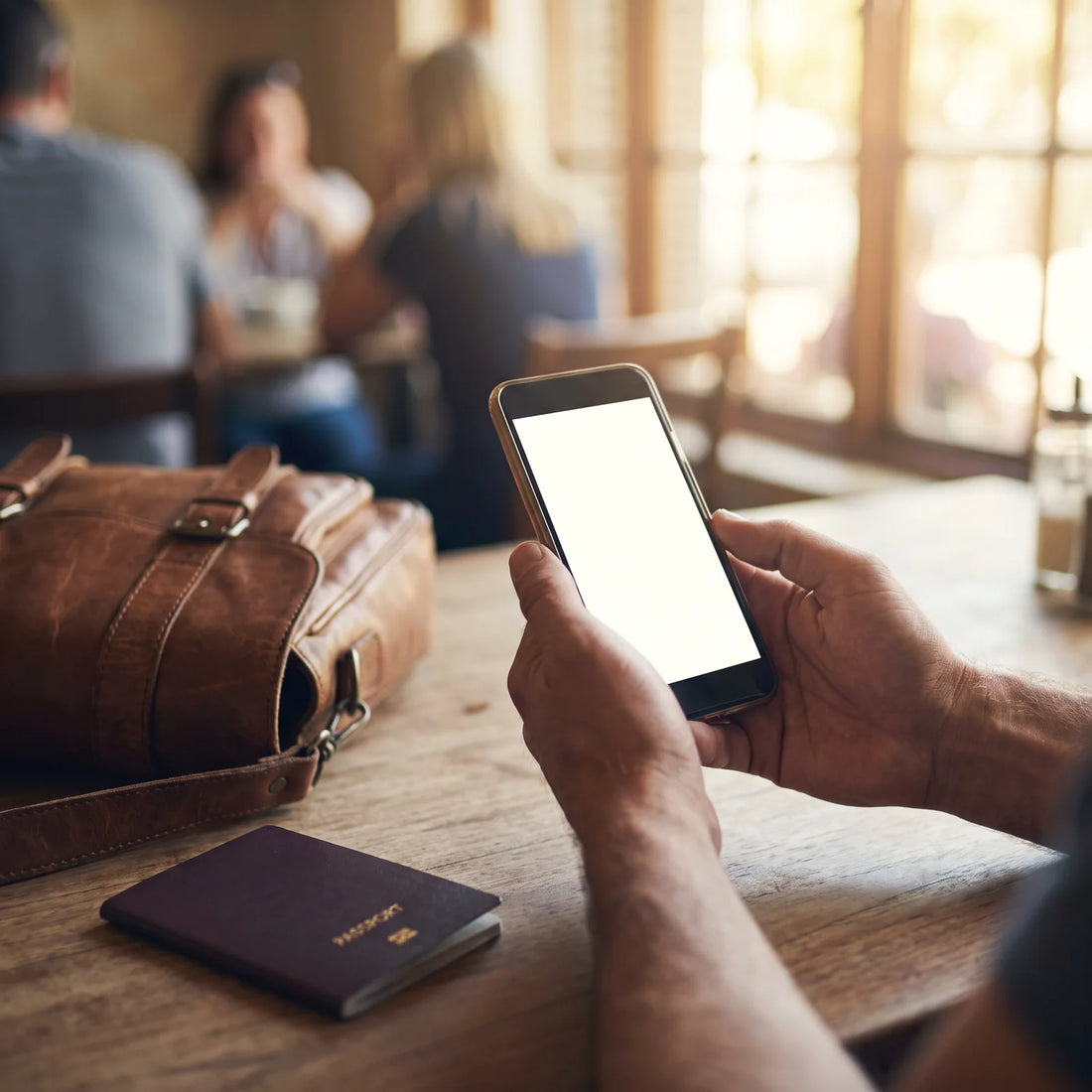
Jika kamu belum pernah memasang eSIM dan hanya ingin tahu apa itu, di mana mengaktifkannya di Android-mu, dan apakah ponselmu mendukungnya, panduan ini berurutan: pertama menjelaskan, lalu menunjukkan langkah-langkahnya, dan terakhir menyarankan apa yang harus dilakukan jika kamu akan bepergian dalam waktu dekat.
Apa itu eSIM dan bagaimana cara kerjanya di Android?
eSIM adalah chip digital yang tertanam di papan sirkuit Android-mu: alih-alih memasukkan kartu fisik, kamu mengunduh profil (QR atau tautan) dan ponselmu akan terhubung ke paket data dalam hitungan menit. Ini tidak menggantikan jalur utama kamu: ia bisa hidup berdampingan dengan SIM fisik di perangkat yang sama.
Kata "eSIM" berasal dari "embedded SIM", SIM yang tertanam. Ini adalah sirkuit yang sama yang sudah ada di ponselmu dari pabrik sejak beberapa tahun lalu; yang berubah adalah, alih-alih membeli kartu plastik kecil dan memasukkannya ke slot, penyedia layanan memberimu profil digital yang dibaca dan disimpan oleh Android-mu. Profil itu bekerja persis seperti SIM fisik setelah terpasang: mengidentifikasi jalurmu ke jaringan, memungkinkan data, dan jika paketnya mencakup, panggilan serta pesan.
Bagi yang bepergian, perbedaan praktisnya adalah tidak perlu mencari konter di bandara atau menunggu kartu datang melalui pos. Jika kamu sudah tahu tujuan yang akan dikunjungi, kamu bisa memasang profilnya sebelum berangkat dari rumah dan langsung mengaktifkannya saat mendarat. Jika kamu ingin memahami konsep lengkapnya, dengan detail teknis lebih lanjut, ada penjelasan khusus di apa itu eSIM.
Bagaimana cara mendapatkan eSIM di Android? Langkah-langkahnya, langsung saja
Mendapatkan eSIM di Android-mu melibatkan empat langkah umum, terlepas dari penyedianya: memastikan ponselmu mendukungnya, mendapatkan profil (biasanya kode QR), memasangnya dari pengaturan jaringan, dan memutuskan bagaimana pembagian kerja antara jalur itu dan SIM fisik-mu jika kamu memiliki keduanya.
- Pastikan Android-mu kompatibel dan tidak terkunci. Ponsel yang terkunci ke operator tertentu mungkin menolak profil dari perusahaan lain, meskipun perangkat kerasnya mendukung eSIM.
- Dapatkan profilnya. Saat kamu membeli paket data untuk bepergian, penyedia akan memberimu kode QR atau tautan instalasi, biasanya melalui email, segera setelah pembelian dikonfirmasi.
- Masuk ke pengaturan jaringan ponselmu dan cari opsi untuk menambahkan jalur atau paket seluler baru. Rute pastinya berbeda-beda tergantung merek, dan akan kita lihat di bagian selanjutnya.
- Pindai kode QR (atau masukkan data secara manual jika penyediamu memberimu kode dalam bentuk teks) dan tunggu hingga ponsel mengunduh profil. Di sinilah sebaiknya kamu terhubung ke jaringan yang stabil, sesuatu yang akan kami rinci nanti.
- Beri label pada jalur tersebut dengan nama yang kamu kenali ("Kolombia", "Data Perjalanan") dan putuskan apakah ini akan menjadi jalur data default-mu saat kamu di luar.
Jika kamu menginginkan panduan yang lebih detail lagi, dengan tangkapan layar di setiap langkah, ada panduan khusus di cara memasang eSIM.
Di mana letak opsi eSIM di Android-mu?
Jalurnya berbeda tergantung pabrikan dan versi Android, dan itu sering bikin bingung banyak orang yang bersumpah ponselnya "tidak punya eSIM" padahal cuma belum nemu menunya. Sebagai panduan umum (nama-namanya bisa sedikit berbeda antar versi sistem):
- Samsung: Setelan → Koneksi → Pengelola Kartu SIM → Tambah paket seluler.
- Google Pixel: Setelan → Jaringan & Internet → SIM → Download SIM yang diinstal operator (atau "Tambah" tergantung versi).
- Xiaomi, Motorola, dan merek lain dengan Android standar: Setelan → Koneksi & internet (atau "SIM & jaringan seluler") → Tambah eSIM.
Kalau kamu tersesat di antara menu, jalan pintas tercepat di hampir semua Android adalah mengetik "eSIM" di bilah pencarian Setelan: hampir semua pabrikan mengindeks opsi itu dengan nama persis itu, meskipun tersembunyi beberapa level ke dalam. Dan jika opsi itu sama sekali tidak muncul, kemungkinan masalahnya bukan karena kamu salah mencari, melainkan model ponselmu tidak mendukungnya atau ponsel terkunci ke operator tertentu: itu kita bahas di bagian selanjutnya.

Android apa yang punya eSIM? Cara mengetahuinya sebelum membeli
Tidak semua Android punya eSIM, dan daftar model yang kompatibel berubah setiap generasi, jadi daripada menghafal nama, lebih baik tahu cara memverifikasinya sendiri dalam waktu kurang dari satu menit. Dua cara cepat: pertama, tekan *#06# dari ponsel (seperti untuk melihat IMEI) dan periksa apakah kode EID juga muncul, yaitu pengenal unik untuk eSIM; jika muncul, ponselmu mendukungnya. Cara kedua cukup cari "eSIM" di Setelan, seperti yang dijelaskan di atas: jika opsinya ada, kamu bisa menggunakannya.
Secara umum, model kelas menengah-atas dan atas dari merek-merek utama yang dirilis sejak 2019-2020 ke atas biasanya sudah memilikinya, tetapi ada variasi penting tergantung wilayah: beberapa model yang dijual di Amerika Latin atau AS memiliki chip eSIM yang dinonaktifkan oleh keputusan operator atau distributor, meskipun model yang sama di negara lain aktif. Itulah mengapa metode kode EID lebih bisa diandalkan daripada hanya melihat nama model. Agar tidak menebak-nebak, ada daftar yang lebih lengkap dan terbaru tentang ponsel apa saja yang kompatibel dengan eSIM.
Aplikasi apa yang terbaik untuk eSIM? Setelan bawaan vs. aplikasi penyedia
Pertanyaan ini berawal dari kebingungan yang umum: Android tidak memerlukan aplikasi pihak ketiga untuk menginstal atau menggunakan eSIM, karena fungsi itu sudah ada di dalam sistem operasi, di Setelan jaringan. Yang berbeda adalah apakah penyedia paket datamu juga memberikan aplikasi atau panel untuk mengecek pemakaianmu, yang berguna tetapi tidak wajib agar jalur tersebut berfungsi.
| Metode | Apa yang dilakukannya | Kapan cocok digunakan |
|---|---|---|
| Setelan bawaan Android | Menginstal, mengaktifkan, menjeda, atau menghapus profil eSIM langsung dari sistem, tanpa perlu mengunduh apa pun tambahan. | Selalu: ini satu-satunya langkah wajib agar eSIM berfungsi. |
| Aplikasi atau panel penyedia | Menampilkan sisa paket data yang sudah kamu gunakan, memungkinkan isi ulang atau beli paket lain, dan biasanya menyediakan akses ke dukungan. | Saat kamu ingin memantau pemakaian selama perjalanan tanpa harus mengecek penggunaan data sistem secara manual. |
| Aplikasi "manajemen SIM" generik pihak ketiga | Menjanjikan untuk memusatkan beberapa eSIM dari berbagai penyedia dalam satu layar. | Jarang memberikan manfaat yang belum bisa dilakukan Setelan; hanya menambah satu aplikasi lagi yang perlu diperbarui. |
Jika yang kamu khawatirkan adalah kehabisan data di tengah perjalanan, lebih masuk akal untuk memeriksa bagaimana perilaku konsumsi data sebenarnya berdasarkan penggunaan ponselmu, yang kita bahas lebih dalam di berapa banyak data yang dihabiskan setiap aplikasi dengan eSIM, daripada aplikasi yang bersangkutan.
eSIM vs. SIM fisik di Android-mu: perbandingan yang sebenarnya
Untuk memutuskan mana yang cocok untukmu dalam perjalanan tertentu, ada baiknya melihat perbedaannya secara berdampingan daripada secara abstrak.
| Aspek | eSIM | SIM fisik |
|---|---|---|
| Cara mendapatkannya | Profil digital melalui QR atau tautan, bisa diinstal sebelum bepergian | Kartu plastik yang harus diambil, dibeli, atau dikirimkan kepadamu |
| Pemasangan | Pindai QR dari Setelan; tanpa alat | Perlu alat pembuka (atau yang serupa) untuk membuka baki |
| Risiko kehilangan fisik | Tidak ada: tersimpan di dalam ponsel | Bisa jatuh, hilang, atau rusak saat diganti |
| Berganti jalur | Diaktifkan atau dinonaktifkan dari perangkat lunak, tanpa membuka apa pun | Harus mengeluarkan satu kartu dan memasukkan kartu lain |
| Berjalan bersama jalur lain | Banyak Android mengizinkan eSIM + SIM fisik aktif bersamaan | Tergantung apakah ponsel memiliki baki ganda fisik |
| Apa yang terjadi jika ganti ponsel | Harus mengaktifkan ulang atau mentransfer profil dengan operator | Dikeluarkan dari satu ponsel dan dimasukkan ke ponsel lain |
eSIM tidak lebih rapuh daripada SIM fisik: perbedaannya adalah masalah yang paling umum dapat diselesaikan di dalam ponsel itu sendiri, bukan dengan mencari konter atau alat pembuka baki.
Perbandingan lengkap, dengan lebih banyak konteks tentang kapan masing-masing cocok tergantung jenis perjalanan, ada di eSIM vs. SIM fisik.
Cara Pakai eSIM dan SIM Fisik Bersamaan (Dual SIM)
Kebanyakan Android dengan eSIM memungkinkan kamu menggunakan jalur itu bersamaan dengan SIM fisik lama kamu, dalam apa yang sistem sebut "dual SIM". Ini berguna saat bepergian karena kamu bisa tetap menjaga nomor harianmu tersedia untuk panggilan dan pesan verifikasi (bank, aplikasi dengan autentikasi dua faktor) sementara seluruh penjelajahan data melewati eSIM lokal, menghindari biaya roaming dari operator asalmu.
Untuk mengaturnya dengan benar, ada baiknya memeriksa tiga hal di Pengaturan, dalam menu SIM: pertama, jalur mana yang menjadi default untuk data seluler (harus eSIM saat kamu bepergian); kedua, apakah kamu ingin panggilan keluar melalui SIM fisik; dan ketiga, nonaktifkan roaming data dari SIM fisik itu agar tidak mencoba menyambung sendiri ke jaringan asing dan menimbulkan tagihan secara tidak sengaja. Poin terakhir ini yang paling sering dilupakan orang, dan merupakan penyebab paling umum tagihan kejutan yang sebenarnya tidak ada hubungannya dengan eSIM.
Jika kamu juga ingin memahami secara pasti apa yang dihabiskan oleh roaming tradisional dibandingkan eSIM data, ada perbandingan spesifik di eSIM vs. roaming.

Contoh Nyata: Instal dan Pakai eSIM Saat Bepergian
Supaya tidak terlalu abstrak, ini contoh konkret. Seseorang di Kota Meksiko punya penerbangan ke Bogotá dalam lima hari. Daripada menunggu sampai di bandara, dia memutuskan untuk menyelesaikannya malam sebelumnya, terhubung ke wifi rumahnya: dia membeli paket data untuk Kolombia, menerima kode QR melalui email hampir seketika, masuk ke Pengaturan → Koneksi → Pengelola kartu SIM di Android-nya dan memindai kode tersebut. Profilnya terunduh dalam hitungan detik dan tersimpan dengan label "Kolombia", tetapi belum diaktifkan: itu akan dia lakukan saat mendarat, agar paket hariannya tidak mulai berjalan sebelum waktunya.
Saat tiba di Bogotá, dengan mode pesawat masih aktif, dia masuk lagi ke layar itu dan mengaktifkan jalur "Kolombia" sebagai default untuk data, meninggalkan SIM fisik Meksiko-nya hanya untuk panggilan dan tanpa roaming data. Dia mematikan mode pesawat dan, dalam waktu sekitar satu menit, koneksi data sudah berfungsi, tanpa harus menginjakkan kaki di konter mana pun atau mencari toko yang menjual kartu SIM fisik saat turun dari pesawat.
Selama perjalanan, jika ada yang tidak terhubung dengan baik atau dia punya pertanyaan tentang paketnya, dukungan PuraSIM tersedia 24/7 melalui email dan WhatsApp, dalam bahasa Indonesia, tanpa perlu menelepon nomor mana pun. Dan jika perjalanannya ditunda seminggu lagi, itu juga tidak masalah: profil yang dibeli lebih awal dapat diaktifkan hingga 180 hari setelah pembelian, jadi menginstalnya dengan tenang sebelum berangkat tidak memiliki kerugian apa pun dibandingkan melakukannya di menit-menit terakhir.
Masalah Umum dengan eSIM di Android dan Cara Mengatasinya
Hampir semua kendala dengan eSIM di Android termasuk dalam segelintir penyebab yang berulang, dan sebagian besar dapat diselesaikan tanpa menginstal ulang apa pun.
-
"Saya tidak menemukan opsi untuk menambah eSIM." Periksa dulu apakah modelmu mendukungnya dengan trik kode EID (
*#06#) yang dijelaskan di atas. Jika tidak muncul, kemungkinan ponsel terkunci ke operator tertentu atau model itu, di wilayahmu, tidak mengaktifkan fitur tersebut. - "Kode QR tidak bisa dipindai." Coba naikkan kecerahan layar tempat QR ditampilkan (jika kamu menampilkannya di perangkat lain) atau minta kode instalasi manual dari penyedia, yang biasanya disertakan bersama QR sebagai alternatif.
- "Sudah terinstal tapi tidak ada data." Pastikan jalur itu ditandai sebagai default untuk data seluler, tidak hanya terinstal. Ini adalah kesalahan paling umum: profil tersimpan tetapi tidak aktif.
- "Saya punya sinyal dan tiba-tiba hilang." Restart ponsel biasanya menyelesaikannya, karena memaksa jalur untuk terhubung kembali ke jaringan. Jika masih berlanjut, pastikan kamu tidak berada di luar area jangkauan paket yang kamu beli.
- "Profil sudah terunduh, tetapi tidak menemukan jaringan untuk terhubung sebelumnya." Menginstal profil sebelum bepergian dan mengaktifkannya saat sudah di tujuan, seperti contoh sebelumnya, menghindari sebagian besar kasus ini.
Daftar yang lebih panjang, dengan detail lebih lanjut untuk setiap gejala, ada di masalah umum dengan eSIM.
Pertanyaan Umum
Apakah saya perlu aplikasi untuk menggunakan eSIM di Android?
Tidak. Memasang dan menggunakan eSIM adalah fungsi bawaan di Android, di dalam Pengaturan. Beberapa penyedia juga menawarkan aplikasi atau panel untuk memeriksa pemakaian, tetapi itu tidak wajib agar jalur berfungsi.
Bisakah saya mengaktifkan eSIM dan SIM fisik secara bersamaan di Android?
Di sebagian besar model yang kompatibel, ya. Kamu dapat menggunakan eSIM untuk data dan membiarkan SIM fisikmu aktif hanya untuk panggilan dan pesan, dengan menonaktifkan roaming data-nya untuk menghindari biaya.
Bagaimana jika saya ganti ponsel, apakah eSIM saya hilang?
Profil tetap terkait dengan ponsel tempat kamu menginstalnya. Jika kamu mengganti perangkat, biasanya perlu meminta profil baru atau transfer ke penyedia, bukan sekadar memindahkannya seperti yang kamu lakukan dengan kartu fisik.
Apakah ponsel saya harus tidak terkunci untuk memasang eSIM?
Jika ponselmu terkunci ke operator tertentu, ponsel itu mungkin menolak profil eSIM dari perusahaan lain meskipun perangkat kerasnya mendukung. Sebaiknya pastikan hal ini sebelum membeli paket.
Berapa lama waktu yang dibutuhkan untuk mengaktifkan eSIM di Android?
Instalasi profil membutuhkan waktu beberapa detik. Aktivasi jalur, begitu kamu tiba di tujuan dan memilihnya sebagai default untuk data, biasanya selesai dalam waktu sekitar satu menit.
Apakah eSIM mengonsumsi lebih banyak baterai atau data daripada SIM fisik?
Tidak ada perbedaan hanya karena eSIM: konsumsi data tergantung pada aplikasi yang kamu gunakan, bukan pada jenis jalurnya. Perilaku jaringannya sama dengan kartu fisik.
Bisakah saya memasang eSIM sebelum bepergian?
Ya, dan itu disarankan dilakukan dari jaringan yang stabil seperti wifi rumahmu. Kamu dapat membiarkan profil terinstal tanpa mengaktifkan jalur hingga tiba di tujuan, sehingga paket tidak mulai berjalan sebelum waktunya.
Apa yang harus saya lakukan jika Android saya tidak mendeteksi opsi eSIM?
Periksa dulu dengan kode *#06# apakah ada pengenal EID yang muncul. Jika tidak muncul, kemungkinan model atau unit spesifik itu tidak mendukung eSIM, atau terkunci oleh operator.
Kesimpulan: apa yang harus dilakukan sebelum perjalananmu berikutnya
Jika Android-mu kompatibel, mengaktifkan eSIM sebelum perjalanan memakan waktu lebih singkat daripada mengemas koper: konfirmasi model dengan kode EID, beli paket tujuan, instal profil dari rumah pakai Wi-Fi, dan aktifkan saat mendarat. Tidak perlu antre di konter atau khawatir kartu hilang.
Untuk langkah pertama tanpa kesalahan, panduan instalasi langkah demi langkah mencakup setiap layar secara detail, dan jika kamu sudah tahu tujuanmu, kamu bisa cek paket yang tersedia per destinasi di koleksi eSIM internasional, dengan jangkauan di lebih dari 200 destinasi dan dukungan 24/7 lewat email dan WhatsApp jika ada yang tidak sesuai harapan.








