
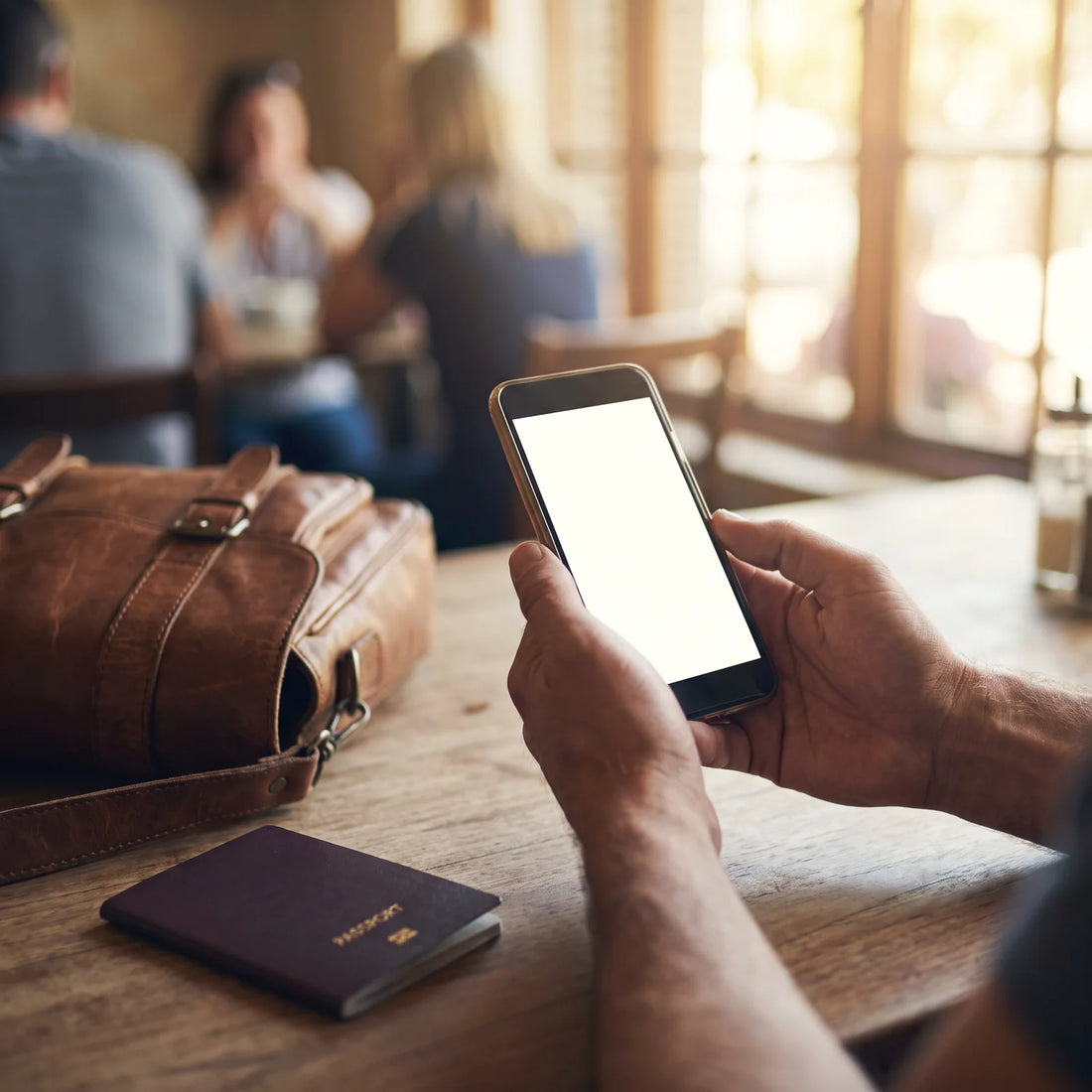
Se non hai mai installato una eSIM e vuoi solo sapere cos'è, dove si attiva sul tuo Android e se il tuo telefono la supporta, questa guida segue quell'ordine: prima spiega, poi mostra i passaggi, e alla fine propone cosa fare se parti presto.
Cos'è una eSIM e come funziona su un Android?
Una eSIM è un chip digitale integrato nella scheda del tuo Android: invece di inserire una scheda fisica, scarichi un profilo (QR o link) e il tuo telefono viene connesso a un piano dati in pochi minuti. Non sostituisce la tua linea principale: può convivere con la tua SIM fisica nello stesso dispositivo.
La parola "eSIM" deriva da "embedded SIM", SIM incorporata. È lo stesso circuito che il tuo telefono ha già dalla fabbrica da diversi anni; ciò che cambia è che invece di comprare una piccola scheda di plastica e inserirla nello slot, l'operatore ti fornisce un profilo digitale che il tuo Android legge e salva. Quel profilo funziona esattamente come una SIM fisica una volta installato: identifica la tua linea sulla rete, permette i dati, e se il piano lo include, chiamate e messaggi.
Per chi viaggia, la differenza pratica è che non c'è bisogno di cercare un bancone all'aeroporto né aspettare che arrivi una scheda per posta. Se già sai quale destinazione visiterai, puoi lasciare il profilo installato prima di uscire di casa e semplicemente attivarlo all'atterraggio. Se vuoi capire il concetto completo, con più dettagli tecnici, c'è una spiegazione dedicata su cos'è una eSIM.
Come avere eSIM su Android? I passaggi, senza giri
Avere una eSIM sul tuo Android implica quattro passaggi generali, indipendentemente dal fornitore: verificare che il tuo telefono la supporti, ottenere il profilo (di solito un codice QR), installarlo dalle impostazioni di rete, e decidere come si suddivide il lavoro tra quella linea e la tua SIM fisica se le hai entrambe.
- Conferma che il tuo Android sia compatibile e sbloccato. Un telefono bloccato su un operatore può rifiutare profili di altre compagnie, anche se l'hardware supporta eSIM.
- Ottieni il profilo. Quando acquisti un piano dati per viaggiare, il fornitore ti consegna un codice QR o un link di installazione, di solito via email, appena confermato l'acquisto.
- Vai alle impostazioni di rete del tuo telefono e cerca l'opzione per aggiungere una linea o un nuovo piano mobile. Il percorso esatto cambia a seconda della marca, e lo vedremo nella prossima sezione.
- Scansiona il codice QR (o inserisci manualmente i dati se il tuo fornitore ti ha dato un codice testuale) e attendi che il telefono scarichi il profilo. Qui è utile essere connessi a una rete stabile, come dettaglieremo più avanti.
- Assegna un nome alla linea che riconoscerai ("Colombia", "Dati viaggio") e decidi se sarà la tua linea dati predefinita mentre sei fuori.
Se preferisci una guida ancora più dettagliata, con screenshot di ogni passaggio, esiste una guida specifica su come installare una eSIM.
Dov'è l'opzione eSIM sul tuo Android?
Il percorso cambia in base al produttore e alla versione di Android, e questo confonde parecchie persone che giurano che il loro telefono "non ha l'eSIM" quando in realtà non hanno trovato il menu. Come riferimento generale (i nomi possono variare leggermente tra le versioni del sistema):
- Samsung: Impostazioni → Connessioni → Gestione schede SIM → Aggiungi piano mobile.
- Google Pixel: Impostazioni → Rete e Internet → SIM → Scarica una SIM installata dall'operatore (o "Aggiungi" a seconda della versione).
- Xiaomi, Motorola e altri marchi con Android standard: Impostazioni → Connessione e Internet (o "SIM e reti mobili") → Aggiungi eSIM.
Se ti perdi tra i menu, la scorciatoia più veloce su quasi tutti gli Android è scrivere "eSIM" nella barra di ricerca delle Impostazioni: quasi tutti i produttori indicizzano quell'opzione con questo nome esatto, anche se è nascosta diversi livelli più in profondità. E se quell'opzione semplicemente non appare da nessuna parte, probabilmente il problema non è che stai cercando male, ma che il modello non la supporta o il telefono è bloccato a un operatore: lo spieghiamo nel prossimo paragrafo.

Quale Android ha l'eSIM? Come saperlo prima di acquistare
Non tutti gli Android hanno l'eSIM, e l'elenco dei modelli compatibili cambia a ogni generazione, quindi invece di memorizzare nomi, conviene sapere come verificarlo da soli in meno di un minuto. Due modi rapidi: il primo è digitare *#06# dal telefono (come per vedere l'IMEI) e controllare se appare anche un codice EID, che è l'identificatore esclusivo delle eSIM; se appare, il tuo telefono la supporta. Il secondo è semplicemente cercare "eSIM" nelle Impostazioni, come spiegato sopra: se l'opzione esiste, puoi usarla.
In termini generali, i modelli di fascia medio-alta e alta dei principali marchi lanciati dal 2019-2020 in poi di solito la includono, ma ci sono variazioni importanti per regione: alcuni modelli venduti in America Latina o negli USA hanno il chip eSIM disabilitato per decisione dell'operatore o del distributore, anche se lo stesso modello in un altro paese lo ha attivo. Per questo il metodo del codice EID è più affidabile che guardare solo il nome del modello. Per non dover indovinare, c'è un elenco più esteso e aggiornato di quali cellulari sono compatibili con eSIM.
Quale app è migliore per l'eSIM? Impostazioni native vs. app del fornitore
La domanda nasce da una confusione comune: Android non ha bisogno di nessuna app di terze parti per installare o usare un'eSIM, perché quella funzione è già integrata nel sistema operativo, nelle Impostazioni di rete. Quello che varia è se il fornitore del tuo piano dati ti dà anche un'app o un pannello per controllare quanto hai consumato, utile ma non obbligatorio per far funzionare la linea.
| Metodo | Cosa fa | Quando conviene |
|---|---|---|
| Impostazioni native di Android | Installa, attiva, mette in pausa o elimina il profilo eSIM direttamente dal sistema, senza niente da scaricare. | Sempre: è l'unico passaggio obbligatorio per far funzionare l'eSIM. |
| App o pannello del fornitore | Mostra quanto piano dati hai usato, permette di ricaricare o acquistare un altro piano e di solito dà accesso all'assistenza. | Quando vuoi controllare il consumo durante il viaggio senza andare a controllare l'uso dei dati del sistema manualmente. |
| App generiche di "gestione SIM" di terze parti | Promettono di centralizzare più eSIM di diversi fornitori in un'unica schermata. | Raramente aggiungono qualcosa che le Impostazioni non facciano già; aggiungono un'app in più da tenere aggiornata. |
Se la tua preoccupazione è di superare il piano e rimanere senza dati a metà viaggio, ha più senso controllare come si comporta il consumo reale in base a ciò che usi sul telefono, cosa che approfondiamo in quanto consuma ogni app con eSIM, piuttosto che l'app del momento.
eSIM vs. SIM fisica sul tuo Android: il confronto reale
Per decidere quale ti conviene in un viaggio specifico, aiuta vedere le differenze una accanto all'altra invece che in astratto.
| Aspetto | eSIM | SIM fisica |
|---|---|---|
| Come si ottiene | Profilo digitale tramite QR o link, si può installare prima di viaggiare | Cartolina di plastica da ritirare, acquistare o che ti spediscano |
| Installazione | Scannerizzi il QR dalle Impostazioni; senza strumenti | Serve la graffetta (o qualcosa di simile) per aprire il vassoio |
| Rischio di perdita fisica | Non esiste: vive dentro il telefono | Può cadere, perdersi o danneggiarsi quando la cambi |
| Cambiare linea | Si attiva o disattiva dal software, senza aprire nulla | Bisogna togliere una scheda e inserirne un'altra |
| Convivenza con un'altra linea | Molti Android permettono eSIM + SIM fisica attive contemporaneamente | Dipende se il telefono ha doppio vassoio fisico |
| Cosa succede se cambi telefono | Bisogna riattivare o trasferire il profilo con l'operatore | Si toglie da un telefono e si mette nell'altro |
Un'eSIM non è più fragile di una fisica: la differenza è che i suoi problemi più comuni si risolvono direttamente sul telefono, non cercando un bancone o una graffetta per aprire il vassoio.
Il confronto completo, con più contesto su quando conviene l'una o l'altra in base al tipo di viaggio, è in eSIM vs. SIM fisica.
Come usare eSIM e SIM fisica contemporaneamente (dual SIM)
La maggior parte degli Android con eSIM consente di tenere attiva quella linea insieme alla tua SIM fisica di sempre, in quella che il sistema chiama "dual SIM". È utile in viaggio perché puoi mantenere il tuo numero abituale disponibile per chiamate e messaggi di verifica (banche, app con doppio fattore) mentre tutta la navigazione dati passa attraverso la eSIM locale, evitando i costi di roaming del tuo operatore di origine.
Per configurarlo bene conviene verificare tre cose in Impostazioni, nel menu delle SIM: primo, quale delle due linee è quella predefinita per i dati mobili (deve essere la eSIM mentre viaggi); secondo, se vuoi che le chiamate partano dalla tua SIM fisica; e terzo, disattivare il roaming dati di quella SIM fisica in modo che non tenti di connettersi da sola a una rete estera e ti generi un addebito per errore. Quest'ultimo punto è quello che più spesso viene dimenticato ed è la causa più frequente di bollette a sorpresa che in realtà non hanno nulla a che fare con la eSIM.
Se inoltre vuoi capire esattamente cosa consuma il roaming tradizionale rispetto a una eSIM dati, c'è un confronto specifico in eSIM vs. roaming.

Esempio reale: installare e usare una eSIM in un viaggio
Per renderlo meno astratto, un caso concreto. Una persona a Città del Messico ha un volo per Bogotà tra cinque giorni. Invece di aspettare l'aeroporto, decide di sistemare la cosa la sera prima, connesso al Wi-Fi di casa: compra un piano dati per la Colombia, riceve il codice QR via email quasi immediatamente, va in Impostazioni → Connessioni → Gestore schede SIM sul suo Android e scansiona il codice. Il profilo si scarica in pochi secondi e viene salvato con l'etichetta "Colombia", ma non lo attiva ancora: lo lascerà fare per quando atterrerà, così il piano di giorni non inizia a decorrere prima del tempo.
Arrivato a Bogotà, con la modalità aereo ancora attivata, rientra in quella schermata e attiva la linea "Colombia" come predefinita per i dati, lasciando la sua SIM fisica del Messico solo per le chiamate e senza roaming dati. Disattiva la modalità aereo e, in circa un minuto, ha già la connessione dati funzionante, senza aver messo piede in un bancone né aver cercato un negozio con SIM fisiche allo sbarco dall'aereo.
Durante il viaggio, se qualcosa non si connette bene o ha un dubbio sul piano, il supporto di PuraSIM è disponibile 24/7 via email e WhatsApp, nella sua lingua, senza bisogno di chiamare nessun numero. E se il viaggio fosse stato rimandato di una settimana, non ci sarebbero stati problemi: il profilo acquistato in anticipo può essere attivato fino a 180 giorni dopo l'acquisto, quindi installarlo con calma prima di partire non ha alcuno svantaggio rispetto a farlo all'ultimo momento.
Problemi comuni con la eSIM su Android e come risolverli
Quasi tutti gli inconvenienti con la eSIM su Android rientrano in una manciata di cause ricorrenti, e la maggior parte si risolve senza reinstallare nulla.
-
"Non trovo l'opzione per aggiungere eSIM." Verifica prima se il tuo modello la supporta con il trucco del codice EID (
*#06#) spiegato sopra. Se non appare, è probabile che il telefono sia bloccato a un operatore o che quel modello, nella tua regione, non l'abbia abilitata. - "Il codice QR non viene scansionato." Prova ad alzare la luminosità dello schermo dove viene mostrato il QR (se lo stai mostrando su un altro dispositivo) oppure chiedi al fornitore il codice di installazione manuale, che di solito viene fornito insieme al QR come alternativa.
- "Si è installato ma non ho dati." Verifica che quella linea sia impostata come predefinita per i dati mobili, non solo installata. È l'errore più comune: il profilo viene salvato ma rimane inattivo.
- "Avevo segnale e all'improvviso l'ho perso." Un riavvio del telefono di solito risolve il problema, perché forza la linea a riconnettersi alla rete. Se persiste, conferma di non essere fuori dall'area di copertura del piano che hai acquistato.
- "Il profilo si è scaricato, ma non ho trovato con quale rete connettermi prima." Installare il profilo prima di viaggiare e attivarlo già a destinazione, come nell'esempio precedente, evita la maggior parte di questi casi.
Un elenco più lungo, con maggiori dettagli per ogni sintomo, è disponibile in problemi comuni con la eSIM.
Domande frequenti
Ho bisogno di un'app per usare eSIM su Android?
No. Installare e usare una eSIM è una funzione integrata in Android, all'interno delle Impostazioni. Alcuni fornitori offrono inoltre un'app o un pannello per controllare il consumo, ma non è obbligatoria per far funzionare la linea.
Posso avere eSIM e SIM fisica attive contemporaneamente su Android?
Sulla maggior parte dei modelli compatibili, sì. Puoi usare la eSIM per i dati e lasciare la tua SIM fisica attiva solo per chiamate e messaggi, disattivando il suo roaming dati per evitare addebiti.
Cosa succede se cambio telefono, perdo la eSIM?
Il profilo rimane associato al telefono dove lo hai installato. Se cambi dispositivo, di solito devi richiedere al fornitore un nuovo profilo o un trasferimento, invece di spostarla semplicemente come faresti con una scheda fisica.
Ho bisogno del telefono sbloccato per installare una eSIM?
Se il tuo telefono è bloccato a un operatore specifico, potrebbe rifiutare profili eSIM di altre compagnie anche se l'hardware le supporta. Conviene verificarlo prima di acquistare un piano.
Quanto tempo ci vuole per attivare una eSIM su Android?
L'installazione del profilo richiede secondi. L'attivazione della linea, una volta arrivati a destinazione e selezionata come predefinita per i dati, di solito si completa in circa un minuto.
La eSIM consuma più batteria o dati di una SIM fisica?
Non c'è differenza dovuta al fatto di essere eSIM: il consumo di dati dipende dalle app che usi, non dal tipo di linea. Il comportamento di rete è lo stesso di una scheda fisica.
Posso installare la eSIM prima di viaggiare?
Sì, ed è consigliabile farlo da una rete stabile come il Wi-Fi di casa. Puoi lasciare il profilo installato senza attivare la linea fino all'arrivo a destinazione, così il piano non inizia a decorrere prima del tempo.
Cosa fare se il mio Android non rileva l'opzione eSIM?
Verifica prima con il codice *#06# se appare un identificatore EID. Se non appare, quel modello o quella specifica unità probabilmente non supporta la eSIM, oppure è bloccata dall'operatore.
Conclusione: cosa fare prima del tuo prossimo viaggio
Se il tuo Android è compatibile, attivare una eSIM prima di un viaggio richiede meno tempo che fare la valigia: verifichi il modello con il codice EID, acquisti il piano per la destinazione, installi il profilo da casa con il Wi-Fi e lo attivi all'atterraggio. Niente sportello da cercare né scheda da perdere.
Per muovere il primo passo senza errori, la guida all'installazione passo dopo passo copre ogni schermata in dettaglio, e se sai già dove andrai, puoi dare un'occhiata ai piani disponibili per destinazione nella collezione di eSIM internazionali, con copertura in oltre 200 destinazioni e supporto 24/7 via email e WhatsApp se qualcosa non va come previsto.








