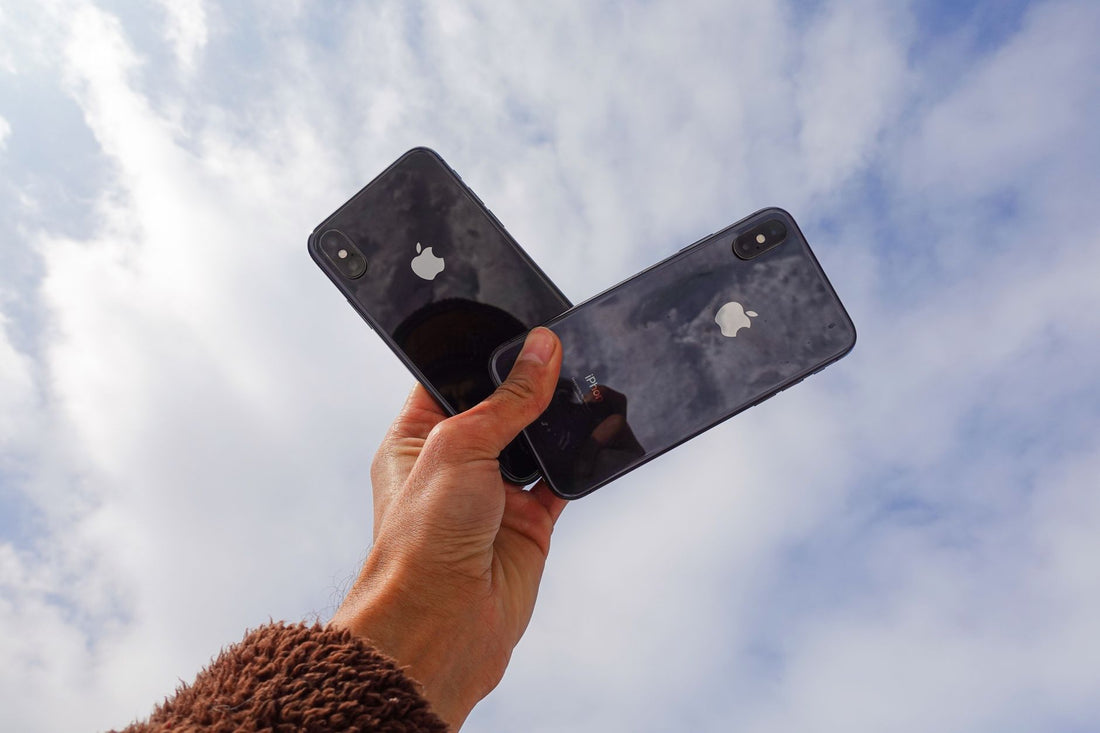
In breve: tutti gli iPhone 15 e iPhone 16 hanno l'eSIM integrata di fabbrica, quindi puoi attivare la tua eSIM per iPhone 15 e iPhone 16 senza mettere piede in un negozio: scansionando un codice QR dalle Impostazioni e in meno di cinque minuti hai i dati pronti all'uso. Gli iPhone acquistati negli Stati Uniti, inoltre, non hanno più il vassoio per la SIM fisica: funzionano solo con eSIM.
Se hai appena acquistato un iPhone 15 o un iPhone 16 e vuoi viaggiare senza dipendere dal roaming del tuo operatore italiano, la buona notizia è che non c'è clausola nascosta: tutta la gamma —15, 15 Plus, 15 Pro, 15 Pro Max, 16, 16 Plus, 16 Pro, 16 Pro Max e il 16e— ha l'eSIM di serie. Ciò che cambia, invece, in base a dove hai acquistato il telefono, è se conserva anche il vassoio per la SIM fisica, e questo condiziona come lo userai a destinazione. Andiamo per ordine.
Tutti gli iPhone 15 e 16 hanno l'eSIM, senza eccezioni?
Sì, con un'eccezione importante che quasi nessuno considera finché non gli capita: gli iPhone acquistati in Cina continentale non includono affatto l'eSIM, a causa delle restrizioni normative del mercato cinese. Sono modelli con doppio vassoio fisico per nano-SIM e senza il chip eSIM attivato. Se hai acquistato il tuo iPhone 15 o 16 in un negozio di Shanghai o Pechino, non potrai installare l'eSIM di PuraSim né nessun'altra: hai bisogno di una SIM fisica, a destinazione o prima di partire. I modelli venduti a Hong Kong e Macao hanno l'eSIM normalmente.
L'altro caso che conviene chiarire è l'opposto: gli iPhone acquistati negli Stati Uniti a partire dall'iPhone 14 in poi —quindi compresi tutti i 15 e 16 venduti lì, sia in Apple Store che tramite AT&T, Verizon o T-Mobile— non hanno alcun vassoio fisico. Funzionano esclusivamente con eSIM, potendo avere due linee eSIM attive contemporaneamente. Se hai acquistato il tuo iPhone negli USA e ora vivi in Italia, quel telefono rimarrà eSIM-only per sempre: la restrizione è nel modem stesso, non si può annullare con un aggiornamento né sbloccando il terminale.
Fuori da questi due casi —Cina continentale e USA— il tuo iPhone 15 o 16 conserva il vassoio della SIM fisica e aggiunge l'eSIM come seconda linea. È la configurazione più comune per chi ha acquistato il telefono in Italia, nel resto dell'Unione Europea, nel Regno Unito o in America Latina.
Come verificare se il tuo specifico iPhone è compatibile
Prima di acquistare qualsiasi eSIM da viaggio, confermalo in 20 secondi:
- Vai in Impostazioni → Generali → Info e scorri fino in fondo. Se vedi un numero di EID, il tuo iPhone ha il chip eSIM attivo.
- Alternativa più rapida: vai in Impostazioni → Dati mobili. Se appare l'opzione "Aggiungi eSIM", hai già la conferma.
- Se hai acquistato il tuo iPhone con un contratto di un operatore italiano, controlla che non sia bloccato per le linee dati di terze parti. In Italia questo è poco frequente perché gli operatori di solito non bloccano l'eSIM dati, a differenza di quanto accade con alcuni terminali degli USA o dell'Asia.
Se hai dubbi sul tuo modello specifico, il supporto di PuraSim può aiutarti a confermarlo prima che tu acquisti il piano.
Attivare l'eSIM di PuraSim sul tuo iPhone 15 o 16, passo dopo passo
Ci sono due modi per installare il profilo, e richiedono entrambi lo stesso tempo. Scegli quello che ti è più comodo.
Opzione 1 — Dall'app Fotocamera (la più veloce):
- Apri l'app Fotocamera e inquadra il codice QR che PuraSim ti invia via email dopo l'acquisto.
- Tocca il banner giallo che appare in alto, "Piano dati mobili rilevato".
- Segui la procedura guidata: il profilo verrà scaricato automaticamente.
Opzione 2 — Da Impostazioni:
- Vai in Impostazioni → Dati mobili → Aggiungi eSIM (nei modelli più vecchi appare come "Aggiungi piano dati").
- Seleziona "Usa codice QR" e scansiona quello che ti ha inviato PuraSim.
- Dai un nome riconoscibile al piano, ad esempio "PuraSim Giappone" o "PuraSim dati": ti salverà da confusioni il giorno in cui avrai due o tre profili salvati.
- Quando ti chiede quale linea usare per i dati mobili, scegli l'eSIM di PuraSim.
- Entra nel piano appena installato e attiva "Itineranza dati". Questo passaggio viene costantemente dimenticato ed è la causa più comune per cui l'eSIM "non ha internet" all'atterraggio.
Dettaglio importante: hai bisogno del Wi-Fi per scaricare il profilo (il codice QR può essere scansionato una sola volta, quindi fallo con calma e con una connessione stabile, non dalla sala d'imbarco con il roaming attivato per errore). Una volta installato, il profilo rimane salvato sul telefono e non devi scansionare più nulla per usarlo a destinazione.
La configurazione che ti evita brutte sorprese prima di atterrare
Avere l'eSIM installata non basta. Queste impostazioni fanno la differenza tra arrivare connesso senza pensarci e passare il primo giorno del viaggio a litigare con il telefono:
- Linea dati predefinita: in Impostazioni → Dati mobili → Linea dati mobili, seleziona l'eSIM di PuraSim. Così tutto il traffico dati passa da lì e non consumi il roaming della tua linea italiana senza accorgertene.
- Chiamate e SMS: lascia la tua SIM italiana come linea vocale. Continuerai a ricevere chiamate e SMS di verifica (i famosi codici 2FA della banca) sul tuo numero di sempre.
- iMessage e FaceTime: Apple li associa di default alla linea che usi per i dati, quindi di solito non c'è bisogno di toccare nulla, ma vale la pena controllare se hai due eSIM attive.
- Wi-Fi Assist: disattivalo in Impostazioni → Dati mobili (in fondo alla schermata). È una funzione che passa automaticamente ai dati mobili quando il WiFi dell'hotel è lento, e in viaggio può consumare il tuo pacchetto dati senza che te ne accorga mentre pensi di essere ancora sulla rete dell'hotel.
- Aggiornamenti automatici: in Impostazioni → App Store, disattiva "Scarica automaticamente" o impostali solo su WiFi. Un aggiornamento di iOS o di un paio di app pesanti può consumare diversi GB del tuo piano dati in pochi minuti.
- Modalità aereo all'atterraggio: attivala e disattivala manualmente una volta a terra, anche se non l'hai usata in volo. Forza il telefono a registrarsi di nuovo sulla rete locale e di solito risolve il classico "ho copertura ma non ho dati" dei primi minuti.
Dual SIM su iPhone 15 e 16: cosa puoi fare e cosa no
L'iPhone può memorizzare diversi profili eSIM salvati —fino a 8 o 10 a seconda del modello e dello spazio disponibile—, ma può avere solo due linee attive contemporaneamente. Nei modelli con vassoio fisico, queste due linee sono la tua SIM fisica più una eSIM. Nei modelli solo eSIM (quelli acquistati negli USA), le due linee attive sono due eSIM.
Questo ti permette di salvare il profilo PuraSim del tuo ultimo viaggio in Giappone, installarne uno nuovo per il Marocco e averli entrambi salvati senza che interferiscano tra loro: attivi solo quello che ti serve prima di ogni viaggio.
Un'impostazione che conviene controllare è il "Cambio automatico dati mobili" (Impostazioni → Dati mobili → Cambio automatico dati). Serve a far sì che l'iPhone passi da una linea all'altra se una perde copertura, pensato per l'uso quotidiano a casa. In un viaggio internazionale è meglio disattivarlo: se lo lasci attivo, il telefono potrebbe passare da solo alla tua linea italiana appena l'eSIM di PuraSim ha un calo di segnale, ed è lì che scatta il roaming costoso senza che tu te ne accorga fino alla bolletta.
| Opzione per avere dati all'estero | Quando ha senso | Quando NON conviene |
|---|---|---|
| Roaming del tuo operatore italiano dentro l'UE | Viaggi brevi in paesi dell'Unione Europea, dove di solito è incluso nel tuo piano | Appena esci dall'UE il costo sale alle stelle: per un weekend a Parigi, in effetti, non hai bisogno di comprare nient'altro |
| eSIM di PuraSim | Destinazioni fuori dall'UE, viaggi lunghi, più paesi in un unico itinerario o quando vuoi tenere il tuo numero solo per chiamate/2FA | Se il tuo iPhone è stato acquistato in Cina continentale (senza chip eSIM) o se il viaggio è così breve che il tuo piano italiano ti copre già |
| WiFi portatile a noleggio | Gruppi o famiglie che vogliono condividere un'unica connessione tra più dispositivi | Viaggiare da soli: caricare e restituire un apparecchio extra raramente vale la pena rispetto a un'eSIM direttamente sul telefono |
| SIM fisica acquistata a destinazione | Soggiorni molto lunghi (diversi mesi) dove interessa un numero di telefono locale | Soggiorni di pochi giorni: perdi temporaneamente il tuo numero italiano per ricevere SMS e devi fare la fila in negozio |
Miti e cose che quasi nessuno ti dice
Mito: "installare un'eSIM cancella la mia SIM fisica". No, coesistono senza problemi. L'eSIM si installa come un profilo aggiuntivo; la tua SIM fisica rimane nel vassoio, intatta, pronta per chiamate e SMS.
Mito: "più eSIM ho salvate, peggio va il telefono". Falso. Avere profili salvati non consuma batteria né prestazioni: influisce solo la linea che è attiva in quel momento. Puoi accumulare profili di vari viaggi senza alcun effetto sulla vita quotidiana.
Il dettaglio che sfugge a quasi tutti: puoi rinominare ogni linea da Impostazioni → Dati mobili → toccando il piano → Nome linea telefonica. Se accumulerai diversi profili PuraSim di viaggi diversi, dagli il nome della destinazione al momento dell'installazione. Mesi dopo, quando vorrai riattivare quello per la Thailandia per un nuovo viaggio, non dovrai indovinare quale sia tra quattro linee con nomi generici.
Un altro che evita brutte sorprese: se hai attivato le chiamate WiFi (Wi-Fi Calling) sulla tua linea italiana, continuerai a ricevere chiamate e SMS al tuo numero di sempre appena ti connetti a qualsiasi rete WiFi a destinazione, senza bisogno di roaming vocale. Combinato con l'eSIM di PuraSim per i dati, è la configurazione che dà più tranquillità: dati con l'eSIM, chiamate via WiFi quando c'è, e la tua linea vocale di riserva per quando non c'è WiFi nelle vicinanze.
Domande frequenti
Posso avere due eSIM attive contemporaneamente su iPhone 15 o 16?
Dipende dal modello. Sugli iPhone con vassoio fisico (la maggior parte di quelli venduti fuori dagli USA), le due linee attive simultanee sono una SIM fisica più una eSIM. Sui modelli solo eSIM acquistati negli Stati Uniti, sì, puoi avere due eSIM attive contemporaneamente, perché non c'è un vassoio fisico che occupa uno dei due slot.
Quali iPhone 15 o 16 non hanno lo slot per SIM fisica?
Quelli acquistati e attivati negli Stati Uniti, con operatore americano o direttamente presso l'Apple Store USA, a partire dalla generazione dell'iPhone 14 in poi. Fuori dagli USA (e salvo il caso particolare della Cina continentale, dove accade il contrario e le eSIM non sono supportate) i modelli mantengono il vassoio fisico.
Serve il Wi-Fi per attivare l'eSIM di PuraSIM?
Sì, per scaricare il profilo la prima volta devi essere connesso al Wi-Fi (o avere dati mobili disponibili in altro modo). Una volta installato, il profilo resta salvato sul telefono e non serve il Wi-Fi per usarlo a destinazione: si collega direttamente alla rete locale in roaming.
Posso installare l'eSIM prima di partire per il viaggio?
Sì, è consigliabile: installala con calma a casa, con una buona connessione Wi-Fi, e lasciala salvata senza attivare il roaming dati fino a quando non attivi il piano secondo le condizioni di validità del tuo acquisto. Così arrivi a destinazione senza dipendere dal Wi-Fi dell'aeroporto per configurare nulla.
Cosa succede se perdo o cambio iPhone con l'eSIM di PuraSIM installata?
I profili eSIM sono legati al dispositivo per motivi di sicurezza, quindi non puoi spostarli tu stesso su un altro telefono scannerizzando lo stesso codice. Se cambi iPhone, contatta il supporto di PuraSIM per farti generare un nuovo codice QR in base alle condizioni del tuo piano.
L'eSIM consuma più batteria di una SIM fisica?
Non c'è una differenza apprezzabile tra usare una eSIM o una SIM fisica con una singola linea attiva. Se tieni due linee attive contemporaneamente (dual SIM), il consumo extra esiste ma è marginale, niente a che vedere con il consumo reale di altre funzioni come lo schermo o il GPS.
Ho comprato il mio iPhone in Cina continentale, posso usare un'eSIM da viaggio?
No. Gli iPhone venduti in Cina continentale non includono il chip eSIM a causa di restrizioni normative del mercato, quindi nessuna eSIM di alcun fornitore funzionerà su quel terminale. L'alternativa è una SIM fisica locale o internazionale. Se il tuo iPhone è stato acquistato a Hong Kong, Macao o in qualsiasi altro mercato, questa limitazione non ti riguarda.
Consulta anche la nostra guida su come installare una eSIM se usi un altro dispositivo oltre all'iPhone, oppure ripassa le differenze tra eSIM e roaming tradizionale e cos'è esattamente il roaming dati se hai ancora dubbi su come funziona sotto il cofano. Per sfruttare al massimo il pacchetto dati una volta a destinazione, questo articolo su come risparmiare dati con l'eSIM in viaggio contiene trucchi che non trovi nei manuali, e se ti preoccupa la sicurezza della tua connessione sulle reti pubbliche, ti interesserà eSIM e privacy in viaggio.
Se la tua prossima destinazione sono gli Stati Uniti, dai un'occhiata al nostro piano eSIM per gli Stati Uniti; se invece ti muoverai tra più paesi del continente, il piano eSIM Europa copre il roaming tra la maggior parte dei paesi senza dover cambiare profilo a ogni frontiera.
Attiva la tua eSIM prima di partire e arriva connesso dal primo momento, senza roaming né sorprese in bolletta.
Vedi i piani eSIM →