
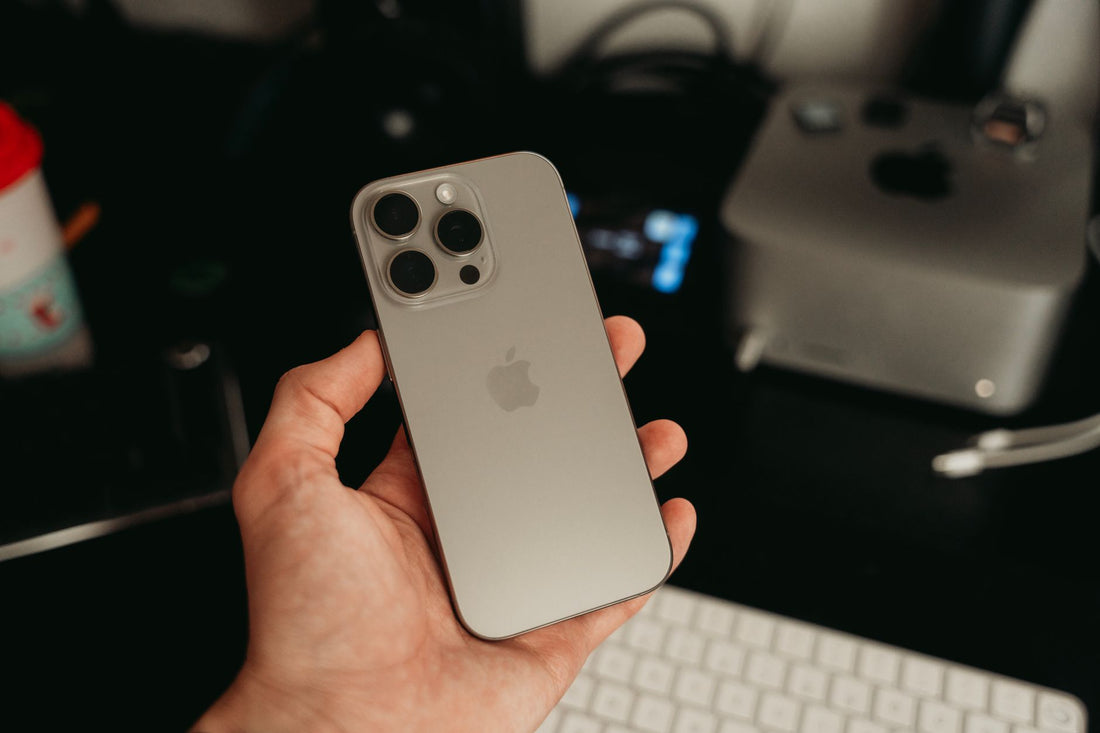
In sintesi: installare una eSIM su iPhone 16 si fa da Impostazioni > Dati mobili > Aggiungi eSIM inquadrando il QR del provider; ci vuole un minuto e non tocca la tua linea principale. iPhone 16 supporta due linee attive contemporaneamente, quindi tieni il tuo numero italiano e attivi i dati della eSIM solo quando arrivi a destinazione.
Tutti i modelli di iPhone 16 —quello standard, il Plus, il Pro e il Pro Max— montano la eSIM di serie e supportano due linee attive contemporaneamente. Questo significa che puoi tenere la tua SIM o eSIM italiana per ricevere chiamate e SMS mentre una seconda eSIM, quella da viaggio, gestisce i dati nel paese di destinazione. In questa guida vedrai come installare e attivare una eSIM su iPhone 16 passo dopo passo, che differenza c'è tra installare e attivare (non è la stessa cosa, e confonderle è il motivo per cui a molti "non funziona" il primo giorno), e i dettagli che quasi nessuno ti dice finché non sei già in aeroporto con il telefono senza copertura.
Cosa ti serve prima di iniziare
Prima di comprare qualsiasi cosa, controlla due cose sul tuo iPhone 16: che abbia una connessione Wi-Fi (l'installazione si fa via Wi-Fi, non consuma dati) e che il tuo operatore non lo abbia bloccato su un'altra rete. Un iPhone 16 acquistato libero o già sbloccato non dà alcun problema; uno a rate con un operatore italiano, quasi mai, perché il blocco dell'operatore riguarda la SIM fisica, non l'aggiunta di una eSIM aggiuntiva. Se hai dubbi, in Impostazioni > Generali > Informazioni puoi vedere se il terminale risulta "senza blocco operatore".
Conviene anche avere una versione di iOS ragionevolmente aggiornata. Non serve l'ultima beta o cose simili: con qualsiasi iOS degli ultimi due anni il processo funziona allo stesso modo. Se arrivi da un iPhone più vecchio ed è la prima volta che tocchi questo menu, la procedura generale —valida per tutta la gamma, non solo per il 16— la trovi in come installare una eSIM.
Come installare la eSIM su iPhone 16
Vai su Impostazioni > Dati mobili > Aggiungi eSIM, scegli "Usa codice QR" e inquadra quello che ti invia il provider. L'iPhone scarica il profilo, ti chiede di etichettare la linea (ad esempio "Viaggio") e in meno di un minuto è fatta. Non serve riavviare il telefono né toccare il vano della SIM fisica, perché per questa operazione non esiste: la eSIM è un profilo digitale che vive direttamente nel chip del telefono.
iPhone 16 mantiene attiva la tua SIM o eSIM principale mentre aggiungi quella nuova, quindi non perdi mai il tuo numero italiano durante la procedura. Il tutto si fa con il Wi-Fi di casa o dell'ufficio, così puoi installarla giorni prima di partire senza consumare un megabyte. Anzi, è quello che consigliamo sempre: installa a casa, con calma, e lascia l'attivazione per l'aeroporto o l'hotel di destinazione, che è un passaggio diverso e lo spieghiamo più avanti.
Consiglio: etichetta le linee con nomi chiari ("Italia" e "Giappone", per esempio, invece di lasciare il nome generico dell'operatore). Quando dovrai scegliere quale linea usa i dati dopo tre settimane dall'installazione, non ti ricorderai più qual è se le lasci con il nome predefinito.

Installare tramite QR o direttamente senza QR
Il metodo più comune è il QR: lo inquadri con la fotocamera direttamente dalla schermata di installazione e il gioco è fatto. Ma iPhone 16 supporta anche l'installazione manuale inserendo l'indirizzo SM-DP+ e il codice di attivazione forniti dal provider, utile se ricevi i dati via testo invece che in un'immagine, o se il QR è rimasto bloccato in una mail che non si apre bene sul telefono. E alcuni provider permettono l'installazione con un solo tocco dalla loro app, senza inquadrare nulla.
Se il QR dà errore durante la scansione —poca luce, immagine sfocata, schermo piccolo del portatile che riflette la luce— non preoccuparti: quasi sempre si risolve ingrandendo il codice sullo schermo o inserendolo a mano. Un trucco che funziona quasi sempre: apri il QR sul computer a schermo intero, invece di provare a inquadrarlo dal telefono dove te lo hanno inviato. Se proprio non ti arriva la mail con il codice, controlla la cartella spam prima di scrivere all'assistenza: è, di gran lunga, il motivo più comune.
Attivare i dati all'arrivo a destinazione
Una cosa è installare l'eSIM — lo fai a casa, con calma — e un'altra è attivare i dati, che conviene lasciare per quando metti piede a destinazione o, al massimo, quando sei già in aereo durante il volo. In Impostazioni > Dati mobili selezioni l'eSIM da viaggio come linea dati e attivi il "Roaming dati" solo su quella linea. In pochi secondi si aggancia alla rete locale del paese.
Il punto chiave è scegliere bene quale linea usa i dati: imposta l'eSIM da viaggio per i dati e lascia il tuo numero italiano solo per chiamate e SMS, con i suoi dati disattivati. Così navighi con il piano che hai acquistato ed eviti che la tua tariffa italiana attivi il roaming a tua insaputa, scoprendolo solo in bolletta. Se ancora non hai chiaro perché il roaming del tuo operatore abituale lievita di prezzo fuori dall'UE mentre un'eSIM dati no, te lo spieghiamo in dettaglio in eSIM vs roaming e in cos'è il roaming dati.

Doppia linea: eSIM da viaggio e il tuo numero insieme
Il grande vantaggio dell'iPhone 16 è che funziona con due linee attive contemporaneamente, una cosa che fino a pochi anni fa avevano solo alcuni telefoni con doppia SIM fisica. Puoi tenere il tuo numero italiano che riceve chiamate e SMS — i codici della banca, il 2FA della tua email, la classica chiamata di lavoro — mentre navighi con i dati dell'eSIM da viaggio. Non sacrifichi nulla: resti raggiungibile con il tuo numero di sempre e, allo stesso tempo, hai internet locale senza sovrapprezzi.
| Linea | A cosa serve | Dati mobili | Roaming |
|---|---|---|---|
| Il tuo numero italiano | Chiamate, SMS, codici della banca | Disattivati | Disattivato |
| eSIM da viaggio | Internet, mappe, social network, WhatsApp | Attivati | Attivato (solo su questa linea) |
Con questa configurazione, WhatsApp continua a funzionare con il tuo numero abituale, ma naviga usando i dati dell'eSIM. Se ti preoccupa di poter chiamare o inviare SMS con l'eSIM, tieni presente che la maggior parte delle eSIM dati non include un proprio numero vocale; per quello c'è la tua linea principale, che resta attiva in parallelo. Lo spieghiamo in dettaglio in cos'è un'eSIM virtuale e cosa può o non può fare.
Quando NON ti conviene comprare un'eSIM da viaggio
Va detto con onestà: se vai un fine settimana in una capitale europea e la tua tariffa italiana include già il roaming gratuito nell'UE (come succede con quasi tutti i contratti attuali), non hai bisogno di comprare nulla. Usa la tua linea di sempre e risparmiati la seccatura di installare un profilo aggiuntivo. Dove un'eSIM da viaggio fa davvero la differenza è fuori dall'Unione Europea — Stati Uniti, America Latina, Asia, Oceania — dove il roaming del tuo operatore italiano lievita di prezzo o non è proprio incluso nella tua tariffa.
Quante eSIM supporta l'iPhone 16
L'iPhone 16 può memorizzare diverse eSIM sul dispositivo — più di otto profili — e tenerne due attive contemporaneamente. In pratica, puoi salvare l'eSIM del tuo ultimo viaggio in Corea, quella degli Stati Uniti e quella nuova per la tua prossima destinazione senza cancellarle, e attivare solo quella che ti serve di volta in volta dalle Impostazioni.
Questo è particolarmente comodo se viaggi spesso: accumuli profili di paesi dove sei già stato e, se ci torni, alcuni fornitori permettono di ricaricare lo stesso profilo senza installarne uno nuovo. Attenzione: averne salvate tante non significa usarle tutte insieme; attive ne hai al massimo due, quindi se devi cambiare eSIM dati a metà viaggio — per esempio, se vai da Seul a Busan e vuoi attivare un piano diverso — dovrai disattivarne una per attivare l'altra manualmente.
Quello che quasi nessuno ti dice sulla eSIM nell'iPhone 16
Ci sono una serie di dettagli che non compaiono nella scheda tecnica di Apple e che scopri solo quando ti è già successo una volta. Ecco quelli che contano davvero:
- Ripristinare da backup può "far perdere" il profilo. Se ripristini l'iPhone 16 da una copia di iCloud o da un altro iPhone, le eSIM da viaggio che avevi installato non sempre si trasferiscono da sole: a volte bisogna reinstallarle con lo stesso QR o chiederne uno nuovo al fornitore. Non contare sul fatto che "arriverà tutto uguale" dopo un cambio di dispositivo.
- La modalità basso consumo dati può sabotarti senza che te ne accorga. Se attivi "Modalità dati ridotti" sulla linea della eSIM da viaggio, iOS limita gli aggiornamenti in background e può far sì che app come Google Maps impieghino più tempo ad aggiornare il traffico in tempo reale. Se dipendi dal GPS con dati per muoverti in una città nuova, disattivala su quella specifica linea.
- Le chiamate Wi-Fi (Wi-Fi Calling) possono toglierti da un impiccio. Anche se hai i dati del tuo numero italiano spenti per non pagare il roaming, se attivi il Wi-Fi Calling su quella linea puoi continuare a ricevere chiamate via internet appena ti colleghi a qualsiasi Wi-Fi, senza bisogno di itineranza. Molto utile in hotel.
- Il nome della rete non sempre coincide con "il tuo" operatore di destinazione. All'arrivo, è normale vedere due o tre reti diverse nel selettore manuale (Impostazioni > Dati mobili > eSIM da viaggio > Rete): la eSIM si connette automaticamente a quella con la migliore copertura tra gli accordi del fornitore, e il nome che appare potrebbe non essere un marchio che riconosci. È normale, non è un errore.
- Un profilo eSIM non si "cancella da solo" alla scadenza. Quando finiscono i dati o termina la validità del piano, il profilo resta installato (anche se inattivo) finché non lo elimini tu dalle Impostazioni. Se ne installi molti nel corso dell'anno, conviene fare pulizia di tanto in tanto per non accumulare profili morti.
- Lo stesso QR normalmente si può scansionare una sola volta. Se cancelli la eSIM per errore e vuoi reinstallarla con lo stesso codice, è molto probabile che dia errore perché il profilo è già stato associato al primo tentativo. In quel caso bisogna chiederne uno nuovo, non riprovare lo stesso QR all'infinito.
Errori tipici con l'iPhone 16 e come evitarli
L'errore più comune è installare la eSIM e lasciare i dati attivi sulla linea italiana: finisci per pagare il roaming senza accorgertene, perché il telefono continua a usare la linea di sempre per navigare anche se hai la eSIM da viaggio installata. Il secondo, molto frequente, è dimenticare di attivare il roaming dati sulla eSIM da viaggio, con il risultato che la eSIM "c'è" ma non si connette a nulla. Controlla sempre queste due cose appena atterri, prima ancora di uscire dall'aereo.
- Dati sulla linea corretta: Impostazioni > Dati mobili > Dati mobili = eSIM da viaggio.
- Roaming attivato solo sulla eSIM da viaggio.
- Dati del tuo numero italiano spenti per non consumare roaming per errore.
- Modalità aereo disattivata già a destinazione, non prima di atterrare.
Con questi quattro punti sotto controllo, l'iPhone 16 si connette praticamente da solo. Se comunque non naviga, di solito è questione di selezionare la rete manualmente (vedi il punto precedente sui nomi di rete strani) o di riavviare il telefono; l'iPhone 16 è tra i telefoni con la migliore gestione delle eSIM sul mercato e raramente dà veri problemi. Nel dubbio, spegni e riaccendi: è la prima cosa che risolve la maggior parte dei problemi di connessione all'arrivo in un paese nuovo, prima di metterti a cambiare impostazioni alla cieca.
Se inoltre ti preoccupa la privacy quando ti connetti a reti dati mobili sconosciute —cosa ragionevole, soprattutto in certi paesi—, puoi combinare la eSIM da viaggio con una VPN; lo spieghiamo in eSIM, VPN e privacy in viaggio. E se il viaggio è lungo e vuoi far durare di più i dati che hai comprato, ecco trucchi concreti per risparmiare consumo senza perdere copertura: come risparmiare dati con la eSIM in viaggio.
eSIM da viaggio vs roaming dell'operatore vs SIM fisica locale
Non sempre la eSIM da viaggio è l'opzione migliore per tutti. Ecco le tre alternative reali, con criteri su quando usare ciascuna:
| Opzione | Installazione | Mantiene il tuo numero | Quando conviene |
|---|---|---|---|
| eSIM da viaggio | QR, in pochi minuti, anche prima di partire | Sì, in parallelo | Fuori dall'UE, o dentro l'UE se ti servono più dati di quelli inclusi nella tua tariffa |
| Roaming con il tuo operatore italiano | Non richiede nulla, è già attivo | Sì | Viaggi brevi dentro l'UE con una tariffa che include già il roaming |
| SIM fisica locale | Comprarla sul posto, cambiare la scheda | No, numero diverso e perdi la tua SIM mentre la usi | Soggiorni molto lunghi in un unico paese dove ti serve un numero locale |
Domande frequenti
L'iPhone 16 ha l'eSIM di serie?
Sì. Tutti i modelli di iPhone 16 sono compatibili con eSIM e supportano due linee attive contemporaneamente. Puoi combinare la tua SIM o eSIM spagnola abituale con una eSIM dati per viaggiare, senza rinunciare al tuo numero né dover cambiare scheda fisica in qualsiasi momento.
Quante eSIM posso salvare sull'iPhone 16?
Puoi memorizzare più eSIM sul dispositivo —più di otto profili— e averne due attive contemporaneamente. Così conservi le eSIM di viaggi precedenti senza cancellarle e attivi solo quella del paese in cui ti trovi in ogni momento, cambiando tra di loro da Impostazioni in pochi secondi.
Perdo il mio numero spagnolo se attivo una eSIM da viaggio?
No. L'eSIM da viaggio viene aggiunta come linea extra e di solito viene usata solo per i dati. Il tuo numero spagnolo resta attivo per chiamate e SMS, inclusi i codici della banca. WhatsApp e le tue app continuano a funzionare con lo stesso numero di sempre, navigando sui dati dell'eSIM.
Come evito di pagare il roaming con l'iPhone 16?
Vai su Impostazioni > Dati mobili e imposta l'eSIM da viaggio come linea dati, con il roaming attivato solo su di essa. Disattiva i dati e il roaming del tuo numero spagnolo. Così navighi con il piano che hai acquistato e la tua tariffa spagnola non addebita roaming di nascosto senza che tu te ne accorga.
Posso installare l'eSIM a casa prima di partire?
Sì, ed è consigliabile. Installa il profilo con il wifi di casa qualche giorno prima del viaggio e lascia l'attivazione dei dati per quando arrivi a destinazione. All'atterraggio devi solo selezionare la linea dati corretta, attivare il roaming su di essa e disattivare la modalità aereo.
Cosa succede se cancello l'eSIM per errore?
Se cancelli il profilo prima di aver esaurito i dati, nella maggior parte dei casi non potrai reinstallarlo con lo stesso QR, perché di solito rimane vincolato al primo tentativo. Dovrai contattare il fornitore per fartene generare uno nuovo; per questo è meglio non toccare quel menu alla leggera una volta installato.
L'eSIM dell'iPhone 16 funziona allo stesso modo in tutti i paesi?
Dipende dal piano che hai acquistato, non dal telefono: l'iPhone 16 di per sé è compatibile con eSIM in tutto il mondo, ma ogni piano dati copre un'area geografica specifica (un paese, una regione, più continenti). Controlla sempre la copertura del piano prima di acquistarlo, soprattutto se il tuo itinerario attraversa più paesi.
Conclusione
L'iPhone 16 rende viaggiare con eSIM estremamente semplice: doppia linea attiva, installazione in un minuto da casa e più profili salvati per le tue prossime destinazioni senza dover cancellare nulla. Il segreto sta in tre passaggi che già conosci: scegliere bene quale linea utilizza i dati, attivare il roaming solo sull'eSIM da viaggio e lasciarla installata —non attivata— prima di uscire di casa.
Lascia la tua eSIM installata prima di volare e dai un'occhiata ai piani per destinazione per arrivare connesso dall'aeroporto: hai copertura in tutta Europa e anche piani specifici per Stati Uniti, oppure confronta tutti i piani disponibili nella nostra collezione di eSIM.






