
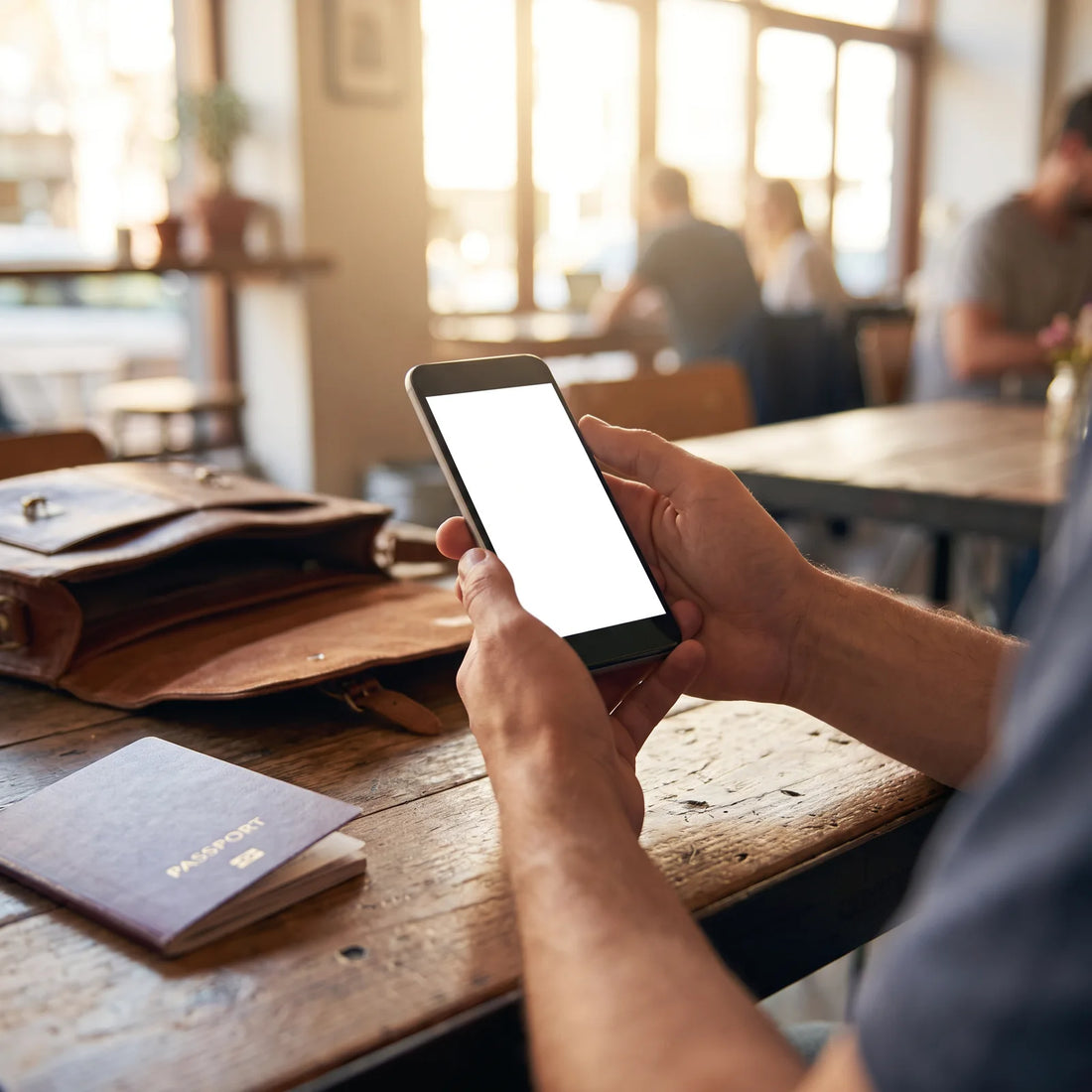
eSIMのアクティベーション方法:4つのステップで簡単に
eSIMをアクティベートするには、スマートフォンをWi-Fiに接続し、設定を開き、QRコードをスキャン(または手動コードを入力)して、プロファイルのインストールを確認するだけです。物理的なSIMカードを挿入したり、お店に行く必要はありません。対応端末なら、数分で準備完了です。
手順は、スマートフォンのメーカーやeSIMプロバイダーに関係なく、常に同じ流れです。
- Wi-Fiに接続します。プロファイルをダウンロードするためにインターネット接続が必要です。ダウンロード後は、データ通信にWi-Fiは必要ありません。
- 設定 → モバイルデータ通信(または接続)→ eSIMを追加 に進みます。メニューの正確な名称はスマートフォンによって異なります。iPhoneとAndroidの詳細は後述します。
- QRコードをスキャンするか、手動コードを入力します。どちらも同じ動作で、スマートフォンにプロファイルのダウンロード元を指示します。
- 回線を確認してアクティベートします。プロファイルのインストールが完了したら、アクティベートし、2つの回線を使用する場合は、データ通信用のメイン回線を決定します。
すでに試してみてうまくいかなかった場合は、よくあるエラーのセクションに直接進んでください。まだeSIMを購入しておらず、次の旅行に備えて入手先を探している場合は、この後のPuraSIMの使い方もご覧ください。
キャリアの電話番号か、旅行用eSIMか?同じではありません
先に進む前に、「eSIMをアクティベートする」という言葉で検索する多くの人が混乱する点を明確にしておきます。同じ言葉で検索されても、2つの異なるアクティベーションがあるのです。
1つ目は、現在お使いの電話番号(現在ご利用のキャリアのもの)を物理SIMからeSIMに移行することです。この手続きは、お客様自身のキャリアが行います。通常はキャリアのアプリまたは店舗で、現在の回線とプランをデジタルプロファイルに移行する必要があるためです。PuraSIMはこのプロセスには関与しません。これはお客様と通信会社との間の手続きです。
2つ目は、旅行用のデータeSIMをインストールすることです。これは新しい独立したプロファイルで、メインの電話番号や回線に影響を与えずに、海外でインターネットを利用するためのものです。旅行前に購入し、QRコード付きでメールで届き、キャリアとの手続きなしで数分でインストールできます。「来週の旅行のためにeSIMをアクティベートする方法」がご質問であれば、このガイドがまさにそのためのものです。一方、キャリアの国際データサービス(ローミング)と旅行用eSIMの違いを理解したい場合は、eSIM vs. ローミングの比較記事をご覧ください。
eSIMアクティベーション前に必要なもの
アクティベーションの問題のほとんどは、問題が発生してからではなく、始める前にこれらを確認することで回避できます。
- 安定したWi-Fi接続。eSIMプロファイルのダウンロードは軽量ですが、プロセス中はアクティブなインターネット接続が必要です。
- 十分なバッテリー残量。一部のスマートフォンは、バッテリー残量が非常に少ないとプロファイルのインストールをブロックします。
- eSIM対応で、SIMロックが解除されたスマートフォン。すべてのモデルが対応しているわけではなく、キャリアの契約で購入したスマートフォンは、他のプロバイダーのeSIMに対してロックされている場合があります。対応モデルのリストはeSIM対応端末でご確認いただけます。
- QRコードまたは手動コードを手元に用意します。メールで送信された場合は、eSIMをインストールするスマートフォン自体で開くか、別のデバイス(パソコン、タブレット)に表示してスマートフォンのカメラでスキャンできるようにしておきます。
- インストールが完了するまで、メールやスクリーンショットは削除しないでください。eSIMのQRコードは通常、1回しかスキャンできません。途中で問題が発生した場合に備えて、2回目の試行のために手元に用意しておくことをお勧めします。
QRコードでアクティベート(最も一般的な方法)
QRコードをスキャンするのが、eSIMをアクティベートする最も速い方法で、PuraSIMを含むほとんどのプロバイダーが採用しています。スマートフォンがコードを読み取り、自動的にプロファイルをダウンロードするため、手動で何かを入力する必要はありません。QRコードは、別の画面(例:パソコンで開いたメール)または印刷されたもので表示する必要があります。インストール先のスマートフォン自体に表示されているQRコードはスキャンできないからです。
| 方法 | 必要なもの | 使用するタイミング | 手軽さ |
|---|---|---|---|
| QRコード | 別の端末または印刷物に表示されたQRコード、スマートフォンのカメラ | ほぼすべてのeSIMプロバイダーで標準的な方法 | 簡単:スキャンして確認するだけ |
| 手動コード(SM-DP+アドレスとアクティベーションコード) | サーバーアドレスとアクティベーションコードの2つのテキストコード | カメラが使えない、QRコードがスキャンできない、インストールするスマートフォンしか手元にない場合 | やや手間:コードを入力または貼り付ける必要あり |
QRコードが最初にスキャンできない場合は、表示画面の明るさが低すぎたり、反射がなかったか、スマートフォンのカメラが正しく焦点を合わせているかを確認してください。2〜3回試してもうまくいかない場合は、次のセクションの手動方法に直接進んでください。スキャンする代わりにデータを入力するだけで、全く同じことができます。

手動コードでアクティベートする
QRコードを発行するすべてのeSIMプロバイダーは、同じメール内またはその近くに、サーバーアドレス(通常は「rsp.provider.com」のような形式)と英数字のアクティベーションコードという2つのテキストデータも提供しています。この2つのデータを使えば、何もスキャンせずに、使用するスマートフォンに直接入力してeSIMをインストールできます。
これは、以下の3つの具体的なケースで役立ちます。インストールするスマートフォンしか手元にない場合(よって別の画面にQRコードを表示できない場合)、何度試してもカメラが故障しているかQRコードがスキャンできない場合、または入力ミスを避けるためにメールから直接データをコピー&ペーストしたい場合です。
eSIMは、同じQRコードまたは手動コードを使用して、1台のデバイスにしかインストールできません。すでにスマートフォンにインストールした後、同じコードを別の端末で使用しようとすると、2台目が失敗するか、1台目のプロファイルが使えなくなる可能性があります。スマートフォンを変更する必要がある場合は、再試行する前にプロバイダーのサポートに連絡してください。
iPhoneでeSIMをアクティベートする手順
eSIM対応のiPhoneモデルで、ソフトウェアが最新の場合の手順は以下の通りです。
- 設定を開き、モバイル通信(機種によっては「キャリア」と表示される場合あり)をタップします。
- eSIMを追加またはモバイル通信を設定をタップします。
- スキャンする場合はQRコードを使用を、コードを入力する場合は詳細を手動で入力を選択します。
- 別の画面に表示されたQRコードにカメラを向けてiPhoneが認識するまで待つか、サーバーアドレスとアクティベーションコードを入力します。
- 「モバイル通信プロファイルがインストールされました」と表示されるのを待ち、続けるをタップします。
- システムがモバイルデータ通信、iMessage、FaceTimeに使用する回線を尋ねてきたら、旅行中に主要なデータ回線として使用する場合はeSIMを選択し、バックアップとしてのみ使用する場合は物理SIMを維持します。
- 最後に、そのeSIM回線の詳細設定内でモバイルデータ通信がオンになっていることを確認します。これが最も忘れられがちな手順です。
AndroidでeSIMをアクティベートする手順
メニューの正確な名称はメーカー(Samsung、Xiaomi、Motorola、Google Pixelなど)によって異なりますが、一般的な手順は以下の通りです。
- 設定を開き、接続またはネットワークとインターネットをタップします。
- SIMカードマネージャーまたはモバイルネットワークを探します。
- eSIMを追加またはeSIMをダウンロードをタップします。
- カメラでQRコードをスキャンするか、コードを手動で入力する場合は手動入力オプションを選択します。
- プロファイルのダウンロードを確認し、インストールの確認を待ちます。
- 回線に名前を付けます(例:国名やプロバイダー名)。物理SIMと混同しないようにするためです。
- その回線の詳細設定に入り、そのeSIMのモバイルデータを手動でオンにします。Androidでは、この手順がデフォルトで有効になることはほとんどありません。
一部のモデル、特にOppoなどのメーカーの機種では、他のメーカーにはない追加メニューや事前の手順が必要な場合があります。該当する機種をお持ちで、上記の手順と異なる場合は、OppoでのeSIMアクティベート方法に関する専用ガイドをご覧ください。
PuraSIMのeSIMを有効化する方法
PuraSIMでeSIMをご購入いただくと、購入直後にQRコードと手動設定コードがメールで届き、お使いの端末に合わせた具体的な手順も記載されています。インストール手順自体は、前述のセクションとまったく同じです。Wi-Fiに接続し、設定画面でQRコードをスキャンするか手動でコードを入力し、確認すれば完了です。プロファイルがインストールされ、渡航先のネットワークに接続されると、PuraSIMのアクティベーションは約1分で完了します。
eSIMのインストールと有効化は、購入日から180日以内であればいつでも可能です。そのため、購入したその日に設定する必要はありません。画面付きの詳しいガイドが必要な場合は、eSIMのインストール方法をご覧ください。また、インストールではなく、次の渡航先に最適なプランをお探しの場合は、国際eSIMコレクションをご確認ください。200以上の渡航先をひとまとめに掲載しています。
設定中にわからないことがあっても、PuraSIMはメールとWhatsAppで年中無休・全言語対応のサポートを24/7提供しています。フライト前の早朝3時に一人で悩む必要はありません。

eSIMが有効化されない場合の対処法:よくあるエラーと解決策
アクティベーションに関する問題の多くは、どのプロバイダーでも共通していて、ほとんどは最初からインストールし直さなくても解決できます。
| 症状 | 考えられる原因 | 対処法 |
|---|---|---|
| QRコードが読み取れない | 画面の明るさが低い、画面に反射がある、またはカメラのピントが合っていない | QRコードを表示している画面の明るさを上げて、それでもダメなら手動設定を試してください |
| 「eSIMを追加できませんでした」などのエラーが出る | ダウンロード中のWi-Fiが不安定、またはそのコードが別のスマホで既に使用済み | Wi-Fiを別のネットワークに切り替えて、同じコードを以前に別の端末でインストールしていないか確認してください |
| eSIMはインストールできたがインターネットに接続できない | その回線のモバイルデータがオフになっている、または機内モードがオンになったまま | eSIM回線の詳細設定で「モバイルデータ」をオンにして、機内モードをオフ・オンしてください |
| スマホが非対応と表示される | そのモデルがeSIMに対応していない、または販売元のキャリアによるロックがかかっている | 対応スマホのリストでモデルを確認し、ロックされているかどうかキャリアに問い合わせてください |
上記をすべて試しても解決しない場合は、あまり一般的でないケースを詳しく解説したガイドをeSIMでよくある問題でご覧いただけます。PuraSIMで購入された方は、メールまたはWhatsAppでご連絡ください。サポートは24/7、日本語で対応しており、通常は数分で解決します。ご自身で再インストールしていただく必要はありません。
アクティベーションのタイミング:出発前か、到着後か
ここで混同されがちな2つのことを分けて考えるのがポイントです。eSIMのプロフィールを「インストールする」ことと、「使い始める」ことです。プロフィールは、旅行の数日前に、自宅など信頼できるWi-Fiがあるうちにインストールしておくのがおすすめです。そうすれば、到着先の空港の電波状況や、長いフライト後の深夜の待ち時間に左右されません。PuraSIMなら、購入日から180日以内にインストールできますので、ぎりぎりまで放置する理由はありません。
到着してから行うべきなのは、その回線のモバイルデータをオンにすることです(eSIMの詳細内にあるスイッチ)。ほとんどの旅行用プランでは、プランの有効期間はそのプロファイルでスマホが初めてデータを使用した時点から始まり、インストールした時点からではありません。そのため、自宅でプロファイルをインストールしても、その回線のモバイルデータを着陸するまでオフにしておけば、プランの日数を無駄にすることはありません。
すでに説明したように、推奨する順序は次のとおりです。旅行前にWi-Fi環境でプロファイルをインストールし、その回線のデータをオンにするのは、実際に使う国に到着してからにすることです。
eSIMのアクティベーションに関するよくある質問
eSIMはどうやってアクティベーションするのですか?
スマホをWi-Fiに接続し、設定 → モバイルデータ(または接続)に進み、プロバイダーから届いたQRコードをスキャンするか、手動コードを入力します。スマホがプロファイルをダウンロードしてインストールするのに数分かかります。
Wi-FiなしでeSIMをアクティベーションできますか?
初期インストールにはWi-Fiが必要です。eSIMプロファイルをダウンロードするにはインターネット接続が必要だからです。インストール後、別の回線でデータ通信が有効になっている場合は、Wi-Fiの代わりにそのデータを使ってプロセスを完了できますが、インストール時には何らかのインターネット接続が必要です。
eSIMのアクティベーションにはどのくらい時間がかかりますか?
プロファイルのインストールは、QRコードでも手動コードでも数分しかかかりません。PuraSIMの場合、プロファイルがインストールされ、目的地のネットワークに接続すると、アクティベーションは約1分で完了します。
旅行前にeSIMをアクティベーションできますか?
はい、それが推奨されます。旅行前に信頼できるWi-Fiでプロファイルをインストールしてください。ただし、その回線のモバイルデータは目的地に到着するまでオフにしておきましょう。ほとんどの旅行用プランでは、有効期間はインストール時ではなく、データを最初に使用した時点から始まるためです。
スマホがeSIMに対応していない場合はどうなりますか?
モデルがeSIMに対応していない場合、どのプロバイダーでもデジタルプロファイルをインストールすることはできません。eSIMを購入する前に、対応モデルのリストを確認して、想定外の事態を避けてください。
eSIMを別のスマホに移行できますか?
一般的に、直接移行はできません。同じQRコードや手動コードは通常、1台のデバイスでのみ使用できます。スマホを変更してeSIMを移行する必要がある場合は、プロバイダーのサポートに連絡して新しいコードを発行してもらうのが一般的です。
eSIMをアクティベーションするために物理SIMを抜く必要がありますか?
いいえ。最近のスマホのほとんどは、物理SIMとeSIMを同時に使用できます(デュアルSIMモード)。物理回線を通話やメッセージ用に維持し、eSIMをデータ専用に使用できます。
同じQRコードで2台のスマホにeSIMをアクティベーションできますか?
いいえ。各QRコードまたは手動コードは、1台のデバイスにのみインストールできるように設計されています。2台目のスマホで試すと、1台目が接続を失うか、2台目がインストールを完了できない可能性が高いです。
まとめ:問題をほぼ回避できる正しい手順
eSIMのアクティベーションは、他のデジタルプロファイルをインストールするのと変わりません。安定したWi-Fi、手元にあるQRコードか手動設定情報、そして設定からインストールを確認するだけです。違いを生むのは順番です。プロファイルは旅行前に落ち着いてインストールし、その回線のモバイルデータ通信のスイッチは目的地に到着するまでオフにしておきましょう。そうすれば、プランの全日数を無駄なく使えます。
まだ次の旅行用にeSIMを購入していない場合は、上のリンクから200以上の目的地向けのプランを確認できます。24/7日本語で対応するサポートがメールとWhatsAppで利用できるので、旅先で何か問題が起きても安心です。また、決断する前にeSIMと従来の物理SIMの違いをもっと詳しく知りたい場合は、eSIM vs. 物理SIMをご覧ください。








