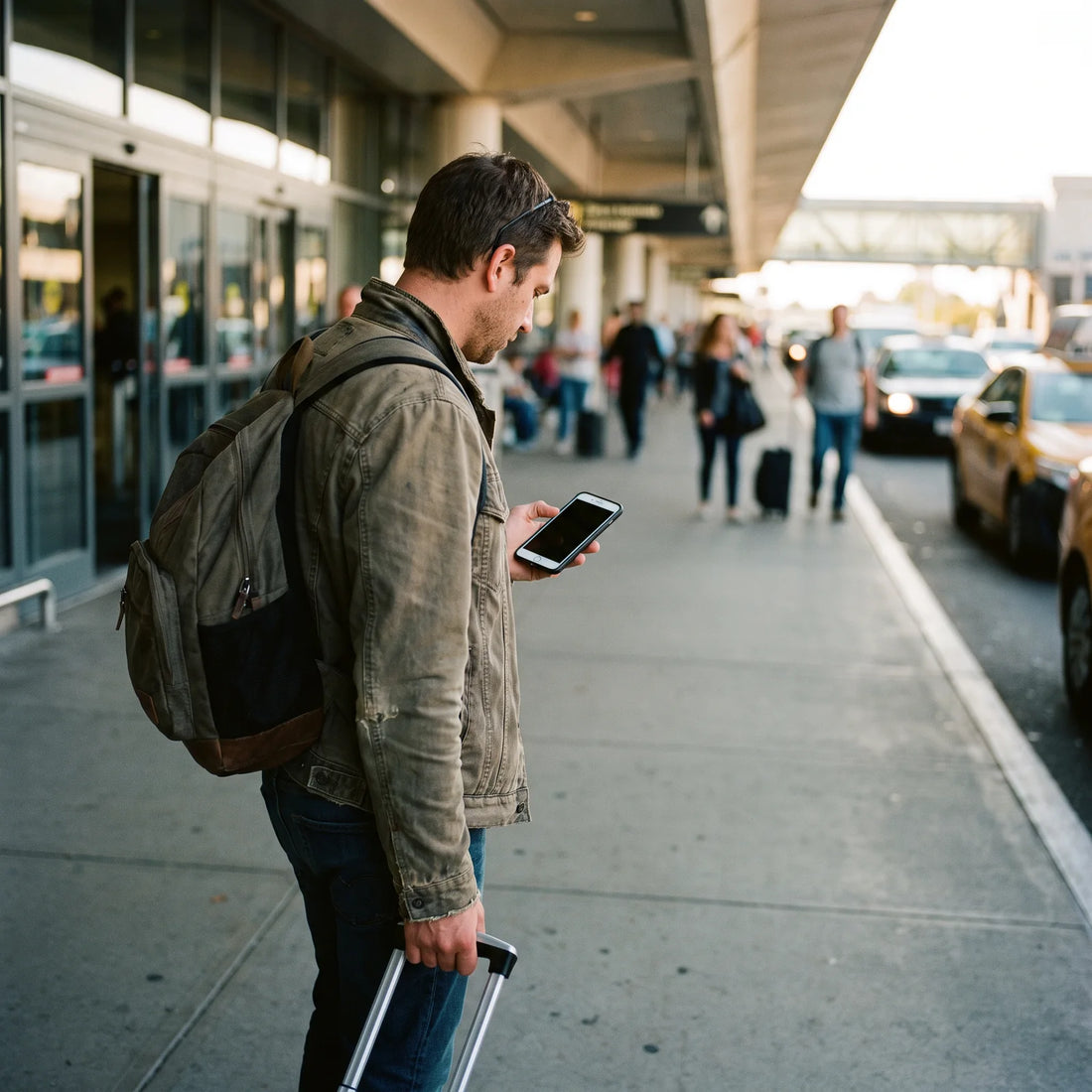
eSIMのアクティベート方法
eSIMをアクティベートするには、キャリアから提供されたQRコードまたはアクティベーション情報、eSIM対応のスマートフォン、そしてWi-Fiまたはモバイルデータ通信が必要です。スマートフォンのモバイル通信設定から、コードをスキャンするか手動で入力してプランを追加し、確認後、アクティブになるまで待ちます。
これが一般的な流れであり、以降の説明の基本となります。正確な手順はOS(AndroidまたはiPhone)やスマートフォンのメーカーによって多少異なりますので、以下にAndroidとiPhoneそれぞれの手順を分けて説明します。また、途中で問題が発生した場合の対処法も記載しています。これは、電話機ではなくコード提供元に問題がある場合に最もよく見られるケースです。
始める前に必要なもの
メニューを操作する前に、3つのことを確認しておきましょう。まず、スマートフォンがeSIMに対応しているかどうかです。すべてのモデルが対応しているわけではなく、ハードウェアは対応していてもキャリア側でブロックされている場合もあります(試す前にeSIM対応スマートフォンを確認してください)。次に、QRコードまたは手動アクティベーションコードが手元にあるかどうかです。これらは通常、メールで送信されるか、キャリアのアプリやポータルサイトで確認できます。最後に、プロファイルをインストールする際に安定したWi-Fi接続があることです。eSIMの初期ダウンロードにはインターネット接続が必要ですが、その後はモバイルデータ通信で動作します。
ほとんど誰も確認しない重要な点:スマートフォンはメーカー出荷時点でロック解除されているか、他社キャリアから購入した場合でもネットワークロックがかかっていない必要があります。eSIMはキャリアロックを解除するものではありません。ロックがかかっていると、インストールできないか、インストールできても圏外になるため、後述の「非対応」セクションとは異なるエラーが発生します。
AndroidでeSIMをアクティベートする手順
Androidの場合、メニュー名はメーカー(Samsung、Xiaomi、Motorolaなど)によって異なりますが、一般的な手順は次のとおりです:設定 → 接続 または モバイルネットワーク → SIMカードマネージャー(または「SIMとモバイルネットワーク」) → eSIMを追加 または データプランを追加。ここで、QRコードをスキャンするか、キャリアからテキストで提供された情報を手動で入力するかを選択できます。
QRコードをスキャンする場合は、eSIMを使用するスマートフォンのカメラで直接スキャンしてください。別の端末でスキャンしたり、コードの画像をギャラリーで開いてからスキャンするのは避けてください。一部のアクティベーションシステムでは、インストール用とは異なるリーダーで「表示」または「処理」されたことを検出すると、ダウンロードが完了していなくてもコードを無効にする場合があります。別のスマートフォンの画面、パソコンの画面、または印刷物から直接スキャンするのが最も安全です。
プロファイルがインストールされると、通話、メッセージ、モバイルデータ通信にどの回線を使用するか選択するよう求められます(物理SIMが別にアクティブな場合)。データ通信が目的の場合は、新しいeSIMをデータ回線として選択し、ステータスバーにネットワークが表示されるまで数秒から数分待ちます。
iPhoneでeSIMをアクティベートする手順
iPhoneの場合、モデル間での手順の統一性が高く、次のとおりです:設定 → モバイル通信(または「モバイルデータ通信」) → eSIMを追加 → QRコードを使用。カメラが自動的に起動するので、コードにかざして画面の指示に従います。キャリアからQRコードではなく手動コードが提供された場合は、同じ画面に「詳細を手動で入力」オプションがあります。
プロファイルのインストール後、iOSは回線にラベルを付ける方法(例:「個人用」または「旅行用」)と、モバイルデータ通信のデフォルト回線を尋ねます。メイン回線も同時に使用する場合は、「モバイルデータ通信」が新しいeSIMを指していることを確認してください。物理SIMのままになっていると、インストールは成功したように見えても、別の回線で通信を続けてしまうという、最もよくあるミスが発生します。
eSIMプロファイルのダウンロードは1回のみです。インストールを途中でキャンセルしたり、処理がフリーズした場合は、同じプロファイルを再開しようとするよりも、新しいコードをリクエストする方がほぼ確実に早いです。
| 手順 | Android | iPhone |
|---|---|---|
| 設定メニュー | 接続 → SIMカードマネージャー → eSIMを追加 | モバイル通信 → eSIMを追加 |
| インストール方法 | QRコードスキャンまたは手動コード入力 | QRコードスキャンまたは手動コード入力 |
| 必要な接続 | 初期ダウンロードにWi-Fi | 初期ダウンロードにWi-Fi |
| データ回線の選択 | 複数のSIMがアクティブな場合に確認あり | 確認あり、デフォルト設定を誤る可能性あり |
| モデル間の違い | 多い:メーカーごとにメニュー名が異なる | 少ない:ほぼすべてのモデルで手順が同じ |
Bitelのチップをアクティベートする方法:物理SIM vs eSIM
ここでは、よく混同される2つのプロセスを分けて考える必要があります。Bitelの物理チップは、スマホのトレイに挿入し、多くの場合、番号をダイヤルするか、ネットワークが自動的に認識するのを待つことでアクティベートされます。これは物理的なプロセスです。一方、eSIMは挿入するチップではなく、前述のセクションで説明したように、ソフトウェアでダウンロードしてインストールするデジタルプロファイルです。eSIMとは何か、物理的なSIMカードとの違いについて詳しくは、eSIMとはとeSIMと物理SIMの比較をご確認ください。
最もよくある混乱は、物理SIMのアクティベーション手順(USSDコードをダイヤルするなど)を、実際にはスマホの設定からインストールする必要があるeSIMに適用しようとすることです。「Bitelのチップをアクティベートする方法」を物理チップを想定して検索したものの、キャリアからQRコードが渡された場合は、それがeSIMです。物理チップのプロセスではなく、お使いのOSに応じてセクション3または4の手順に従ってください。
Bitel eSIMのアクティベートにはどのくらい時間がかかりますか?
プロファイルのインストール自体(QRコードをスキャンしてスマホが処理すること)は、Wi-Fi接続が安定しており、コードが有効であれば、通常は数分程度と迅速です。大きく変わるのは、購入や手続き後にキャリアがそのコードを生成して送信するまでの時間で、これはプロバイダーによって異なり、数分から数時間かかる場合があります。
インストール中に「処理中」のまま長時間完了しない場合、それは通常、速度の問題ではなく、無効なコード、不安定なWi-Fiネットワーク、または非互換のスマホが原因です。その場合は、同じことを繰り返す前に、トラブルシューティングのセクションを確認することをお勧めします。
スマホが非互換と表示する場合:確認すべきこと
スマホが使えないと決めつける前に、3つのことを順番に確認してください。まず、モデルが実際にeSIMをサポートしているかどうか(特に古いバージョンや特定の地域で販売されたモデルの中には、同じシリーズの他のモデルがサポートしていても、サポートしていないものがあります)。次に、スマホがキャリアロック解除されているかどうか:他社のプランで購入した多くの端末にはロックがかかっており、Bitelのものだけでなく、他のeSIMのインストールも妨げます。3つ目に、OSが最新バージョンに更新されているかどうか:AndroidやiOSの非常に古いバージョンでは、ハードウェアが互換性があっても、インストールプロセスを認識できない場合があります。
これら3つがすべて問題なく、「非互換」というメッセージが引き続き表示される場合、問題は通常、スマホ側ではなく、コードまたはキャリアのアクティベーションサーバー側にあります。さらに試みる前に、eSIM対応スマホのリストでモデルを確認できます。
eSIMをアクティベートしたが、電波もデータもない場合:最も可能性の高い原因
これは最もフラストレーションがたまるシナリオです。プロファイルがインストールされたように見えても、電波のバーが表示されない、またはインターネットに接続できないからです。可能性の高い原因から順に挙げると、通常は次のとおりです:モバイルデータの回線が別のSIMを指したままになっている(eSIMが「アクティブ」であることだけでなく、設定を確認してください);プロセスのどこかで機内モードがオンになっている;APN(ネットワーク設定データ)が自動的に読み込まれず、手動で入力する必要がある;または単に、キャリアのネットワーク側でプロファイルがまだアクティベートされていない(これはインストール自体よりも時間がかかることがあります)。
プロファイルをインストールした後にスマホを再起動すると、これらのケースのかなりの部分が解決します。新しい設定でスマホがネットワークに再登録されるためです。
QRコードが「既に使用済み」または「プロファイルが無効」の場合:対処法
eSIMのQRコードは一度限りの使用です。一度スキャンした場合(途中で失敗した場合でも、別の画面で見るためだけに開いた場合でも、別のスマホにインストールした場合でも)、システムはそれを使用済みとしてマークし、それ以降の試行を拒否する可能性があります。同じコードを「再アクティベート」する方法はありません。唯一の解決策は、プロバイダーに新しいコードを依頼することです。
| 画面に表示される内容 | 最も可能性の高い原因 | 対処法 |
|---|---|---|
| 「QRコードが無効」または「既に使用済み」 | コードが既にスキャンされたか、以前に画像として開かれた | 同じコードを再試行せず、プロバイダーに新しいコードを依頼する |
| プロファイルはインストールされたが電波がない | モバイルデータの回線が別のSIMを指したまま | デフォルトのデータ回線を確認し、手動で変更する |
| 「このスマホは互換性がありません」 | キャリアロック、またはeSIM非対応モデル | モデルを確認し、端末がロック解除されていることを確認する |
| インストールが「処理中」のまま完了しない | プロファイルダウンロード中のWi-Fiが不安定 | Wi-Fiネットワークを変更し、インストールを再試行する |
| 電波が出たり消えたりする | APNが自動設定されていない | スマホを再起動する;改善しない場合は、APNを手動で入力する |
これが繰り返し発生する場合、またはプロバイダーが新しいコードの返信に時間がかかり、すぐに接続が必要な場合は、問題がスマホやインストール方法ではなく、プロバイダーのサポートにあるという最も明確なサインです。同様のケースについては、eSIM使用時のよくある問題とその解決策をご確認ください。
国際eSIMが国内キャリアのeSIMより適しているケース
ペルー国内または国外への旅行にデータ通信が必要な場合、必ずしも現地の通信事業者のアクティベーションに頼る必要はありません。国際eSIMはオンラインで購入・インストールでき、QRコードがメールに直接届きます。窓口での手続きや、現地キャリアが特定の時間に対応する必要はありません。2つのオプションの詳細な比較はeSIM vs. 従来のローミングをご覧ください。
上記のような問題がまさにその実用的な違いを生みます。QRコードが機能しない、現地プロバイダーのサポートが迅速に応答しない場合、相手側が解決するまで接続できなくなります。PuraSIMのようなeSIMでは、プロファイルをインストールすればアクティベーションは約1分です。同じプロセスで200以上の目的地でカバレッジがあり、何か問題があればメールとWhatsAppでの24/7日本語サポートがあります(営業時間のみの対応ではありません)。さらに、コードはすぐに期限切れになりません。購入から180日以内にアクティベート可能で、旅行当日に慌てる必要はありません。利用可能なプランは国際eSIMコレクションでご確認ください。
ペルー国内で既存のキャリアのデータ通信を使うだけなら、何も変更する必要はありません。前述のセクションのアクティベーション手順に従ってください。国際eSIMが適しているのは、現地のアクティベーションが滞り解決を待てない場合、または海外に行く際に各目的地の現地キャリアに依存せずに使えるデータが必要な場合です。
よくある質問
Bitel eSIMのアクティベーションにWi-Fiは必要ですか?
はい、プロファイルの初回ダウンロードにはWi-Fiまたは安定したインターネット接続が必要です。インストール後は、Wi-Fiに依存せずに通常通りモバイルデータ通信が可能です。
旅行前や必要になる前にBitel eSIMをアクティベートできますか?
提供されたコードがアクティベーション日または有効期限にリンクされているかによります。プロバイダーが許可する場合、事前にプロファイルをインストール(データ回線はまだアクティベートしない)しておくと、直前の問題を解決するリスクを減らせます。
Bitel eSIMのQRコードを紛失した場合はどうなりますか?
まだインストールしていない場合、通常は手続きに使用したメールアドレスにオペレーターに再送信を依頼する必要があります。すでにスマートフォンにインストールしている場合、別の端末に移動する除き、コードは再び必要ありません。
Bitel eSIMと別の回線を同時にアクティブにできますか?
はい、ほとんどのeSIM対応スマートフォンでは物理SIMとeSIMを同時にアクティブにでき、新しいモデルでは2つのeSIMも可能です。デフォルトのデータ、通話、メッセージ回線を各設定で選択するだけです。
Bitel eSIMはどのスマートフォンでも使えますか?
いいえ。eSIM対応ハードウェアを搭載し、キャリアロックが解除されたスマートフォンでのみ動作します。アクティベーションを試みる前にeSIM対応端末のリストをご確認ください。
すぐに接続が必要でオペレーターのサポートが応答しない場合はどうすればよいですか?
現地プロバイダーの問題が解決される間、PuraSIMのようなメール・WhatsAppでの24/7日本語サポート付き国際eSIMは数分でインストールでき、第三者がリクエストを処理する必要はありません。
eSIMが本当にアクティブで単にインストールされただけではないことを確認するには?
プロファイルが設定で「インストール済み」と表示されても、データ回線が機能していない場合があります。ネットワークアイコンやモバイルデータがその回線に割り当てられていることを確認し、Wi-Fiなしで任意のWebページを開いてテストしてください。
まとめ
BitelのeSIMアクティベーションは、他のeSIMと同じ技術的なプロセスです。QRコードまたは手動でスマホの設定からプロファイルをインストールし、データ回線が正しく割り当てられていることを確認します。問題の大半はスマホ側ではなく、コード(使用済み、無効、遅延)またはデータに使用する回線の設定にあります。互換性、Wi-Fi、回線設定を確認しても、コードが届かない、またはサポートの対応が遅い場合は、旅行を無駄にして待つ意味はありません。約1分でアクティベーションでき、200以上の目的地で利用可能、メールとWhatsAppで24/7サポートを提供する国際eSIMが最も直接的な解決策です。次の旅行の前に、旅行用eSIM完全ガイドをご覧ください。