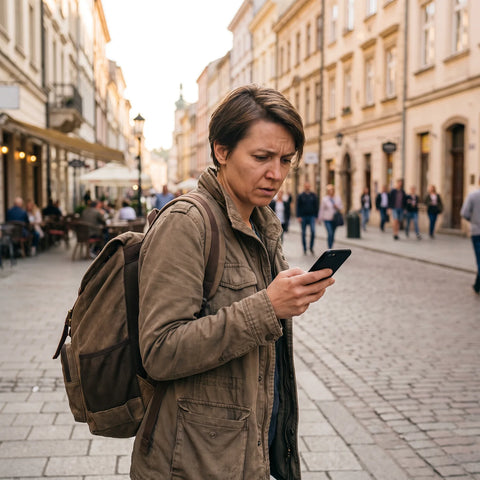
まとめ: 60歳以上の方でも、eSIMのインストールは自宅でQRコードをスキャンするだけの簡単な作業です。オンラインでプランを購入し、出発前にWi-Fiでインストール、現地に到着したらアクティベートするだけ。数分で目的地でインターネットが使えるようになり、ローミング代や請求書の驚きもありません。
60歳以上で、旅行前にテクノロジーで混乱するのが心配な方、このガイドはまさにあなたのために書かれています。eSIMをインストールするのに、スマホに詳しい必要も、孫の助けを借りる必要もありません。たった5つのステップで、自宅のソファからできてしまいます。一度手順を覚えれば、次回の旅行からは2分で完了します。ゆっくり、何も飛ばさずに進めていきましょう。
eSIMとは?60歳以上の方におすすめの理由
eSIMとは、簡単に言うとスマホに最初から組み込まれているSIMカードのことです。小さなトレイを引き出したり、爪で小さな部品を扱う必要はありません。航空券のチケットと同じように、メールで届くQRコードを使って「インストール」します。もっと詳しく技術を理解してから始めたい方は、まずバーチャルeSIMとは何か、従来の物理SIMとどう違うのかをお読みください。
60歳以上の旅行者にとって、eSIMは旅先で最も頭を悩ませる問題を解決してくれます。
- 飛行機で疲れているのに、到着空港で格安SIMショップや携帯電話店を探す必要がありません。
- 失くしやすい小さな部品や、スーツケースの中で行方不明になる物理SIMがありません。
- ご自身の電話番号はそのままアクティブにしておけるので、ご家族はいつもの方法で連絡が取れます。
- すべての手続きを、旅行の準備をする前に、自宅で落ち着いて行えます。
そして何より、EU圏外の多くの目的地で警告なしに高額になる可能性がある、日本のキャリアのローミングを回避できます。データローミングとは一体何なのか、なぜ何百ユーロもの請求が来るのか、これまでよくわからなかった方は、データローミングとはで詳しく説明しています。
ステップ1:お使いのスマホがeSIMに対応しているか確認する
購入する前に、お使いのスマホがeSIMに対応しているか確認する必要があります。確認は簡単で、何かをインストールする必要もありません。
- スマホの設定を開きます。
- 「モバイル通信」「データ通信」、または「SIM」という文字を探します(機種によって表示名が異なります)。
- 「eSIMを追加」または「データ通信プランを追加」というオプションが表示されれば、お使いのスマホは対応しています。
iPhoneの場合は、設定 → モバイル通信 → データ通信プランを追加 です。QRコードをスキャンするオプションが表示されれば、eSIM対応です。以下は、60歳以上の読者の方に特に多い機種の早見表です。
| スマホの機種 | eSIM対応? | 備考 |
|---|---|---|
| iPhone XS、XR(2018年)以降 | はい | 11、12、13、14、15、16を含む |
| Samsung Galaxy S20以降 | はい | 最近のAシリーズ(A54、A55など)のほとんども対応 |
| Google Pixel 3以降 | はい | eSIMの信頼性が高く、設定もほとんど不要 |
| Huawei(HarmonyOS、Googleサービス非対応) | いいえ | 2019年以降のモデルはeSIM非対応のものが多い |
| 2018~2019年より前のスマホ | おそらく非対応 | 念のため設定で必ずご確認ください |
お使いのスマホがeSIMに対応していなくても問題ありません。代替案として物理的な国際SIMカードを利用することもできますが、自宅でインストールできる利便性は失われます。
ステップ2:適切なプランを選んで購入する
ここが最も迷うところでしょう。「本当に必要なGB数は?」という質問です。答えは旅行中のスマホの使い方によりますが、目安として以下の点を参考にしてください。
- WhatsApp、地図、時々の検索のみ:1週間程度であれば、少ないGB数の小さなプランで十分なことが多いです。
- さらに動画視聴、家族とのビデオ通話、常時GPSナビゲーションを使う場合:より大容量のプランが適しています。
- 2週間以上滞在する場合:小さなプランを何度も購入するより、大容量プランの方がほぼ常にお得です。
購入の流れは、以下のステップで行います。
- スマホまたはパソコンのブラウザ(お使いやすい方)で purasim.com にアクセスします。
- 目的地の国または地域を選びます。例えば、EU諸国に旅行される場合は、国ごとに購入する必要のない、複数国で使えるヨーロッパ用eSIMプランが1つあれば十分です。目的地がアメリカの場合は、専用のアメリカ用eSIMプランがあります。
- 滞在日数とプランのサイズを選択します。
- 通常のオンラインショッピングと同じように、クレジットカードまたはPayPalで支払います。
- QRコードと説明書が記載されたメールが届きます。このメールは次のステップで必要になるので、保存しておいてください。
重要なアドバイス:旅行の直前に購入するのではなく、数日前の余裕を持って購入してください。そうすれば、空港での最後の慌ただしさに追われることなく、時間をかけて落ち着いてインストールし、必要ならサポートに質問することもできます。
ステップ3:eSIMをインストールする(自宅で落ち着いて)
この部分が一番心配になりがちですが、実際には思ったより簡単です。必ず自宅で、Wi-Fiに接続した状態で、急がずに行ってください。
iPhoneの場合
- 「設定」→「モバイル通信」→「データ通信プランを追加」と進みます。
- 「QRコードを使用」を選択します。
- スマホのカメラを、QRコードが表示されている画面(パソコン、タブレット、印刷物のいずれでもOK。印刷は必須ではありません)に向けます。
- 確認し、システムがプランをインストールするまで数秒待ちます。
Androidの場合(Samsungおよびほとんどのメーカー)
- 「設定」→「接続」→「SIMカードマネージャー」と進みます。
- 「モバイルデータ通信プランを追加」または「eSIMを追加」をタップします。
- メールに記載されたQRコードをスキャンします。
- インストールを確認します。
この手順について具体的な疑問があれば、各画面の画像付きでより詳しく説明した一般的なガイド「eSIMのインストール方法」もご覧ください。
混乱を防ぐちょっとしたコツ:新しい回線には、「イタリア旅行用eSIM」など、わかりやすい名前を付けておきましょう。デフォルトのままにしておくと、到着後にどの回線を有効にすればいいか、複数の回線の中から推測しなければならなくなります。
ステップ4:目的地に到着したらeSIMをアクティベートする
ここで多くの人がつまずきます。そして、これが最も重要なステップです。eSIMをインストールすることと、アクティベートすることは別物です。目的地の空港に到着したら(または着陸直後、機内モードのまま):
- 「設定」→「モバイル通信」と進み、インストールしたeSIMをデータ回線として選択します。
- そのeSIM内の「データローミング」をオンにします。この手順を踏まないと、eSIMがインストールされていても接続できません。
- 機内モードをオンにしていた場合はオフにします。
- 1〜2分待ちます。画面の上部に現地の通信事業者名が表示されるはずです。
これで完了です。以降は、ホテルのWi-Fiを探したり、日本のキャリアのローミングを心配したりすることなく、自宅と同じようにインターネットが使えます。
従来のローミングと比べてどれくらい節約できるか
正確な金額をお伝えすることはできません。キャリアや国によって異なり、料金も変動するからです。ただし、EU圏外でのローミングは、一部のキャリアでは1メガバイトあたり数百円かかる場合があり、マップや写真、ビデオ通話でその費用はすぐに膨らみます。旅行前に必ずご自身のキャリアで最新の料金を確認してください。
一方、eSIMは購入時にあらかじめ料金が確定しています。家を出る前にいくら支払うべきか正確にわかっており、翌月の請求書に驚くことはありません。
| 項目 | キャリアのローミング | 旅行用eSIM |
|---|---|---|
| 料金 | 変動し、予告なく高額になる可能性あり | 旅行前に確定、既知の金額 |
| インストール | 不要、既に有効 | 自宅で一度、QRコードでインストール |
| 日本の電話番号 | そのまま維持 | そのまま維持(デュアル回線) |
| 請求書のサプライズリスク | EU圏外では高い | ほぼゼロ、料金確定 |
| 出発前に利用可能か | はい、事前手続き不要 | はい、事前に購入・インストール可能 |
よくある間違いと、ほとんど語られないこと
初めてeSIMを使う旅行者には、繰り返し見られるパターンがあります。あらかじめ知っておけば、多くの手間を省けるものを以下に挙げます:
- eSIMをインストールしても、その回線のローミングを有効にしない。非常に多いミスです。インストールとアクティベーションは別の手順であり、多くの人が新しいeSIM内で「データローミング」をオンにするのを忘れたために、目的地でデータ通信ができなくなります。
- QRコードを2回スキャンする。各QRコードは1回しか使用できません。誤ってスキャンし、削除してからもう一度試しても、機能しない可能性があります。その場合は、何度も試すのではなく、サポートに連絡して新しいコードを発行してもらいましょう。
- インストールをギリギリまで先延ばしにする。搭乗ゲートで、焦りながら、安定したWi-Fiもない状態でeSIMをインストールするのは、トラブルの元です。必ず自宅で、数日の余裕を持って行ってください。
- 通話用のメイン回線を確認しない。2つの回線(日本のSIMとeSIM)が有効な場合、設定で各機能にどの回線を使うか確認しましょう。通話は日本のSIM、データはeSIM、という具合です。そうすれば、日本のキャリアに予期せぬ通話やSMSの料金が発生するのを防げます。
- 「最新のスマホ」が必要だと思う。そうではありません。eSIMは2018〜2019年以降、多くのミドルレンジモデルで利用可能であり、最新のハイエンド機種だけのものではありません。
- 旅行が延びた場合にデータを追加購入するのを忘れる。予定より日数が長くなった場合、同じアクティブプラン内であれば、新しいものをインストールすることなく、ウェブサイトからプランを拡張できます。
旅行をもっと安心して楽しむためのセキュリティのヒント
eSIMガイドではほとんど触れられないのが、接続のセキュリティです。これは、旅行先でスマホから銀行取引や買い物をする場合に特に重要です。ホテルや空港の公衆Wi-Fiは便利ですが、必ずしも安全とは限りません。同じネットワークにいる誰かが、あなたの通信を傍受しようとする可能性もあります。
重要な手続きの際に公衆Wi-FiではなくeSIMのデータを使えば、そのリスクはすでに減らせます。さらに、オンラインバンキングやショッピングに安心感をプラスしたい方のために、eSIMとプライバシー保護を組み合わせる方法をeSIMとVPN:旅行中のプライバシー保護で解説しています。必須ではありませんが、ホテルから銀行残高を確認するような場面で、多くの60代以上の旅行者に喜ばれている追加の対策です。
もうひとつの実用的なアドバイス:QRコードと確認メールのスクリーンショットを別のフォルダに保存するか、信頼できる家族にも転送しておきましょう。そうすれば、旅行中に確認が必要になったときにすぐ手に入ります。
どこへ行く?eSIMが特に役立つ旅のアイデア
eSIMはどんな目的地でも便利ですが、遠くに行けば行くほど、土地勘がなければないほど、その効果を実感できます。南米の文化巡り、クルーズやアジアのパッケージツアー、距離が膨大なオセアニアの長期ロードトリップ、あるいは単に空港がいつも以上に混雑する季節の小旅行。こうしたあらゆる場面で、出発前に地図、翻訳アプリ、通話の準備を整えておくかどうかで、旅の快適さが大きく変わります。
原則はいつも同じです。現地で何もかもをその場しのぎで済ませる必要が少なければ少ないほど、旅をより安心して楽しめます。さらに、購入したデータを旅の途中で使い切ってしまわないように節約したい方は、このガイドと併用すると効果的なeSIMでデータを節約するコツもご覧ください。
eSIM vs ローミング:60代からの選び方
よくいただく質問です。ローミングは何もインストールせずに「そのまま使える」のに、なぜわざわざeSIMを使うのか?というもの。簡単に答えると、ローミングは便利ですが、高額になる可能性があり、請求書が届くまでその金額に気づかないことがあるからです。それぞれのメリット・デメリットを含めた完全な比較については、eSIM vs ローミングの詳細分析でこの疑問を掘り下げています。
要するに、安心を重視し、事前にいくらかかるかを知っておきたい60代以上の旅行者にとって、eSIMは通常、予想外の出費が少ない選択肢です。価格が確定しており、ご自身の契約の細かい条件に左右されることもありません。
よくある質問
eSIMのインストールは初めてでも難しいですか?
いいえ、初めての場合はすべてが新しいため数分余分にかかりますが、難しくはありません。このガイドの手順を、自宅でWi-Fiに接続して、急がずに進めてみてください。ポスターやレストランのメニューのQRコードをスキャンするのとよく似ています。カメラを向けて確認するだけです。
eSIMをインストールするのにWi-Fiは必要ですか?
はい、自宅やその他接続が安定している場所など、Wi-Fiを使用してインストールすることを強くお勧めします。現地でのアクティベーション(「データローミング」のステップ)は、その時点ではWi-Fiを必要とせず、現地の通信事業者の電波を使用して行われます。
家族からの電話を今までの電話番号で引き続き受けることはできますか?
はい、できます。eSIMは2つ目のデータ回線を追加しますが、お使いのスマートフォンが2つの回線を同時にアクティブにできる場合(eSIM対応モデルの大半が対応)、従来のSIMカードは通話とSMSで通常通り機能し続けます。
インストール中に間違えたらどうなりますか?
深刻な問題にはなりません。QRコードが正常に使用される前であれば、キャンセルしてもう一度やり直せます。すでにスキャンして何か問題が発生した場合は、同じコードを無理に使わずに、PuraSIMのサポートに連絡して新しいコードを発行してもらってください。
旅行が終わったらeSIMをアンインストールできますか?
はい、できます。「設定」→「モバイル通信」に移動し、eSIMを選択して「データ通信プランを削除」を選びます。この操作によって、従来のSIMカードが影響を受けることは一切ありません。
次の旅行の前にスマートフォンを買い替えたらどうなりますか?
eSIMはインストールしたデバイスに紐付けられており、別のスマートフォンにそのまま移行することはできません。次の旅行の際は、新しいプランを購入して、その時に使用するスマートフォンにインストールするための新しいQRコードを受け取ってください。
行き詰まった場合、電話で助けてくれる人はいますか?
はい、います。PuraSIMのサポートは日本語で利用でき、チャットでステップバイステップに案内します。専門用語を理解している必要も、プロセス中にサポートを受けたい場合に一人で解決する必要もありません。