まとめ:海外でモバイルホットスポットをeSIMで使うには、出発前にプロフィールをインストールし、到着後にアクティベートして、そのデータ回線の設定から「インターネット共有」(iPhone)または「ポータブルホットスポット」(Android)をオンにするだけです。物理SIMと同じように動作し、ローミング不要で、ホテルのWi-Fiに頼らずにノートパソコンやタブレット、別のスマホと接続を共有できます。
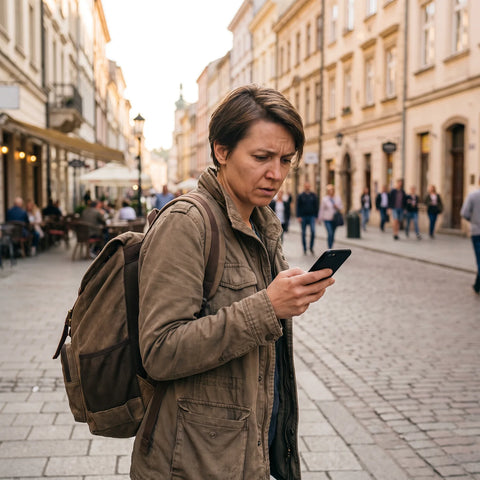
新しい国に到着し、空港のカフェでノートパソコンを開いてホテルのチェックインを確認しようとしたら、公衆Wi-Fiが地元の電話番号での登録を求めてきて、あなたはその番号を持っていない。そんなとき、海外でのモバイルホットスポットは贅沢品ではなく、ノートパソコンやタブレット、同行者のスマホを他人のネットワークに頼らずに接続する唯一の賢明な方法になります。旅行用eSIMなら、高額なローミングも、チップを買うために通信販売店を探す必要もありません。データをアクティベートして、自分のスマホから共有するだけです。
このガイドでは、核心を直接お伝えします。iPhoneとAndroidでeSIMを使ってホットスポットを有効にする手順、複数のデバイスで共有したときに実際にどれだけデータ消費が増えるか、そして使わないほうがいい状況(ネタバレ:時には不要なこともあります)について解説します。
eSIMでのホットスポット:正確には何か、ローミングとの違い
ホットスポット(または「パーソナルホットスポット」)は、スマホのデータ接続を独自のWi-Fiネットワークに変換し、他のデバイス(ノートパソコン、タブレット、写真をクラウドにアップロードするミラーレスカメラ、グループの他の人のスマホなど)が接続できるようにする機能です。これは新しい技術でも、eSIMに限ったものでもありませんが、旅行用のデータeSIMを使うと、ローミングで国内の回線を使う場合とは結果がかなり異なります。
重要な違い:地域またはローカルのeSIMからホットスポットを共有する場合、消費するデータは旅行用に購入したもので、価格は固定され、事前に把握されています。EU圏外のデータローミングで国内の回線からホットスポットを共有する場合、アクセスポイントから出る各MBが契約元の通信事業者のカウンターに加算され、ローミングが規制されていない国では請求書に驚くような結果をもたらす可能性があります。
言い換えれば、ホットスポット自体はどちらの場合も同じように機能します。変わるのは、オンにしたときにどの請求書に影響が出るかということです。
eSIMでホットスポットを有効にする手順
手順は、出発前に自宅で準備する部分と、現地に着いてからアクティベートする部分の2つに分かれます。ホテルに着いてから慌てて設定する必要はなく、出発前にソファで全て準備しておくことができます。
旅行前:
- QRコードをスキャンしてeSIMを購入・インストールします。iPhoneの場合:設定 → モバイルデータ通信 → eSIMを追加。Androidの場合:設定 → 接続(またはネットワークとインターネット) → SIMマネージャー → eSIMを追加。各ステップで不明な点があれば、eSIMのインストール方法ガイドにスクリーンショット付きで詳しく説明されています。
- まだアクティベートしないでください。eSIMはインストールされた状態で「オフ」のままにしておきます。そうすることで、目的地に到着する前にプランの有効期間が開始されるのを防げます。
- 回線にわかりやすい名前を付けましょう(例:「旅行用eSIM」)。ホットスポットを共有する際に、どの回線を選べばいいか迷わないようにするためです。
到着後:
- 機内モードをオフにし、eSIMのデータ回線を有効にします。
- iPhoneの場合:設定 → モバイルデータ通信に進み、eSIMが「モバイルデータ通信」の回線として選択されていることを確認します(物理SIMではないことを確認)。次に、設定 → インターネット共有 → スイッチをオンにし、Wi-Fiパスワードが未設定の場合は設定します。
- Androidの場合:設定 → 接続 → テザリングとポータブルアクセスポイント → ポータブルWi-Fiアクセスポイント。ここが多くの人が見落としがちなポイントです。デュアルSIM対応モデルでは、アクティブなデータ回線がeSIMであっても、Androidがホットスポット用にデフォルトで物理SIMを選択してしまうことがあります。アクセスポイントの設定に入り、どの回線が共有されているかを手動で確認してください。これを怠ると、データ契約のないSIMを共有しようとして、なぜ接続できないのかと悩むことになります。
- 2台目のデバイスで、設定したネットワーク名を探して接続するか、ほとんどのスマートフォンがホットスポット画面で自動生成するQRコードを使ってパスワードを入力せずに接続します。
初回の全工程は5分もかかりません。同じ旅行中の2回目以降は、スイッチをオンにするだけで完了し、ほんの数秒です。
ホットスポットの実際のデータ消費量(思っているより多く使う理由)
ここで、多くの人が旅の途中でデータ切れのショックを受けます。スマホで直接データを使うのと、ホットスポットでノートパソコンと共有するのでは、同じ「軽い」作業に見えても消費量が違います。
具体的な理由:ノートパソコンはスマホ(バッテリーとデータ節約に最適化されています)のようにトラフィックを圧縮・管理しないため、同じウェブページ、同じZoom、同じメール同期でも、パソコンを経由するとデータ量が増えます。さらに、ホットスポットを共有していると、パソコンでは常にバックグラウンドプロセスが動いています。OSのアップデート、クラウドバックアップ、OneDriveやGoogle Driveの同期、SlackやTeamsの通知などです。これらはすべて、「メールを見ているだけ」の間にもデータを消費します。
旅行中に定期的にホットスポットを共有する予定がある場合(リモートワーク、複数デバイス、グループの誰かがあなたのネットワークに接続する場合)は、スマホだけを使う場合よりも多めのGBを確保し、出発前にこちらのeSIMでデータを節約するコツを確認してください。ノートパソコンの自動アップデートをオフにし、クラウドのバックグラウンド同期を一時停止すると、日常使いに影響を与えずにホットスポットの消費を大幅に削減できます。
ホットスポットを有効にすべきでないケース(代わりにすべきこと)
すべての旅行にホットスポットが必要なわけではなく、習慣的に有効にしてもバッテリーとデータを無駄に消費するだけです。ホットスポットを省略できる具体的な3つのケース:
- スマホだけを使う場合。他のデバイスと接続を共有しないなら、アクセスポイントを有効にせず、スマホから直接データを使いましょう。ホットスポットは(データ通信の無線に加えてWi-Fi無線もアクティブにするため)余分なバッテリーを消費しますが、誰も接続しなければ意味がありません。
- ホテルのWi-Fiが良好な短い週末旅行。滞在先やWi-Fiが使えるカフェにほとんどの時間を費やし、ノートパソコンを1日数時間接続するだけなら、本当にホットスポットが必要か、ホテルの接続で十分で、eSIMのデータは外出時に使うために残しておくかを検討しましょう。
- 同時にリモートワークをする大人数のグループ。複数人で旅行し、全員が同時にビデオ通話や集中的な作業を必要とする場合、1つのホットスポットを共有するには容量が足りず、飽和状態になります。各自が自分のeSIMをアクティブにしておく方が、帯域幅を分散でき、誰かのスマホのバッテリーや電波状況に依存することもありません。
そして、見落とされがちな点:EU圏内を旅行し、あなたの日本のキャリアのプランがEUの規制により追加料金なしでローミングを含んでいる場合、短い旅行なら何も購入する必要はないかもしれません。そのまま自分の回線とホットスポットを使いましょう。旅行用eSIMが意味を持つのは、EU圏外に出る場合、プランに十分なローミングが含まれていない場合、または日本のプランでローミングに割り当てられているGBよりも多くのデータが必要な場合です。
eSIMを使ったホットスポット vs. 他の接続共有方法
旅行中にデバイスをどう接続するかを決める前に、以下の表で最も一般的なオプションと、それぞれが適しているケースをまとめました。
| オプション | コスト | アクティベーションの容易さ | セキュリティリスク | 最適な用途 |
|---|---|---|---|---|
| 旅行用eSIMからのホットスポット | 事前に確定・既知 | 非常に高い、出発前にインストール可能 | 低い(自分専用ネットワーク、他人と共有しない) | 複数デバイスを使うほとんどの旅行 |
| 日本の回線でローミング中のホットスポット | 変動あり、EU圏外では高額になる可能性あり | 高い、すでにアクティブ | 低い | ローミング込みプランでのEU圏内の短期旅行 |
| 公衆Wi-Fi(空港、カフェ、広場など) | 無料または都度課金 | 変動あり、登録が必要な場合も | VPNなしでは高い | 迅速な一時的な確認、機密作業には不向き |
| 現地で購入する物理SIM | 国による、現金または現地のカードで支払い | 低い:店舗を探す必要があり、書類が必要な場合も | 低い | 現地の良好なカバレッジがある単一国での長期滞在 |
| レンタルWi-Fiルーター(MiFi) | 日額固定、通常eSIMより高額 | 中程度、機器の受け取りと返却が必要 | 低い | eSIMを持たず、単一のネットワーク接続ポイントが必要な大人数グループ |
海外でホットスポットを使うときに、ほとんど誰も教えてくれないこと
技術的な手順の先には、実際に使ってみないとわからない細かなポイントがいくつもあります。
- ホットスポットは想像以上にバッテリーを消費します。画面をつけているからだけではありません。データ通信とWi-Fiの2つの無線を同時に稼働させ、さらに接続デバイスを常に探し続けるため、ヘビーに使うと半日でバッテリーが20%を切ることもあります。数時間続けてホットスポットを共有する予定なら、モバイルバッテリーを持ち歩くか、作業中はスマホを充電しながら使いましょう。
- ホテルやコワーキングスペースのネットワークが、ホットスポット経由の通信を制限することがあります。頻繁にあるわけではありませんが、一部の業務用ルーターは、スマホのテザリングとみなされる接続を検出して制限することがあります。特に、接続デバイスごとに課金するコワーキングスペースで起こりがちです。同じ場所なのにノートPCだけが極端に遅いと感じたら、ホットスポットの詳細設定でWi-Fiチャンネルを変更してみてください。
- セキュリティに不安があるエリアでホットスポット経由でデータを共有するなら、もうひと工夫を。自分で立てたホットスポットは公共のWi-Fiより安全ですが、それでもホットスポットに接続したノートPCから銀行の取引や仕事の書類など機密性の高い情報を扱うなら、VPNを併用するに越したことはありません。詳しくはeSIM、VPN、そして旅先でのプライバシーをご覧ください。
- ホットスポットの初期SSIDとパスワードには、スマホの機種名が含まれていることがよくあります。出かける前にこれらを変更しておけば、周囲の人が利用可能なWi-Fiネットワークを見ただけで、あなたがどんなスマホを持っているかを知られるのを防げます。ほとんどの人が見落としがちな、小さなプライバシー対策です。
- 同時に接続できるデバイス数はスマホの機種によって異なります。最大5台まで接続できる機種もあれば、メーカーやOSによって3〜4台に制限されるものもあります。グループで旅行し、全員が1台のスマホに接続する予定なら、事前にその上限を確認しておきましょう。
ホットスポットの共有頻度に合わせたeSIMの選び方
あらかじめホットスポットを頻繁に使うとわかっている場合——リモートワーク、複数デバイスの利用、グループの誰かがあなたの回線に接続する場合など——は、スマホ単体で使う場合よりも余裕のあるGB数のプランを選ぶと安心です。ぴったりを当てる必要はありません。もし消費ペースが予想より速くても、マイページからいつでも追加できます。
ヨーロッパ方面で、複数国をまたぐ旅程なら、ヨーロッパ向けeSIMをご確認ください。アメリカ旅行の場合、日本のキャリアのローミングはEU圏外だと高額になりがちです。アメリカ向けeSIMなら、到着と同時にその問題を解決します。
現地で物理SIMを買うか、出発前にeSIMをインストールするか迷っているなら、国際SIMとeSIMの比較で、それぞれのケースにどちらが適しているかがはっきりわかります——ネタバレすると、到着後すぐにホットスポットを共有したいなら、家でインストール済みのeSIMがほぼ常に有利です。
よくある質問:海外でのeSIMを使ったテザリングについて
eSIMのテザリング経由でNetflixは見られますか?
はい、技術的にはスマホで直接見るのと同じように動作します。ただし、動画のストリーミングはテザリングの中でも特にデータを消費します。特に、接続先のデバイスが自動で高画質に設定されている場合は顕著です。連続ドラマや映画は、出発前に自宅のWi-Fiでダウンロードしてオフラインで見ることをおすすめします。テザリングはナビ、メッセージ、必要なときのビデオ通話に使いましょう。
eSIMのテザリングは、発信元のスマホのバッテリーを消費しますか?
はい、かなり消費します。アクセスポイントをオンにしておくと、データの送受信がないときでも、スマホがデータ通信とWi-Fiの2つの接続を常時管理し続けるからです。長時間の作業では、モバイルバッテリーを持ち歩くか、スマホを電源に接続しておきましょう。
eSIMでテザリングを使うために何か特別な設定は必要ですか?それとも標準で使えますか?
特別な設定は必要ありません。eSIMに利用可能なデータがあれば、テザリング機能はスマホのOSで常に使えます。これはデータ通信プランではなく、スマホの機能です。
スマホにテザリングがオンと表示されているのに、ノートパソコンがネットワークを見つけられないのはなぜですか?
最も多い原因は、スマホが間違った回線を共有していることです。特にデュアルSIM(物理SIM+eSIM)のAndroid端末で起こります。アクセスポイントの設定で、テザリングに使用するデータ回線が正しく選択されているか確認し、必要に応じて手動で変更してください。
eSIMからテザリングすると、スマホで直接データを使うよりデータ消費が多くなりますか?
はい、同じ作業でも多くなります。ノートパソコンやタブレットはスマホのようにトラフィックを最適化せず、気づかないうちにバックグラウンドの処理(アップデート、バックアップ、同期など)がデータを消費することがよくあります。頻繁にテザリングする予定なら、GBに少し余裕を持たせたプランを選びましょう。
自分のeSIMのテザリングを、グループの他の人のスマホと共有できますか?
はい、Wi-Fiに対応しているデバイスなら、スマホ、タブレット、ノートパソコンを問わず、あなたのアクセスポイントに接続できます。複数人で同時に大量のデータ通信が必要な場合は、各自が自分のeSIMを持つことを検討してください。消費量が分散され、1台のスマホとそのバッテリーに依存しなくなります。
eSIMのテザリングがうまく機能しない国はありますか?
テザリング機能そのものはどの国でも同じように動作します。変わる可能性があるのは、各目的地での基本的なデータ通信の品質です。特定のエリアでデータ信号が弱い場合、テザリングも同じ弱さを引き継ぎます。なぜなら、テザリングはスマホのデータ通信に直接依存しているからです。
出発前にeSIMをインストールすれば、到着と同時にテザリングが使えます。空港のWi-Fiに頼る必要はありません。
eSIMプランを見る →