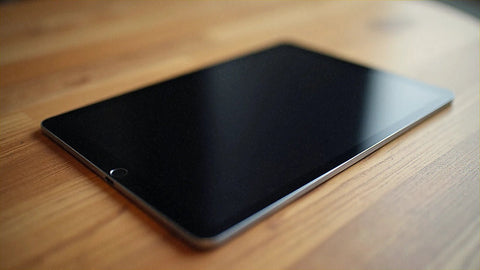
まとめ: 2018年以降に発売されたiPadのほとんどはeSIMに対応していますが、それは「Wi-Fi + Cellular」モデルのみです。eSIM対応iPadがあれば、スマホのテザリングに頼らずに現地で専用のデータ通信が可能。QRコードをスキャンして回線をアクティベートすれば、到着と同時にインターネットが使え、ローミングもストレスも不要です。モデル別の完全リストはこちら。
仕事、動画視聴、Google Mapsの大画面ナビなど、旅先でタブレットを使うなら、自分のiPadがeSIMに対応しているかどうかを確認しておけば、ホテルのWi-Fiを探し回る面倒から解放されます。嬉しいことに、対応モデルは幅広く、プロファイルのアクティベートもiPhoneと同じくらい簡単です。唯一の注意点は、Appleがスペックシートにひっそりと記載している「Cellular」という言葉です。
eSIM対応iPadとは?旅先で重要な理由
eSIMは端末に内蔵されたデジタルSIMです。物理的なSIMカードやピンは不要で、データプロファイルをダウンロードするだけ。iPadではこれが旅の質を大きく変えます。タブレットがスマホに依存するデバイスから、どこにいても独自のモバイルデータ通信を持てるデバイスに変わるからです。
重要なポイント:iPadのeSIMはデータ通信専用です。従来の携帯電話ネットワークでの音声通話用の電話番号はありません(WhatsApp、FaceTime、Zoom、Teamsなどのデータ通信を使うアプリは利用可能)。これはiPhoneとの大きな違いであり、旅先でのタブレットの実際の使い方にデータ専用プランが非常に適している理由でもあります。
知らずに多くの人が対象外になる点に注意してください。eSIMを搭載しているのは「Wi-Fi + Cellular」モデルのiPadのみです。安価な「Wi-Fi」のみのモデルには、SIMスロットもeSIMチップも搭載されていません。価格で購入したiPadに「Wi-Fi」としか書かれていない場合、eSIMを追加する方法はなく、別のネットワーク経由で接続する必要があります。
eSIM対応iPadモデル完全リスト(2026年版)
Appleは2018年以降のiPadにeSIMを統合しました。それ以降、Pro、Air、mini、標準iPadの全シリーズが、CellularモデルにeSIMを搭載しています。以下がファミリー別・年別のリファレンスです。
| モデル(Cellular版) | eSIM | 発売年 | 備考 |
|---|---|---|---|
| iPad Pro 11" / 12.9"(第1世代以降) | 対応 | 2018 | 2018年以降の全Pro世代 |
| iPad Air(第3世代以降) | 対応 | 2019 | Air M1、M2、M3を含む |
| iPad mini(第5世代以降) | 対応 | 2019 | mini 6、mini 7を含む |
| iPad(第10世代) | 対応 | 2022 | USB-C採用のデザイン刷新モデル |
| iPad(第11世代) | 対応 | 2024 | 現行の標準モデル |
| iPad(第9世代以前) | 非対応 | 2021年以前 | Cellular版は物理nano-SIMのみ |
| 「Wi-Fi」のみのiPad(Cellular非対応) | 非対応 | — | モデム非搭載:eSIMも物理SIMも非対応 |
覚え方は簡単です。お使いのiPadが2018年以降のモデルで、かつCellularモデルであれば、ほぼ確実にeSIMに対応しています。最もよくある例外は第9世代iPad(2021年)で、そのCellular版はまだ物理nano-SIMのみを使用していました。それ以降、AppleはeSIMに本格的に舵を切りました。
自分のiPadがeSIMに対応しているか確実に確認する方法
発売年だけで判断しないでください。実際のハードウェアを2分で確認しましょう。設定 → 一般 → 情報に進み、EIDまたはIMEIの項目を探します。これらが表示されていれば、お使いのiPadはeSIM対応のCellularモデルです。もう一つの簡単な方法は、設定 → モバイルデータ通信に進み、「eSIMを追加」または「モバイルデータ通信を設定」というオプションが表示されるか確認することです。これらのメニューが存在しなければ、Wi-Fiのみのモデルです。

iPadでeSIMをアクティベートする手順
インストール方法はiPhoneと全く同じで、数分もかかりません。出発前にWi-Fi環境で行ってください。
- 設定 → モバイルデータ通信 → eSIMを追加(または「モバイルデータ通信を設定」)に進みます。
- 「QRコードを使用」または「詳細を手動で入力」を選択します。
- iPadのカメラでご利用プランのQRコードをスキャンします。
- 回線にラベルを付け(例:「旅行」)、確認します。
- 到着後、その回線のモバイルデータ通信とデータローミングをオンにします。
最後のステップで混乱する方が多いのですが、旅行用eSIMで「ローミング」をオンにしても、高額なローミング料金が発生するわけではありません。eSIMは目的地の現地ネットワークを一般ユーザーと同じように利用し、ローミングのスイッチは、iPadがそれらのネットワークに接続するために必要な許可に過ぎません。詳しい違いについては、データローミングとはの解説をご覧ください。また、初めてeSIMをお使いになる方は、このeSIMインストールガイドが画面キャプチャ付きで手順を説明しています。
プロファイルのダウンロードは必ずWi-Fiで
eSIMプロファイルのダウンロードにはインターネット接続が必要です。そのため、旅行前にWi-Fiで行うか、到着後すぐに行ってください(多くの空港で無料Wi-Fiが利用できます)。一度インストールすれば、プロファイルはWi-Fiを必要とせず、目的地のモバイルネットワークで動作します。事前に自宅でインストールしておけば、eSIMをダウンロードするための回線がなくて困るという事態を避けられます。
必要なデータ量:アクティビティ別の実際の消費量
iPad用のデータプランはギガ単位で販売されており、誰もが「何GB必要か」という疑問を持ちます。それはタブレットで何をするかによって異なります。以下の数値は、アクティブな使用1時間あたりの標準的な消費量の目安です。
| アクティビティ | おおよその消費量 | 旅行者のタイプ |
|---|---|---|
| HD動画ストリーミング(Netflixなど) | 約0.9GB/時間 | 圧倒的に消費量が多い |
| HDビデオ通話(Zoom、Teams) | 約0.6GB/時間 | リモートワーク |
| YouTube(1080p) | 約0.6GB/時間 | エンターテイメント |
| ウェブブラウジングとSNS | 約0.12GB/時間 | 一般的な使用 |
| 音楽ストリーミング(Spotify) | 約0.12GB/時間 | 長距離移動 |
| メールと書類 | 約0.04GB/時間 | 軽い作業 |
実際の目安としては、1~2週間の旅行で、地図、メッセージ、ウェブやSNSを少し使う程度の標準的な使用であれば、10GB程度のプランで十分すぎることが多いです。毎日ビデオ通話のあるリモートワークをする予定だったり、動画をたくさん見る予定なら、もっと上のプランを検討するか、出発前にシリーズをダウンロードしておきましょう。HD動画は、他の用途と比べて圧倒的にデータを消費します。アプリ内で画質を標準に落とすだけで、データを大幅に節約できます。詳しいアイデアは、eSIMのデータ節約テクニックをご覧ください。
eSIM対応iPadと他の接続方法の比較
プランを購入する前に、タブレットでの旅行時にeSIMが従来の選択肢より優れている理由を確認しておきましょう。
| 選択肢 | メリット | デメリット |
|---|---|---|
| iPadのデータ用eSIM | 専用回線、リモートインストール、明確なデータ料金 | データのみ(対応モデルが必要) |
| スマートフォンのテザリング | 追加機器不要 | スマートフォンのバッテリー消費が大きい |
| 現地SIMカード | 物理的な入れ替え、低価格の場合あり | ピンが必要、設定が面倒、紛失リスク |
| 公衆Wi-Fiを探す | 無料 | 信頼性が低い、エリアが限られる、セキュリティリスク |
デジタルデータとキャリアの料金プランの間で永遠の迷いがあるなら、eSIMとローミングの比較データをもとに両方のシナリオを検証しました。EU圏外への海外旅行の大半では、データ専用eSIMの方が明らかにお得です。
eSIM対応iPadであまり知られていない注意点
ここで最もよくある失敗が起きます。以下の警告を覚えておいてください。
- 安い「Wi-Fi」モデルのiPadは使えません。これが最大の落とし穴です。eSIMプランを購入したものの、タブレットにモデムが搭載されていないことに後で気づく人が大勢います。まずはお使いのiPadが「Wi-Fi + Cellular」モデルかどうかを確認してください。
- eSIMは端末に紐づいています。同じプロファイルをiPadとiPhoneで同時に使うことはできません。接続したい端末ごとに個別のプランが必要です。
- iPadには音声通話用の電話番号がありません。タブレットから通常の電話をかけたいなら、それは機能として備わっていません。通話にはデータ通信を使うアプリ(WhatsApp、FaceTime、Zoom)をご利用ください。
- データローミングを有効にしないとインターネットに接続できません。到着時に最もよくある忘れ物です。プロファイルはインストールされているのに、そのスイッチをオンにしないと回線がつながりません。
- iPadのホットスポットを共有できます。あまり知られていない技です。iPadがeSIMデータ通信できるなら、ルーター代わりにしてノートパソコンやスマートフォンにインターネットを共有できます。カフェなどで安定した電波がない場所での作業に最適です。
- 複数のプロファイルをインストールして切り替えられます。iPadは複数のeSIMを保存し、訪れる国ごとに必要なものを有効にできます。iPhoneと同じ仕組みです。詳しくはiPhoneでeSIMプロファイルはいくつまで保存できるかをご覧ください。
- 確実に判断できるまでプロファイルは消さないでください。iPadからeSIMを削除するのは、通常ほぼ不可逆的な操作です。再インストールは一からやり直す必要があります。「場所を空けるため」と言って、旅行の途中で削除しないでください。

目的地に応じたiPad向けeSIMプランの選び方
データプランの利点は、iPhoneでもiPadでも同じように使えることです。デバイスが対応していれば、同じプランがそのまま使えます。プランの選択は、タブレットのモデルではなく、旅行先の国や地域によって決まります。よくある参考例は以下の通りです。
- ヨーロッパ: 大陸への小旅行や周遊には、ヨーロッパのeSIMが1つのプランで複数の国をカバーでき、複数の都市を組み合わせる場合に最適です。
- アメリカ合衆国: 大西洋を渡って飛行機で行くなら、アメリカのeSIMを使えばローミングを回避できます。アメリカのローミングは非常に高額ですから。
- 動画の大量視聴やテレワーク: より多くのGBのプランを選び、それでもWi-Fiでコンテンツをダウンロードして、データ容量を使い切らないようにしましょう。
正確な価格については、必ずプランページの最新料金をご確認ください。金額は目的地、ギガ数、期間によって変わるため、ご購入前に最新の情報を比較されることをお勧めします。参考までに、EU圏外でのキャリアのローミングは1日あたり数ユーロを超えることもありますが、データeSIMは通常、使用するギガ数に対して1回の支払いで費用が分散されます。
iPad、iPhone、Apple Watchを同時に持って旅行する場合は?
各デバイスに独自の回線が必要ですが、ホットスポットを活用すれば節約できます。シンプルな戦略:ベースとなる端末にデータ用eSIMを入れ、他のデバイスとインターネットを共有する方法です。もし携帯通信対応の時計をお持ちなら、こちらの海外でのApple Watch用eSIMガイドもご覧ください。データの仕組みに独自の注意点があり、出発前に計画を立てることをおすすめします。
iPadとeSIMに関するよくある質問
すべてのiPadにeSIMは搭載されていますか?
いいえ。eSIMに対応しているのは、2018年以降に発売された「Wi-Fi + Cellular」モデルのみです(ただし第9世代iPadは例外で、従来のnano-SIMを使用していました)。「Wi-Fi」のみのiPadにはモデムが搭載されていないため、eSIMも物理SIMも利用できません。プランを購入する前に、設定でご自身のモデルをご確認ください。
自分のiPadがeSIMに対応しているかどうかを確認する方法は?
設定 → 一般 → 情報 に進み、EIDまたはIMEIの項目を探してください。これらが表示されていれば、eSIMに対応しています。別の方法としては、設定 → モバイルデータ で「eSIMを追加」または「モバイルデータ通信を設定」と表示されていれば、対応モデルです。
同じeSIMをiPadとiPhoneで使えますか?
いいえ。各eSIMはインストールしたデバイスに紐づくため、iPadとiPhoneの両方を同時に接続したい場合は、それぞれに別々のプランが必要です。嬉しいことに、データプランはどちらの端末でも利用できます。
iPadのeSIMで通話はできますか?
iPadのeSIMはデータ専用です。従来の携帯電話ネットワークの音声番号は含まれていません。WhatsApp、FaceTime、Zoom、Teamsなどを使えば、データ通信経由で問題なくインターネット通話ができます。
iPadでeSIMをインストールするにはWi-Fiが必要ですか?
はい、プロファイルのダウンロードにはインターネット接続が必要です。旅行前にWi-Fi環境でインストールするか、到着後に無料Wi-Fiのある空港で行うのが理想的です。一度インストールすれば、Wi-Fiなしでも目的地のモバイルネットワークで動作します。
iPadのインターネットを他のデバイスと共有できますか?
はい。データ通信が有効なeSIMがiPadに入っていれば、iPhoneと同じようにパーソナルホットスポットをオンにして、ノートパソコンやスマホ、他のタブレットを接続できます。1つのプランで複数の端末に通信手段を提供できる便利な方法です。
iPadで1週間の旅行に必要なデータ量はどのくらいですか?
マップ、メッセージ、ウェブ閲覧、SNSといった標準的な使い方であれば、1〜2週間で約10GBで十分なことが多いです。HD動画をよく見たり、毎日ビデオ通話をする予定なら、容量を増やすか、出発前にWi-Fiでコンテンツをダウンロードしてデータを節約しましょう。