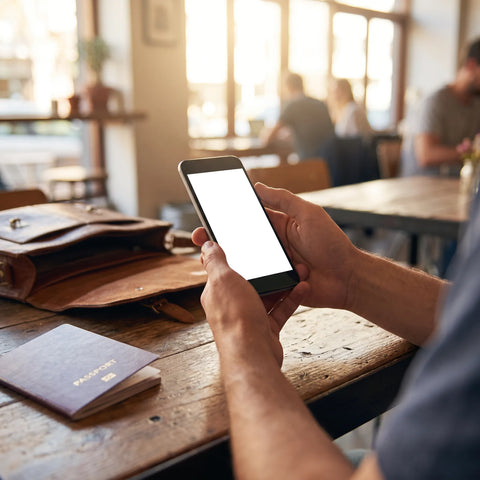
Hoe activeer je een eSIM op je mobiel
Het activeren gebeurt in drie stappen: verbind je mobiel met wifi, scan de QR-code (of voer de code handmatig in) via Instellingen > Mobiele data, en wacht tot het profiel is gedownload en geïnstalleerd. Als je mobiel compatibel is en je een goede wifi-verbinding hebt, duurt het hele proces ongeveer een minuut.
De volgorde is belangrijker dan het lijkt. De meeste activatieproblemen zijn geen kapotte mobiel of defecte eSIM: het is een overgeslagen stap of een stap in de verkeerde volgorde. Hieronder vind je de volledige stappen, en verderop wat je moet doen als er iets niet klopt.
Wat je bij de hand moet hebben voordat je begint
Voordat je Instellingen opent, zorg dat je dit bij de hand hebt, zodat je niet heen en weer hoeft te gaan:
- Stabiele wifi-verbinding. Het eSIM-profiel wordt via internet gedownload, niet via het mobiele netwerk. Zonder wifi (of data van een andere actieve lijn) gaat de installatie niet verder.
- De QR-code of de handmatige code. Deze komt meestal per e-mail na aankoop. Als je hem gaat scannen met dezelfde mobiel waarop hij wordt geïnstalleerd, sla hem dan eerst op in de galerij of open hem op een ander apparaat.
- Een fabrieksontgrendelde mobiel. Een mobiel die aan een provider is vergrendeld, kan het profiel weigeren, zelfs als de hardware compatibel is.
- Voldoende batterijlading. Sommige besturingssystemen blokkeren de installatie van profielen als de batterij bijna leeg is.
Als je van mobiel wisselt en je huidige eSIM naar de nieuwe wilt overzetten, is dat een ander proces dan een nieuwe activatie: dat behandelen we apart in hoe je je eSIM naar een andere mobiel verplaatst.
Stap 1: controleer of je mobiel eSIM ondersteunt
Niet alle mobielen hebben de technologie, en sommige die het wel hebben, zijn geblokkeerd afhankelijk van het land waar ze zijn gekocht (een typisch probleem bij bepaalde modellen die in de VS zijn verkocht, waarbij de eSIM-chip door de oorspronkelijke provider is uitgeschakeld). Voordat je iets probeert, controleer in Instellingen of de optie 'eSIM toevoegen' of 'Databundel toevoegen' bestaat. Als die niet verschijnt, ondersteunt je mobiel het waarschijnlijk niet of is het geblokkeerd.
De volledige lijst met compatibele modellen, per merk en jaar, staat in mobielen die eSIM ondersteunen. Het is de moeite waard om die te bekijken voordat je een eSIM koopt, niet erna.
Stap 2: download het profiel (QR-code of handmatig)
Er zijn twee manieren om het profiel te installeren, en beide leiden tot hetzelfde resultaat. Het verschil zit in hoe handig je elke manier vindt, afhankelijk van het apparaat dat je gebruikt om te scannen.
| Methode | Wat je nodig hebt | Wanneer het handig is | Let op |
|---|---|---|---|
| QR-code | Een ander apparaat (of dezelfde mobiel) om de codeafbeelding te tonen | Wanneer je twee schermen beschikbaar hebt: een om de QR te tonen en een om te scannen | De QR-code kan maar één keer worden gescand; als je hem al hebt gebruikt, werkt hij niet opnieuw |
| Handmatige code (SM-DP+ en activatiecode) | De twee alfanumerieke codes die samen met de QR worden geleverd | Wanneer je gaat installeren vanaf dezelfde mobiel die de e-mail ontvangt, of de QR niet goed scant | Je moet de codes zonder spaties of regeleinden kopiëren; een typefout zorgt dat het wordt geweigerd |
Op Android is de gebruikelijke route Instellingen > Verbindingen > SIM-kaartbeheer > eSIM toevoegen. Op iPhone is het Instellingen > Mobiele data > eSIM toevoegen > QR-code gebruiken (of 'Details handmatig invoeren' als je voor de tweede methode kiest). Het systeem vraagt of je nu wilt scannen of met de camera van een ander apparaat: beide routes leiden tot hetzelfde geïnstalleerde profiel.
Als je nog nooit een eSIM hebt geïnstalleerd en de stapsgewijze uitleg met schermafbeeldingen per merk wilt zien, staat die volledig in hoe je een eSIM installeert.

Stap 3: activeer de datalijn
Hier blijven de meeste mensen halverwege steken zonder het te beseffen. Het profiel installeren is niet hetzelfde als het activeren: je telefoon kan de eSIM in de lijst met lijnen tonen zonder dat hij daadwerkelijk data verzendt.
Nadat het profiel is geïnstalleerd, controleer je twee dingen in Instellingen:
- Zorg dat de lijn 'Geactiveerd' is (niet alleen 'Geïnstalleerd'). Op iPhone ga je naar Instellingen > Mobiele data en bevestig dat de eSIM-schakelaar op groen staat. Op Android moet de lijn als ingeschakeld worden weergegeven in de SIM-beheerder.
- Zorg dat de dataroutering is toegewezen aan de eSIM. Als je telefoon twee lijnen heeft (je gewone fysieke SIM plus de nieuwe eSIM), schakelt het systeem niet altijd automatisch de datalijn om. Je moet naar Mobiele data gaan en handmatig kiezen welke van de twee lijnen wordt gebruikt om te internetten.
Als je telefoon het profiel zonder foutmelding installeert, maar je hebt geen internet bij aankomst op je bestemming, is het bijna nooit een probleem met de telefoon of de eSIM: het komt doordat de mobiele datalijn nog steeds naar de fysieke SIM verwijst, niet naar de pas geïnstalleerde eSIM.
Dat is dan ook het detail dat de meeste verwarring veroorzaakt bij iemand die voor het eerst een eSIM activeert met twee actieve lijnen: het eSIM-pictogram verschijnt als 'actief' in de lijst, de signaalbalk ziet er normaal uit, en toch laden de data geen pagina. De oorzaak is bijna altijd die handmatige selectie van de datalijn die op de oude fysieke SIM bleef staan. Naar Instellingen gaan en het handmatig wijzigen lost het probleem in seconden op, zonder iets opnieuw te installeren.
Kan ik hem zelf activeren, zonder naar een winkel te gaan?
Ja. Een eSIM heeft geen fysieke kaart nodig die iemand je over een toonbank geeft: het hele proces, van aankoop tot het moment dat je telefoon surft, gebeurt vanaf het apparaat zelf. Je hoeft niet naar een winkel, in de rij te staan of je identiteitsbewijs te tonen in een winkel.
Het enige dat 'naar de winkel gaan' vervangt, is WiFi hebben en de volgorde van de drie voorgaande stappen volgen. Als er iets niet lukt, is het probleem bijna nooit dat je 'persoonlijke hulp mist': het is een van de technische punten die we in de volgende sectie bespreken.
'Kan niet activeren': meest waarschijnlijke oorzaken en oplossing
Wanneer de activering mislukt, is dat niet willekeurig. Er is een vrij voorspelbare volgorde van oorzaken, van meest naar minst waarschijnlijk. Doorloop ze in deze volgorde voordat je aanneemt dat de eSIM defect is.
| Oorzaak (van meest naar minst waarschijnlijk) | Hoe merk je het | Wat te doen |
|---|---|---|
| Geen WiFi of onstabiele WiFi tijdens het downloaden | De installatiebalk blijft halverwege hangen of de foutmelding zegt 'kon niet worden voltooid' | Schakel over naar een ander WiFi-netwerk (vermijd hotel- of luchthavennetwerken met een inlogportal) en probeer het opnieuw |
| De QR-code is al eerder gescand | Directe foutmelding bij het scannen, zonder dat de download begint | Gebruik de handmatige code (SM-DP+ en activeringscode) in plaats van de QR |
| Datalijn verwijst naar de verkeerde SIM | Het profiel is geïnstalleerd, maar er is geen internet | Instellingen > Mobiele data > selecteer de eSIM als primaire datalijn |
| Dataroaming uitgeschakeld | Er is signaal en de eSIM is actief, maar er wordt niets geladen buiten je eigen land | Schakel 'Dataroaming' of 'Roaming data' in binnen de instellingen van die lijn |
| Telefoon vergrendeld aan een provider of eSIM fabrieksmatig uitgeschakeld | De optie 'eSIM toevoegen' verschijnt niet eens in Instellingen | Bevestig de vergrendeling bij de fabrikant; als hij vergrendeld is, is er geen software-oplossing |
| Activeringsdeadline verstreken | De code of QR geeft een foutmelding 'ongeldig profiel' of 'verlopen' | Controleer hoeveel tijd je had vanaf aankoop om te activeren; als het verlopen is, heb je een nieuw profiel nodig |
Als het na het doorlopen van deze lijst nog steeds niet werkt, staat de uitgebreide lijst met fouten per exacte melding (met screenshots) op veelvoorkomende problemen bij het activeren van een eSIM.
eSIM vs fysieke SIM: wat verandert er bij activering
Als je altijd een fysieke SIM hebt geactiveerd, is de logica op twee specifieke punten anders: er is geen kaart om in te stoppen, en je hoeft niet te wachten op 'dekking' om het proces te starten, omdat de installatie afhankelijk is van WiFi, niet van het mobiele netwerk.
| Fysieke SIM | eSIM | |
|---|---|---|
| Wat heb je nodig om te activeren | De kaart plaatsen en wachten op mobiele dekking | WiFi om het profiel te downloaden |
| Waar verkrijg je het | Fysieke winkel of kantoor van de provider | Je koopt het en ontvangt het per e-mail, zonder dat je hoeft te reizen |
| Wat gebeurt er als je het verliest | Je moet fysiek een vervanging halen | Het profiel blijft op de telefoon; het risico is het apparaat verliezen, niet de kaart |
| Dubbele lijn in dezelfde telefoon | Vereist een fysieke dual-SIM-lade | Het werkt samen met je gebruikelijke fysieke SIM zonder extra lade, als de telefoon het toestaat |
De volledige vergelijking, inclusief wat het beste is afhankelijk van het type reis, staat op eSIM vs fysieke SIM.

Wanneer kun je het beste activeren: voor vertrek of bij aankomst?
Hier is een nuance die bijna niemand goed uitlegt: het profiel installeren en de datalijn activeren zijn twee verschillende momenten, en ze hoeven niet op dezelfde dag plaats te vinden.
Je kunt het eSIM-profiel rustig installeren vanuit huis, met je gebruikelijke WiFi, dagen voor de reis. Dat verbruikt geen data van je abonnement en start geen gebruiksperiode. Wat je wel beter kunt bewaren voor het moment van aankomst is de datalijn en roaming activeren, om te voorkomen dat de teller van je abonnement al begint te lopen terwijl je nog thuis bent.
Dit is vooral belangrijk als je van tevoren hebt gekocht: er is een venster van 180 dagen om de eSIM te activeren vanaf aankoop, dus je hoeft hem niet op dezelfde dag te installeren. Je kunt hem weken van tevoren klaarzetten en pas de data inschakelen bij aankomst.
Voor de rest van het activeringsstappenplan afhankelijk van het type reis (meerdere landen, lange tussenstops, zakenreizen), staat de volledige gids op hoe gebruik je een eSIM tijdens het reizen.
Als het probleem bij de provider ligt, niet bij de telefoon
Nadat je compatibiliteit, wifi, code en datalijn hebt gecontroleerd, is er nog een laatste scenario: dat het profiel zelf defect is of dat de provider niet reageert wanneer de QR-code niet werkt. Dat kun je niet meer via Instellingen oplossen.
Daar komt het op aan bij welke provider je hebt gekocht. Als de ondersteuning van je huidige provider alleen per ticket reageert met dagen vertraging —of helemaal niet reageert— en je staat op het punt te reizen, dan is dat het moment om over te stappen. PuraSIM biedt 24/7 ondersteuning in alle talen via e-mail en WhatsApp, dus als het profiel niet activeert vlak voor het boarden, is er iemand die in realtime reageert, geen formulier dat pas de week erna wordt beantwoord.
De beschikbare dekking is meer dan 200 bestemmingen, en de activering op een compatibele telefoon met goede wifi duurt ongeveer een minuut zodra het profiel goed is gedownload. Je kunt de beschikbare abonnementen per bestemming bekijken in de collectie internationale eSIM. En als je twijfelt tussen eSIM en de roaming van je gebruikelijke provider, die vergelijking (met wat elke optie kost en in welke gevallen welke handig is) staat in eSIM vs roaming.
Veelgestelde vragen
Heb ik wifi nodig om de eSIM te activeren?
Ja, om het profiel te installeren. De download gaat via internet, niet via het mobiele netwerk, dus zonder wifi (of data van een andere al actieve lijn) gaat het proces niet verder. Eenmaal geïnstalleerd kun je de datalijn activeren en surfen wel via het normale mobiele netwerk.
Kan ik de eSIM installeren voordat ik op reis ga?
Ja, en dat wordt aanbevolen. Je kunt het profiel vanuit huis van tevoren installeren en de activering van data (en roaming) bewaren voor het moment van landen. Je hebt 180 dagen vanaf aankoop om het te activeren, dus je hoeft het proces niet te haasten op de dag van de vlucht.
Wat als ik geen wifi heb bij aankomst op mijn bestemming?
Daarom is het handig om het profiel te installeren voordat je van huis gaat, terwijl je stabiele wifi hebt. Als je het profiel al van tevoren hebt geïnstalleerd, hoef je alleen nog de datalijn te activeren bij aankomst, en dat kan normaal gesproken zelfs als de wifi op de bestemming instabiel is, omdat het profiel al is gedownload.
Activeert de eSIM automatisch bij het landen?
Niet automatisch op de meeste telefoons: je moet naar Instellingen gaan en bevestigen dat de datalijn en roaming voor die eSIM zijn ingeschakeld. Sommige telefoons onthouden de instellingen wel als je hem eerder op een andere reis hebt gebruikt, maar het is altijd goed om het bij het landen te controleren.
Kan ik de eSIM actief hebben samen met mijn gewone fysieke SIM?
Ja, op de meeste compatibele telefoons werken beide lijnen zonder problemen samen. Het punt dat je handmatig moet controleren is welke van de twee is ingesteld als datalijn, omdat de telefoon niet altijd automatisch overschakelt naar de nieuw geïnstalleerde eSIM.
Wat doe ik als de QR-code al is gescand en niet werkt?
Een eSIM-QR-code is alleen voor eenmalige installatie. Als hij al is gebruikt (bijvoorbeeld omdat je hem eerder op een ander apparaat hebt geprobeerd), is het alternatief om te installeren met de handmatige code (SM-DP+ en activeringscode) die samen met de QR wordt geleverd.
Hoe lang duurt het om een eSIM te activeren?
Met een compatibele telefoon en een goede wifi-verbinding duurt de volledige installatie en activering ongeveer een minuut. Wat het proces het meest vertraagt, als dat gebeurt, is een instabiel wifi-netwerk of het handmatig toewijzen van de datalijn.
In het kort
Een eSIM activeren bestaat uit drie stappen: controleren of je telefoon het ondersteunt, het profiel installeren via WiFi (via QR-code of handmatige code), en de datalijn handmatig toewijzen als je een dual-SIM hebt. De meeste 'kon niet worden geactiveerd' fouten worden veroorzaakt door een van deze drie punten, niet door een beschadigd profiel.
Als je dit allemaal al hebt gecontroleerd en het probleem zit nog steeds bij de provider —geen reactie, geen echte ondersteuning wanneer je het nodig hebt voor een vlucht—, dan is het de moeite waard om over te stappen. PuraSIM dekt meer dan 200 bestemmingen met 24/7 ondersteuning in alle talen via e-mail en WhatsApp, en zodra je koopt, heb je 180 dagen om te activeren wanneer het jou uitkomt. Je kunt de abonnementen per bestemming bekijken in de hierboven gelinkte internationale eSIM-collectie.