
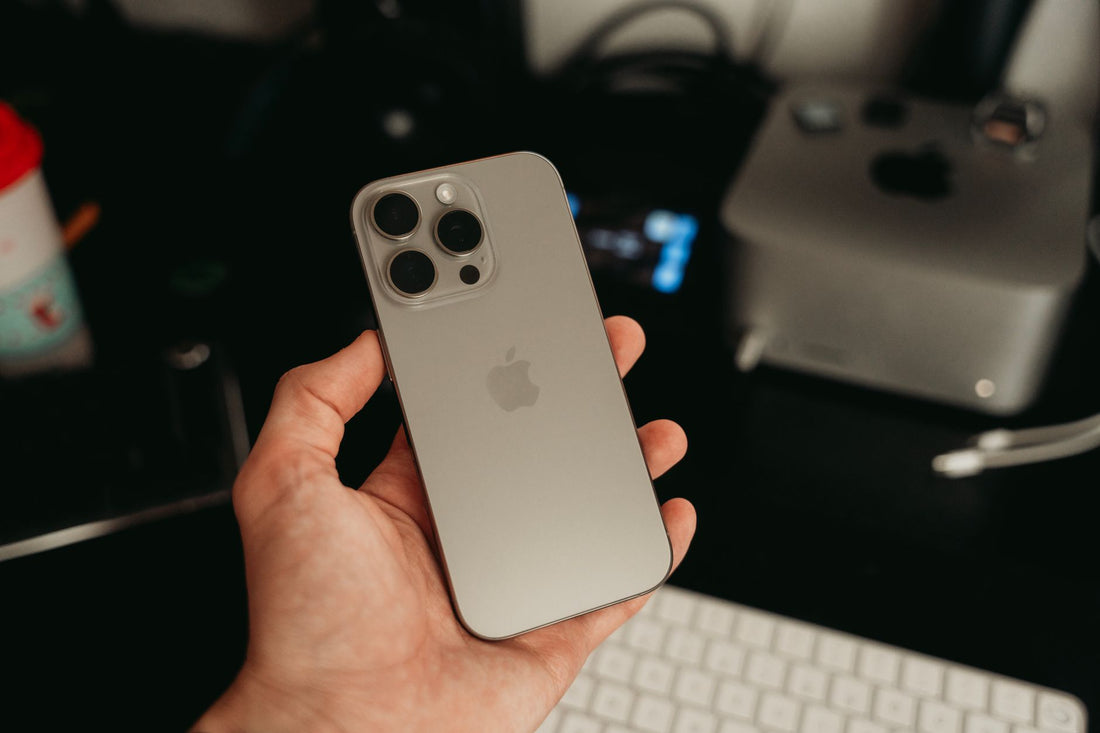
Kort samengevat: een eSIM installeren op de iPhone 16 doe je via Instellingen > Mobiel netwerk > Voeg eSIM toe door de QR-code van de aanbieder te scannen. Het duurt een minuut en je hoofdnummer blijft onaangeraakt. De iPhone 16 ondersteunt twee actieve lijnen tegelijk, dus je houdt je eigen nummer en activeert de eSIM-data pas op je bestemming.
Alle iPhone 16-modellen — de standaard, de Plus, de Pro en de Pro Max — hebben standaard eSIM en ondersteunen twee gelijktijdig actieve lijnen. Dat betekent dat je je eigen simkaart of eSIM kunt houden voor bellen en sms'en, terwijl een tweede eSIM, de reis-eSIM, de data verzorgt in het land van bestemming. In deze gids lees je stap voor stap hoe je een eSIM installeert en activeert op de iPhone 16, wat het verschil is tussen installeren en activeren (dat is niet hetzelfde, en die verwarring is waarom het bij veel mensen 'de eerste dag niet werkt'), en de details die bijna niemand je vertelt tot je op het vliegveld staat zonder bereik.
Wat je nodig hebt voordat je begint
Controleer voordat je iets koopt twee dingen op je iPhone 16: of je wifi hebt (installatie gaat via wifi, niet via data) en of je provider het toestel niet heeft geblokkeerd voor een ander netwerk. Een iPhone 16 die je los hebt gekocht of die is ontgrendeld, geeft geen problemen; een toestel op afbetaling bij een provider bijna nooit, omdat de simlock de fysieke simkaart blokkeert, niet het toevoegen van een extra eSIM. Bij twijfel kun je bij Instellingen > Algemeen > Info zien of het toestel als 'Geen simlock' wordt weergegeven.
Het is ook handig om een redelijk recente iOS-versie te hebben. Je hebt de nieuwste bèta absoluut niet nodig; met elke iOS van de afgelopen twee jaar werkt het proces hetzelfde. Als je van een oudere iPhone komt en dit menu voor het eerst ziet, vind je de algemene stappen — voor de hele serie, niet alleen de 16 — in hoe installeer je een eSIM.
Hoe installeer je de eSIM op de iPhone 16
Ga naar Instellingen > Mobiel netwerk > Voeg eSIM toe, kies 'Gebruik QR-code' en scan de code die je van de aanbieder krijgt. De iPhone downloadt het profiel, vraagt je om de lijn een label te geven (bijvoorbeeld 'Reis') en binnen een minuut is het klaar. Je hoeft de telefoon niet opnieuw op te starten en je hoeft niet aan de fysieke simkaartlade te komen, want die is er niet voor: de eSIM is een digitaal profiel dat in de chip van de telefoon zit.
De iPhone 16 houdt je eigen simkaart of eSIM actief terwijl je de nieuwe toevoegt, dus je verliest je eigen nummer geen moment tijdens het proces. Alles gebeurt via de wifi thuis of op kantoor, dus je kunt het dagen voor je vlucht al installeren zonder een megabyte data te gebruiken. Sterker nog, dat raden we altijd aan: installeer het thuis, rustig, en bewaar de activatie voor het vliegveld of het hotel op je bestemming — dat is een aparte stap en leggen we hieronder uit.
Tip: geef de lijnen duidelijke namen ("Nederland" en "Thailand" bijvoorbeeld, in plaats van de generieke naam van de provider. Als je over drie weken moet kiezen welke lijn data gebruikt, weet je niet meer welke welke was als je de standaardnaam hebt laten staan.

Installeren via QR-code of direct zonder QR
De meest gebruikelijke manier is de QR-code: je scant hem met de camera vanuit het installatiescherm en klaar. Maar de iPhone 16 ondersteunt ook handmatige installatie door het SM-DP+ adres en de activatiecode in te voeren die je van de aanbieder krijgt. Dat is handig als je de gegevens per sms krijgt in plaats van een afbeelding, of als de QR-code vastzit in een e-mail die niet goed opent op je telefoon. En sommige aanbieders laten je met één tik installeren vanuit hun eigen app, zonder iets te scannen.
Als de QR-code een foutmelding geeft bij het scannen — weinig licht, wazige afbeelding, klein laptopscherm dat reflecteert — raak dan niet in paniek: bijna altijd kun je het oplossen door de code op het scherm te vergroten of handmatig in te vullen. Een truc die bijna altijd werkt: open de QR-code op de computer op volledig scherm, in plaats van te proberen hem te scannen vanaf de telefoon waar je hem naartoe stuurde. Als de e-mail met de code helemaal niet aankomt, controleer dan je spam voordat je contact opneemt met de klantenservice: dat is veruit de meest voorkomende oorzaak.
Activeer de data bij aankomst op de bestemming
Het installeren van de eSIM is één ding — dat doe je rustig thuis — en het activeren van de data is een ander verhaal. Dat kun je het beste doen wanneer je op de bestemming bent, of op z'n vroegst wanneer je in het vliegtuig zit onderweg. Ga naar Instellingen > Mobiele data, selecteer de reis-eSIM als datalijn en schakel 'Dataroaming' alleen in voor die lijn. Binnen enkele seconden maakt hij verbinding met het lokale netwerk van het land.
Het belangrijkste punt is goed kiezen welke lijn de data gebruikt: zet de reis-eSIM op data en laat je Nederlandse nummer alleen voor bellen en sms'en, met de eigen data uitgeschakeld. Zo surf je met het plan dat je hebt gekocht en voorkom je dat je lokale provider stiekem roamingkosten in rekening brengt waar je pas bij de factuur achter komt. Als je nog niet begrijpt waarom de roaming van je eigen provider buiten de EU zo duur wordt terwijl een data-eSIM dat niet doet, leggen we dat uitgebreid uit in eSIM versus roaming en in wat is dataroaming.

Dubbele lijn: reis-eSIM en je eigen nummer tegelijk
Het grote voordeel van de iPhone 16 is dat hij met twee actieve lijnen tegelijk werkt, iets wat tot een paar jaar geleden alleen sommige telefoons met dubbele fysieke SIM hadden. Je kunt je Nederlandse nummer gebruiken voor bellen en sms'en — de bankcodes, de 2FA van je e-mail, het typische werkgesprek — terwijl je surft met de data van de reis-eSIM. Je offert niets op: je blijft bereikbaar met je eigen nummer en hebt tegelijkertijd lokaal internet zonder extra kosten.
| Lijn | Waarvoor gebruik je het | Mobiele data | Roaming |
|---|---|---|---|
| Je Nederlandse nummer | Bellen, sms'en, bankcodes | Uitgeschakeld | Uitgeschakeld |
| Reis-eSIM | Internet, kaarten, sociale media, WhatsApp | Ingeschakeld | Ingeschakeld (alleen op deze lijn) |
Met deze configuratie blijft WhatsApp werken met je gebruikelijke nummer, maar het surft via de data van de eSIM. Als je je zorgen maakt over bellen of sms'en met de eSIM, houd er dan rekening mee dat de meeste data-eSIM's geen eigen spraaknummer hebben; daarvoor is je hoofdlijn, die je nog steeds parallel actief hebt. We leggen het uit in wat is een virtuele eSIM en wat kan het wel of niet.
Wanneer het NIET de moeite waard is om een reis-eSIM te kopen
We moeten het eerlijk zeggen: als je een weekend naar een Europese hoofdstad gaat en je lokale provider al gratis roaming in de EU biedt (zoals bij bijna alle huidige contracten het geval is), hoef je niets te kopen. Gebruik gewoon je eigen lijn en bespaar je de moeite van het installeren van een extra profiel. Waar een reis-eSIM wel het verschil maakt, is buiten de Europese Unie — de Verenigde Staten, Latijns-Amerika, Azië, Oceanië — waar de roaming van je eigen provider enorm duur wordt of gewoon niet in je abonnement zit.
Hoeveel eSIM's ondersteunt de iPhone 16
De iPhone 16 kan meerdere eSIM's opslaan — meer dan acht profielen — en er twee tegelijk actief houden. Dat betekent dat je de eSIM van je laatste reis naar Korea, die van de Verenigde Staten en de nieuwe van je volgende bestemming kunt bewaren zonder ze te verwijderen, en alleen de eSIM activeren die je op dat moment nodig hebt via Instellingen.
Dit is vooral handig als je vaak reist: je verzamelt profielen van landen waar je al bent geweest en als je teruggaat, kunnen sommige aanbieders hetzelfde profiel opladen zonder een nieuwe te installeren. Let op: veel bewaren betekent niet dat je ze allemaal tegelijk gebruikt; er zijn maximaal twee actief, dus als je halverwege de reis van data-eSIM wilt wisselen — bijvoorbeeld als je van Seoel naar Busan gaat en een ander plan wilt gebruiken — moet je er een uitschakelen om de andere handmatig te activeren.
Wat bijna niemand je vertelt over de eSIM in de iPhone 16
Er zitten een paar details in die niet in de technische specificaties van Apple staan en die je pas ontdekt als het een keer is gebeurd. Dit zijn de zaken die er echt toe doen:
- Herstellen vanaf een back-up kan het profiel 'kwijtraken'. Als je de iPhone 16 herstelt vanaf een iCloud-back-up of vanaf een andere iPhone, worden de reis-eSIMs die je had geïnstalleerd niet altijd automatisch overgezet: soms moet je ze opnieuw installeren met dezelfde QR of een nieuwe bij de provider aanvragen. Reken er niet op dat 'alles hetzelfde blijft' na een toestelwissel.
- De energiebesparende modus voor data kan je ongemerkt dwarszitten. Als je 'Databesparing' aanzet op de lijn van de reis-eSIM, beperkt iOS achtergrondupdates en kunnen apps zoals Google Maps er langer over doen om realtime verkeersinformatie te verversen. Als je voor de navigatie in een nieuwe stad van GPS met data afhankelijk bent, zet dit dan uit voor die specifieke lijn.
- Wi-Fi bellen (Wi-Fi Calling) kan je uit de brand helpen. Ook als je de data van je eigen nummer hebt uitgeschakeld om roamingkosten te voorkomen, kun je met Wi-Fi Calling op die lijn gewoon gesprekken via internet ontvangen zodra je verbinding hebt met een wifi-netwerk, zonder dat je hoeft te roamen. Erg handig in het hotel.
- De netwerknaam komt niet altijd overeen met 'jouw' provider op de bestemming. Bij aankomst is het normaal om twee of drie verschillende netwerken te zien in de handmatige selectie (Instellingen > Mobiel netwerk > Reis-eSIM > Netwerk): de eSIM maakt automatisch verbinding met het netwerk dat de beste dekking biedt binnen de afspraken van de provider, en de naam die verschijnt kan anders zijn dan een merk dat je herkent. Dat is normaal, geen fout.
- Een eSIM-profiel verdwijnt niet 'vanzelf' als het verloopt. Als je data op is of de geldigheid van het abonnement voorbij is, blijft het profiel geïnstalleerd (maar inactief) totdat je het handmatig verwijdert via Instellingen. Als je er in de loop van het jaar veel installeert, is het verstandig om af en toe op te ruimen, zodat je geen dode profielen verzamelt.
- Een QR-code kun je meestal maar één keer scannen. Als je de eSIM per ongeluk verwijdert en opnieuw probeert te installeren met dezelfde code, zal dat waarschijnlijk mislukken omdat het profiel al aan de eerste poging is gekoppeld. In dat geval moet je een nieuwe code aanvragen en niet dezelfde QR steeds opnieuw proberen.
Veelgemaakte fouten met de iPhone 16 en hoe je ze voorkomt
De meest voorkomende fout is het installeren van de eSIM terwijl je data actief blijft op je eigen nummer: je betaalt dan ongemerkt roamingkosten, omdat de telefoon gewoon dat nummer blijft gebruiken voor internet, ook al heb je de reis-eSIM geïnstalleerd. De tweede, heel typische fout is vergeten om dataroaming in te schakelen op de reis-eSIM, waardoor de eSIM er 'wel is' maar geen verbinding maakt. Check deze twee dingen altijd direct na de landing, nog voordat je het vliegtuig verlaat.
- Data op de juiste lijn: Instellingen > Mobiel netwerk > Mobiele data = Reis-eSIM.
- Roaming ingeschakeld alleen op de reis-eSIM.
- Data van je eigen nummer uitgeschakeld om per ongeluk roaming te voorkomen.
- Vliegtuigmodus uitgeschakeld pas op de bestemming, niet vlak voor de landing.
Als je deze vier punten onder controle hebt, maakt de iPhone 16 vrijwel automatisch verbinding. Werkt het internet toch niet, dan ligt het meestal aan het handmatig selecteren van het netwerk (zie het vorige punt over vreemde netwerknamen) of aan het opnieuw opstarten van de telefoon. De iPhone 16 is een van de telefoons met het beste eSIM-beheer op de markt en geeft zelden echt problemen. Bij twijfel: zet hem uit en weer aan. Dat lost de meeste verbindingsproblemen bij aankomst in een nieuw land op, voordat je willekeurig instellingen gaat wijzigen.
Als je je ook zorgen maakt over je privacy bij het verbinden met onbekende mobiele datanetwerken – wat redelijk is, vooral in bepaalde landen – kun je de reis-eSIM combineren met een VPN. We leggen het uit in eSIM, VPN en privacy op reis. En als je een lange reis maakt en je gekochte data wilt rekken, vind je hier concrete trucs om verbruik te besparen zonder dekking te verliezen: hoe je data bespaart met een eSIM op reis.
Reis-eSIM versus roaming van je provider versus lokale fysieke SIM
Een reis-eSIM is niet altijd de beste optie voor iedereen. Hier zijn de drie echte alternatieven, met een helder oordeel over wanneer je welke gebruikt:
| Optie | Installatie | Houdt je eigen nummer | Wanneer is het handig |
|---|---|---|---|
| Reis-eSIM | QR, binnen enkele minuten, al voor vertrek | Ja, parallel | Buiten de EU, of binnen de EU als je meer data nodig hebt dan je abonnement biedt |
| Roaming bij je eigen provider | Geen installatie nodig, staat al aan | Ja | Korte reizen binnen de EU met een abonnement dat roaming al dekt |
| Lokale fysieke SIM | Ter plekke kopen, simkaart wisselen | Nee, ander nummer en je verliest je eigen SIM zolang je hem gebruikt | Zeer lange verblijven in één land waar je een lokaal nummer nodig hebt |
Veelgestelde vragen
Heeft de iPhone 16 standaard eSIM?
Ja. Alle iPhone 16-modellen zijn compatibel met eSIM en ondersteunen twee actieve lijnen tegelijk. Je kunt je gewone Nederlandse simkaart of eSIM combineren met een data-eSIM voor reizen, zonder je eigen nummer op te geven of ooit een fysieke kaart te hoeven wisselen.
Hoeveel eSIM's kan ik opslaan op de iPhone 16?
Je kunt meerdere eSIM's opslaan op het apparaat —meer dan acht profielen— en er twee tegelijk actief hebben. Zo bewaar je eSIM's van eerdere reizen zonder ze te wissen en activeer je alleen die van het land waar je op dat moment bent, door er in seconden tussen te schakelen via Instellingen.
Verlies ik mijn Nederlandse nummer als ik een reis-eSIM installeer?
Nee. De reis-eSIM wordt als extra lijn toegevoegd en wordt normaal gesproken alleen voor data gebruikt. Je Nederlandse nummer blijft actief voor bellen en sms'en, inclusief bankcodes. WhatsApp en je apps blijven werken met hetzelfde nummer als altijd, terwijl ze gebruikmaken van de data van de eSIM.
Hoe voorkom ik dat ik roamingkosten betaal met de iPhone 16?
Ga naar Instellingen > Mobiele data en stel de reis-eSIM in als datalijn, met alleen daarop dataroaming ingeschakeld. Schakel de data en roaming van je Nederlandse nummer uit. Zo surf je met het plan dat je hebt gekocht en brengt je eigen abonnement geen roamingkosten in rekening zonder dat je het doorhebt.
Kan ik de eSIM thuis installeren voordat ik op reis ga?
Ja, en dat is aan te raden. Installeer het profiel via de wifi thuis een paar dagen voor de reis en laat de data-activatie voor wanneer je op de bestemming aankomt. Bij aankomst hoef je alleen de juiste datalijn te selecteren, de roaming erop in te schakelen en de vliegtuigmodus uit te zetten.
Wat gebeurt er als ik per ongeluk de eSIM verwijder?
Als je het profiel verwijdert voordat de data op is, kun je het in de meeste gevallen niet opnieuw installeren met dezelfde QR, omdat die meestal aan de eerste poging is gekoppeld. Je moet contact opnemen met de provider om een nieuwe te laten genereren; daarom kun je dat menu beter niet zomaar aanraken zodra het is geïnstalleerd.
Werkt de eSIM van de iPhone 16 in alle landen hetzelfde?
Dat hangt af van het plan dat je hebt gekocht, niet van de telefoon: de iPhone 16 zelf is wereldwijd compatibel met eSIM, maar elk dataplan dekt een specifiek geografisch gebied (een land, een regio, meerdere continenten). Controleer altijd de dekking van het plan voordat je het koopt, vooral als je route door meerdere landen loopt.
Conclusie
De iPhone 16 maakt reizen met eSIM heel eenvoudig: dubbele actieve lijn, installatie in een minuut vanuit huis en meerdere opgeslagen profielen voor je volgende bestemmingen zonder iets te hoeven wissen. De sleutel zit in drie stappen die je al kent: goed kiezen welke lijn data gebruikt, alleen op de reis-eSIM roaming inschakelen en deze geïnstalleerd —maar niet geactiveerd— achterlaten voordat je vertrekt.
Laat je eSIM geïnstalleerd voordat je vliegt en bekijk de plannen per bestemming om vanaf de luchthaven verbonden te zijn: je hebt dekking in heel Europa en ook specifieke plannen voor de Verenigde Staten, of vergelijk alle beschikbare plannen in onze eSIM-collectie.






