
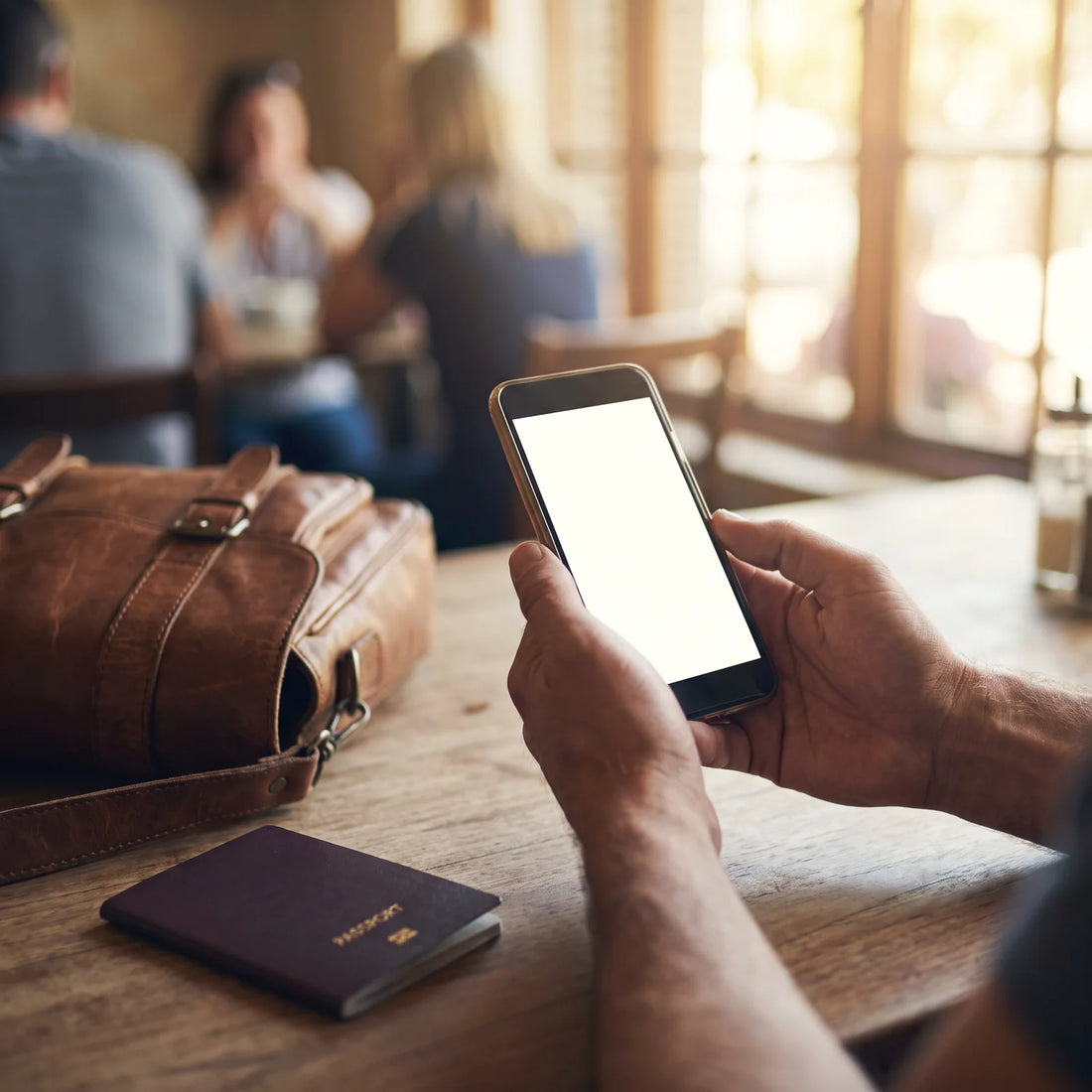
Dacă nu ai instalat niciodată o eSIM și vrei doar să știi ce este, unde se activează pe Android-ul tău și dacă telefonul tău o suportă, acest ghid urmează exact această ordine: mai întâi explică, apoi arată pașii, iar la final propune ce să faci dacă călătorești în curând.
Ce este o eSIM și cum funcționează pe un Android?
O eSIM este un cip digital integrat în placa Android-ului tău: în loc să introduci o cartelă fizică, descarci un profil (QR sau link) și telefonul tău se conectează la un plan de date în câteva minute. Nu îți înlocuiește linia principală: poate coexista cu SIM-ul tău fizic în același dispozitiv.
Cuvântul „eSIM" vine de la „embedded SIM", adică SIM încorporată. Este același circuit pe care telefonul tău îl are din fabrică de câțiva ani; ce se schimbă este că, în loc să cumperi o cartelă de plastic și să o introduci în slot, operatorul îți oferă un profil digital pe care Android-ul tău îl citește și îl salvează. Acel profil funcționează exact ca o SIM fizică odată instalat: îți identifică linia în rețea, permite date și, dacă planul include, apeluri și mesaje.
Pentru cine călătorește, diferența practică este că nu trebuie să cauți un ghișeu la aeroport sau să aștepți să ajungă o cartelă prin poștă. Dacă știi deja ce destinație vei vizita, poți lăsa profilul instalat înainte să pleci de acasă și pur și simplu să îl activezi la aterizare. Dacă vrei să înțelegi conceptul complet, cu mai multe detalii tehnice, există o explicație dedicată în ce este o eSIM.
Cum ai eSIM pe Android? Pașii, fără ocolișuri
Să ai o eSIM pe Android-ul tău implică patru pași generali, indiferent de furnizor: verifici că telefonul tău o suportă, obții profilul (de obicei un cod QR), îl instalezi din setările de rețea și decizi cum se împarte treaba între acea linie și SIM-ul tău fizic dacă le ai pe amândouă.
- Confirmă că Android-ul tău este compatibil și deblocat. Un telefon blocat la un operator poate respinge profiluri de la alte companii, chiar dacă hardware-ul suportă eSIM.
- Obține profilul. Când cumperi un plan de date pentru călătorie, furnizorul îți oferă un cod QR sau un link de instalare, de obicei prin e-mail, imediat după confirmarea achiziției.
- Intră în setările de rețea ale telefonului tău și caută opțiunea de a adăuga o linie sau un plan mobil nou. Ruta exactă diferă în funcție de marcă și o vedem în secțiunea următoare.
- Scanează codul QR (sau introdu datele manual dacă furnizorul ți-a dat un cod în text) și așteaptă ca telefonul să descarce profilul. Aici este bine să fii conectat la o rețea stabilă, un aspect pe care îl detaliem mai târziu.
- Etichetează linia cu un nume pe care îl recunoști („Spania", „Date călătorie") și decide dacă va fi linia ta de date implicită cât timp ești plecat.
Dacă preferi un ghid și mai detaliat, cu capturi de ecran pentru fiecare pas, există unul specific în cum instalezi o eSIM.
Unde găsești opțiunea eSIM pe Androidul tău
Ruta diferă în funcție de producător și versiunea de Android, iar asta derutează o grămadă de oameni care jură că telefonul lor „nu are eSIM”, când de fapt nu au găsit meniul. Ca referință generală (denumirile pot varia ușor între versiunile de sistem):
- Samsung: Setări → Conexiuni → Administrator carduri SIM → Adaugă plan mobil.
- Google Pixel: Setări → Rețea și internet → SIM-uri → Descarcă o SIM instalată de operator (sau „Adaugă” în funcție de versiune).
- Xiaomi, Motorola și alte mărci cu Android standard: Setări → Conexiune și internet (sau „SIM-uri și rețele mobile”) → Adaugă eSIM.
Dacă te pierzi prin meniuri, cea mai rapidă scurtătură pe aproape orice Android este să scrii „eSIM” în bara de căutare din Setări: aproape toți producătorii indexează această opțiune exact sub acest nume, chiar dacă este ascunsă la câteva niveluri adâncime. Iar dacă această opțiune pur și simplu nu apare nicăieri, probabil problema nu este că nu cauți bine, ci că modelul nu o suportă sau telefonul este blocat la un operator: acoperim asta în secțiunea următoare.

Ce Android are eSIM? Cum afli înainte să cumperi
Nu toate Androidurile au eSIM, iar lista modelelor compatibile se schimbă la fiecare generație, așa că, în loc să memorezi nume, e mai bine să știi cum să verifici singur în mai puțin de un minut. Două metode rapide: prima este să formezi *#06# de pe telefon (ca să vezi IMEI-ul) și să verifici dacă apare și un cod EID, care este identificatorul unic al eSIM-urilor; dacă apare, telefonul tău o suportă. A doua este să cauți pur și simplu „eSIM” în Setări, așa cum s-a explicat mai sus: dacă opțiunea există, o poți folosi.
În termeni generali, modelele de gamă medie-superioară și înaltă ale principalelor mărci, lansate din 2019-2020 încoace, includ de obicei această funcție, dar există variații importante în funcție de regiune: unele modele vândute în America Latină sau SUA au cipul eSIM dezactivat la decizia operatorului sau a distribuitorului, deși același model într-o altă țară îl are activ. De aceea, metoda codului EID este mai sigură decât să te uiți doar la numele modelului. Ca să nu ghicești, există o listă mai amplă și actualizată cu ce telefoane sunt compatibile cu eSIM.
Ce aplicație e mai bună pentru eSIM? Setările native vs. aplicația furnizorului
Întrebarea pornește de la o confuzie frecventă: Android nu are nevoie de nicio aplicație terță pentru a instala sau folosi o eSIM, deoarece această funcție există deja în sistemul de operare, în Setări de rețea. Ceea ce variază este dacă furnizorul planului tău de date îți pune la dispoziție, în plus, o aplicație sau un panou pentru a verifica cât ai consumat, lucru util, dar nu obligatoriu pentru ca linia să funcționeze.
| Metodă | Ce face | Când este utilă |
|---|---|---|
| Setări native Android | Instalează, activează, suspendă sau șterge profilul eSIM direct din sistem, fără a descărca nimic în plus. | Întotdeauna: este singurul pas obligatoriu pentru ca eSIM-ul să funcționeze. |
| Aplicația sau panoul furnizorului | Arată cât din planul de date ai consumat, permite reîncărcarea sau cumpărarea unui alt plan și oferă de obicei acces la suport. | Când vrei să monitorizezi consumul în timpul călătoriei, fără să verifici manual utilizarea datelor din sistem. |
| Aplicații generice terțe de „gestionare SIM” | Promit să centralizeze mai multe eSIM-uri de la diferiți furnizori pe un singur ecran. | Rareori oferă ceva ce Setările nu fac deja; adaugă o aplicație în plus pe care trebuie să o menții actualizată. |
Dacă ceea ce te îngrijorează este să nu depășești planul și să rămâi fără date la jumătatea călătoriei, are mai mult sens să vezi cum se comportă consumul real în funcție de cum folosești telefonul – ceea ce detaliem în cât consumă fiecare aplicație cu eSIM – decât să te bazezi pe aplicația de serviciu.
eSIM vs. SIM fizică pe Androidul tău: comparația reală
Ca să decizi care ți se potrivește într-o anumită călătorie, ajută să vezi diferențele una lângă alta, nu în abstract.
| Aspect | eSIM | SIM fizică |
|---|---|---|
| Cum se obține | Profil digital prin QR sau link, se poate instala înainte de călătorie | Card de plastic care trebuie ridicat, cumpărat sau trimis prin poștă |
| Instalare | Scanezi codul QR din Setări; fără unelte | Ai nevoie de acul (sau ceva similar) pentru a deschide tava |
| Risc de pierdere fizică | Nu există: stă în interiorul telefonului | Poate cădea, se poate pierde sau deteriora la schimbare |
| Schimbarea liniei | Se activează sau dezactivează din software, fără a deschide nimic | Trebuie să scoți un card și să introduci altul |
| Conviețuirea cu altă linie | Multe Androiduri permit eSIM + SIM fizică active simultan | Depinde dacă telefonul are tavă fizică dublă |
| Ce se întâmplă dacă schimbi telefonul | Trebuie să reactivezi sau să transferi profilul cu operatorul | Se scoate dintr-un telefon și se pune în celălalt |
O eSIM nu este mai fragilă decât una fizică: diferența este că problemele ei cele mai comune se rezolvă chiar în telefon, nu căutând un ghișeu sau un ac pentru a deschide tava.
Comparația completă, cu mai mult context despre când se potrivește fiecare în funcție de tipul călătoriei, se găsește în eSIM vs. SIM fizică.
Cum să folosești eSIM și SIM fizică în același timp (dual SIM)
Majoritatea telefoanelor Android cu eSIM îți permit să ai acea linie activă împreună cu SIM-ul tău fizic obișnuit, într-un sistem numit „dual SIM". Acest lucru este util în călătorii, deoarece poți păstra numărul tău obișnuit disponibil pentru apeluri și mesaje de verificare (bănci, aplicații cu autentificare în doi pași), în timp ce toată navigarea pe internet trece prin eSIM-ul local, evitând taxele de roaming ale operatorului tău de acasă.
Pentru a configura corect, e bine să verifici trei lucruri în Setări, în meniul SIM-urilor: mai întâi, care dintre cele două linii este cea implicită pentru date mobile (trebuie să fie eSIM-ul în timpul călătoriei); în al doilea rând, dacă vrei ca apelurile să iasă pe SIM-ul tău fizic; și în al treilea rând, dezactivează roamingul de date al acelui SIM fizic, ca să nu încerce să se conecteze singur la o rețea străină și să genereze o taxare accidentală. Acest ultim punct este cel pe care majoritatea oamenilor îl uită și este cea mai frecventă cauză a facturilor surpriză care, de fapt, nu au nicio legătură cu eSIM-ul.
Dacă vrei să înțelegi mai exact ce consumă roamingul tradițional față de un eSIM de date, există o comparație specifică în eSIM vs. roaming.

Exemplu real: instalează și folosește un eSIM într-o călătorie
Ca să fie mai puțin abstract, un caz concret. Cineva din Ciudad de México are un zbor spre Bogotá peste cinci zile. În loc să lase pe ultima sută de metri, decide să rezolve seara dinainte, conectat la wifi-ul de acasă: cumpără un plan de date pentru Columbia, primește codul QR pe email aproape imediat, intră în Setări → Conexiuni → Administrator carduri SIM pe Androidul său și scanează codul. Profilul se descarcă în câteva secunde și rămâne salvat cu eticheta „Columbia", dar încă nu îl activează: asta va face când va ateriza, astfel încât planul de zile să nu înceapă să curgă înainte de vreme.
Ajuns în Bogotá, cu modul avion încă activat, intră din nou în acel ecran și activează linia „Columbia" ca implicită pentru date, lăsând SIM-ul său fizic din Mexic doar pentru apeluri și fără roaming de date. Oprește modul avion și, în aproximativ un minut, are deja conexiune de date funcțională, fără să fi trecut pe la vreun ghișeu sau să fi căutat un magazin cu carduri SIM fizice după ce a coborât din avion.
În timpul călătoriei, dacă ceva nu se conectează bine sau are o întrebare despre plan, suportul PuraSIM este disponibil 24/7 prin email și WhatsApp, în limba română, fără să fie nevoie să sune la vreun număr. Iar dacă călătoria s-ar fi amânat cu o săptămână în plus, nici atunci nu ar fi fost o problemă: profilul cumpărat din timp poate fi activat până la 180 de zile după achiziție, așa că instalarea cu calm înainte de plecare nu are niciun dezavantaj față de a face totul în ultimul moment.
Probleme comune cu eSIM-ul pe Android și cum să le rezolvi
Aproape toate neplăcerile cu eSIM-ul pe Android se încadrează într-un număr restrâns de cauze repetate, iar majoritatea se rezolvă fără a reinstala nimic.
-
„Nu găsesc opțiunea de a adăuga eSIM." Verifică mai întâi dacă modelul tău o suportă cu trucul codului EID (
*#06#) explicat mai sus. Dacă nu apare, este probabil ca telefonul să fie blocat la un operator sau ca acel model, în regiunea ta, să nu aibă această funcție activată. - „Codul QR nu se scanează." Încearcă să mărești luminozitatea ecranului pe care este afișat QR-ul (dacă îl afișezi pe un alt dispozitiv) sau cere furnizorului codul de instalare manuală, care de obicei vine împreună cu QR-ul ca alternativă.
- „S-a instalat, dar nu am date." Verifică dacă acea linie este marcată ca fiind cea implicită pentru date mobile, nu doar instalată. Este cea mai frecventă greșeală: profilul rămâne salvat, dar inactiv.
- „Am avut semnal și dintr-o dată l-am pierdut." O repornire a telefonului rezolvă de obicei problema, deoarece forțează linia să se reconecteze la rețea. Dacă persistă, confirmă că nu ești în afara zonei de acoperire a planului pe care l-ai cumpărat.
- „Profilul s-a descărcat, dar nu am găsit cu ce rețea să mă conectez înainte." Instalarea profilului înainte de călătorie și activarea lui deja la destinație, ca în exemplul anterior, evită majoritatea acestor cazuri.
O listă mai lungă, cu mai multe detalii pentru fiecare simptom, se găsește în probleme comune cu eSIM-ul.
Întrebări frecvente
Am nevoie de o aplicație pentru a folosi eSIM pe Android?
Nu. Instalarea și utilizarea unui eSIM este o funcție integrată în Android, în Setări. Unii furnizori oferă, de asemenea, o aplicație sau un panou pentru a verifica consumul, dar nu este obligatoriu pentru ca linia să funcționeze.
Pot avea eSIM și SIM fizic active simultan pe Android?
În majoritatea modelelor compatibile, da. Poți folosi eSIM-ul pentru date și să lași SIM-ul tău fizic activ doar pentru apeluri și mesaje, dezactivând roamingul de date al acestuia pentru a evita taxele.
Ce se întâmplă dacă schimb telefonul, pierd eSIM-ul?
Profilul rămâne asociat telefonului pe care l-ai instalat. Dacă schimbi echipamentul, de obicei trebuie să soliciți furnizorului un profil nou sau o transferare, în loc să îl muți pur și simplu cum ai face cu un card fizic.
Am nevoie de telefonul deblocat pentru a instala un eSIM?
Dacă telefonul tău este blocat la un operator specific, poate respinge profilurile eSIM ale altor companii, chiar dacă hardware-ul le suportă. Este bine să confirmi înainte de a cumpăra un plan.
Cât durează activarea unui eSIM pe Android?
Instalarea profilului durează câteva secunde. Activarea liniei, odată ce ai ajuns la destinație și o selectezi ca implicită pentru date, se finalizează de obicei în aproximativ un minut.
Consumă eSIM-ul mai multă baterie sau date decât un SIM fizic?
Nu există nicio diferență din cauza faptului că este eSIM: consumul de date depinde de aplicațiile pe care le folosești, nu de tipul de linie. Comportamentul rețelei este același ca în cazul unui card fizic.
Pot instala eSIM-ul înainte de a călători?
Da, și este recomandat să o faci de pe o rețea stabilă, cum ar fi wifi-ul de acasă. Poți lăsa profilul instalat fără a activa linia până când ajungi la destinație, astfel încât planul să nu înceapă să curgă înainte de vreme.
Ce fac dacă Androidul meu nu detectează opțiunea de eSIM?
Verifică mai întâi cu codul *#06# dacă apare un identificator EID. Dacă nu apare, acel model sau acea unitate specifică probabil nu suportă eSIM sau este blocată de operator.
Concluzie: ce să faci înainte de următoarea călătorie
Dacă Androidul tău este compatibil, activarea unei eSIM înainte de o călătorie durează mai puțin decât să îți faci bagajul: confirmi modelul cu codul EID, cumperi planul pentru destinație, instalezi profilul de acasă cu wifi și îl activezi când aterizezi. Nu trebuie să cauți un ghișeu și nici să riști să pierzi o cartelă.
Pentru primul pas fără greșeli, ghidul de instalare pas cu pas acoperă fiecare ecran în detaliu, iar dacă știi deja încotro călătorești, poți verifica planurile disponibile per destinație în colecția de eSIM internațională, cu acoperire în peste 200 de destinații și suport 24/7 prin email și WhatsApp dacă ceva nu merge așa cum te-ai așteptat.








