
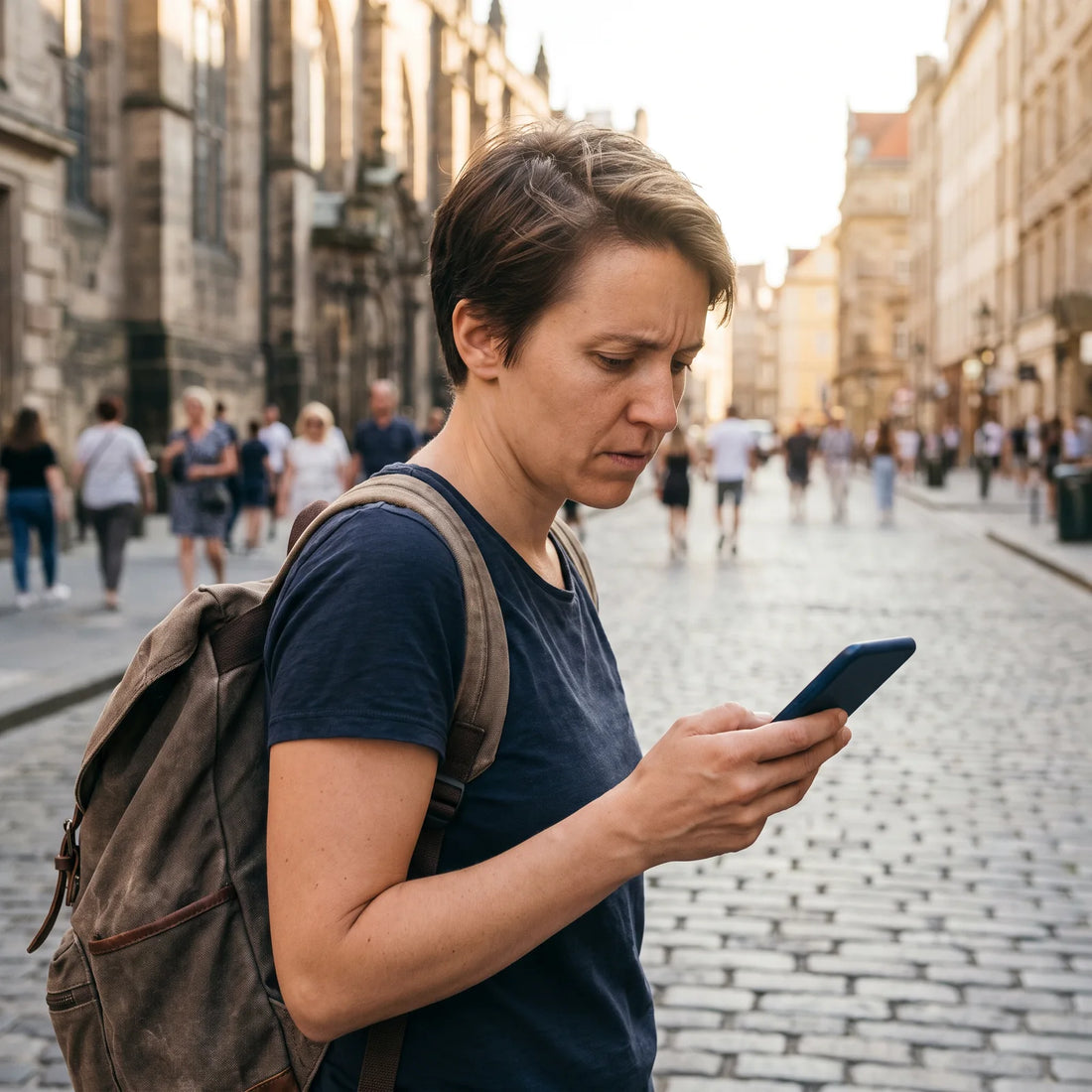
จะติดตั้ง eSIM ใหม่ได้อย่างไร?
ในการติดตั้ง eSIM ใหม่ ก่อนอื่นให้เปิดใช้งานแผนอีกครั้งในการตั้งค่า → ข้อมูลมือถือ: ถ้าโปรไฟล์ถูกปิดใช้งานเท่านั้น แค่นี้ก็พอแล้ว ถ้าถูกลบ รีเซ็ตเครื่องเป็นค่าโรงงาน หรือเปลี่ยนเครื่อง โปรไฟล์นั้นใช้ไม่ได้อีกแล้ว และคุณต้องขอโปรไฟล์ใหม่จากผู้ให้บริการ เพราะรหัสเปิดใช้งานเดิมใช้ได้ครั้งเดียว
วิธีแก้ไขที่แน่นอนขึ้นอยู่กับว่าเกิดอะไรขึ้นกับ eSIM ของคุณ ดังนั้นบทความนี้จึงเรียงลำดับจากสาเหตุที่พบบ่อยที่สุดไปหาน้อยที่สุด เริ่มจากกรณีที่ 1 และเลื่อนลงไปกรณีถัดไปก็ต่อเมื่อใช้กับคุณไม่ได้ ถ้าคุณไม่เคยติดตั้ง eSIM มาก่อนและอยากเข้าใจก่อนว่ามันคืออะไร ให้ดูว่า eSIM คืออะไรก่อนดำเนินการต่อ
สิ่งที่ต้องเตรียมก่อนติดตั้งใหม่
ก่อนแตะอะไรในการตั้งค่า ให้รวบรวมสามสิ่งนี้ไว้ก่อน: มันจะช่วยคุณประหยัดเวลาจากการลองผิดลองถูกสองสามครั้ง
- การเชื่อมต่อ WiFi ที่เสถียร อย่าใช้ข้อมูลมือถือในระหว่างขั้นตอน เพราะนั่นคือสิ่งที่ขาดอยู่ตอนที่ eSIM ใช้งานไม่ได้ เชื่อมต่อ WiFi ก่อนเปิดการตั้งค่า
- อีเมลต้นฉบับจากผู้ให้บริการ ในนั้นมักจะมีรหัส QR หรือลิงก์สำหรับเปิดใช้งาน (บางครั้งเรียกว่า "LPA" หรือ "SM-DP+") ค้นหาด้วยชื่อผู้ให้บริการ ไม่ใช่แค่ "eSIM": อีเมลยืนยันหลายฉบับไม่ได้ใช้คำนั้นในหัวข้อ
- โทรศัพท์ที่ปลดล็อคและตั้งวันที่/เวลาเป็นอัตโนมัติ เครื่องที่ถูกล็อคโดยผู้ให้บริการรายก่อน หรือตั้งวันที่แบบผิดด้วยตนเอง จะทำให้การเปิดใช้งานล้มเหลวแม้โปรไฟล์จะถูกต้อง
ถ้าคุณจะขอโปรไฟล์ใหม่เพราะโปรไฟล์เดิมใช้ไม่ได้แล้ว ให้เตรียมหมายเลขคำสั่งซื้อหรืออีเมลที่ใช้ซื้อเบอร์ไว้ด้วย: นี่คือสิ่งแรกที่ฝ่ายสนับสนุนจะขอเพื่อค้นหาการซื้อของคุณ ถ้าคุณสงสัยว่าโทรศัพท์ของคุณรองรับ eSIM หรือไม่ ให้ตรวจสอบในคู่มือโทรศัพท์ที่รองรับ eSIM ก่อนเสียเวลาติดตั้งใหม่ในเครื่องที่ไม่รองรับ
กรณีที่ 1: eSIM ถูกปิดใช้งานเท่านั้น (กรณีที่พบบ่อยที่สุด)
สิ่งนี้เกิดขึ้นเมื่อคุณเผลอแตะสวิตช์ของเบอร์นั้น เปลี่ยนเบอร์ "หลัก" สำหรับการโทร หรือระบบปิดใช้งานเมื่อติดตั้งอัปเดต โปรไฟล์ยังอยู่ในโทรศัพท์: แค่เปิดใช้งานอีกครั้ง
บน iPhone:
- เปิดการตั้งค่า → สัญญาณโทรศัพท์มือถือ
- ค้นหาแผนข้อมูลที่ตรงกับ eSIM ของคุณในรายการ
- แตะแล้วเปิด "เปิดใช้งานหมายเลขนี้" หรือสวิตช์ด้านบน ตามเวอร์ชัน iOS
- รีสตาร์ทโทรศัพท์ถ้าหลังจากนี้ยังไม่มีสัญญาณ
บน Android:
- เปิดการตั้งค่า → เครือข่ายและอินเทอร์เน็ต (หรือ "การเชื่อมต่อ" บน Samsung)
- เข้าไปที่ ซิมการ์ด หรือ ตัวจัดการ eSIM
- เปิดสวิตช์ข้างโปรไฟล์ที่แสดงว่า "ปิดใช้งาน" หรือเป็นสีเทา
- ถ้าไม่มีโปรไฟล์ปรากฏอยู่ แสดงว่าไม่ได้ถูกปิดใช้งาน: ถูกลบไปแล้ว และคุณต้องไปที่กรณีที่ 2 หรือ 5

กรณีที่ 2: คุณรีเซ็ตเครื่องกลับเป็นค่าโรงงาน
การรีเซ็ตเป็นค่าโรงงานจะลบโปรไฟล์ eSIM ออกจากชิปความปลอดภัยของเครื่อง พร้อมกับข้อมูลอื่นๆ ทั้งหมด เบอร์โทรศัพท์ของคุณยังคงใช้งานได้ในฝั่งผู้ให้บริการ แต่เครื่องโทรศัพท์ของคุณจะไม่มี "กุญแจ" สำหรับใช้งานมันอีกต่อไป
- ก่อนอื่น ให้ตรวจสอบว่าผู้ให้บริการของคุณมีแอปหรือเว็บไซต์ของตัวเองหรือไม่: บางรายอนุญาตให้คุณดาวน์โหลดโปรไฟล์เดิมซ้ำได้จากตรงนั้น โดยไม่ต้องใช้สิทธิ์ครั้งเดียวจาก QR โค้ดเดิม
- หากไม่มีแอป ให้ค้นหาอีเมลที่ได้รับตอนแรก แล้วลองสแกน QR โค้ดเดิม หรือใช้ลิงก์เปิดใช้งานเดิมอีกครั้ง
- หากระบบแจ้งว่าโค้ด "ถูกใช้ไปแล้ว" หรือ "ไม่ถูกต้อง" แสดงว่าโปรไฟล์นั้นถูกใช้หมดแล้ว คุณต้องขอโปรไฟล์ใหม่จากฝ่ายสนับสนุน ไม่มีวิธีเปิดใช้งานซ้ำจากเครื่องโทรศัพท์ได้
- ครั้งต่อไป ก่อนรีเซ็ตเป็นค่าโรงงาน ให้ปิดการใช้งาน eSIM (อย่าลบ) ด้วยตนเองจากการตั้งค่า: ในบางเครื่อง การทำแบบนี้จะเก็บข้อมูลการลงทะเบียนไว้ และทำให้การติดตั้งใหม่ในภายหลังง่ายขึ้น
โปรไฟล์ eSIM จะถูกผูกติดกับรหัสประจำเครื่องที่ติดตั้งครั้งแรก (EID) ดังนั้น เมื่อคุณเปลี่ยนเครื่องโทรศัพท์ รีเซ็ตเป็นค่าโรงงาน หรือฟอร์แมตเครื่อง โปรไฟล์นั้นจะไม่สามารถใช้ได้กับเครื่องใหม่อีกต่อไป แม้ว่าแพ็กเกจจะยังแสดงสถานะเปิดใช้งานอยู่ในระบบของผู้ให้บริการก็ตาม นี่ไม่ใช่ความผิดพลาดของคุณ แต่มันคือวิธีการทำงานของเทคโนโลยีนี้
วิธีติดตั้ง eSIM กลับเข้าไปใน iPhone
Apple มีสามวิธีที่แตกต่างกันในการติดตั้ง eSIM ใหม่ และการใช้วิธีที่ไม่ถูกต้องคือสาเหตุอันดับหนึ่งที่ทำให้ผู้คนติดขัดตรงนี้
- การโอนย้ายระหว่าง iPhone ที่อยู่ใกล้กัน: หากคุณมี iPhone เครื่องเก่าอยู่ใกล้มือ และเครื่องนั้นยังมี eSIM ที่เปิดใช้งานอยู่ ให้ไปที่ การตั้งค่า → บริการเครือข่ายเคลื่อนที่ → เพิ่ม eSIM → โอนย้ายจาก iPhone เครื่องอื่น อุปกรณ์ทั้งสองเครื่องต้องอยู่ใกล้กัน และเปิด Bluetooth/WiFi ไว้
- QR โค้ดหรือรายละเอียดจากผู้ให้บริการ: การตั้งค่า → บริการเครือข่ายเคลื่อนที่ → เพิ่ม eSIM → ใช้ QR โค้ด (หรือ "ป้อนรายละเอียดด้วยตนเอง" หากผู้ให้บริการให้ลิงก์มาแทนรูปภาพ)
- แอปของผู้ให้บริการ: ผู้ให้บริการบางรายอนุญาตให้ติดตั้งโปรไฟล์ใหม่ได้โดยตรงจากแอปของพวกเขา โดยไม่ต้องผ่าน QR ลองตรวจสอบว่าคุณมีแอปนั้นติดตั้งอยู่หรือไม่ ก่อนติดต่อฝ่ายสนับสนุน
- หากคุณย้ายจาก Android มาใช้ iPhone เครื่องใหม่ กระบวนการนี้ไม่ใช่ "การติดตั้งใหม่" แต่เป็นการสร้างโปรไฟล์ใหม่ เพราะรูปแบบของโปรไฟล์ไม่สามารถถ่ายโอนข้ามระบบปฏิบัติการที่แตกต่างกันได้
สำหรับขั้นตอนการติดตั้งครั้งแรก (มีประโยชน์หากเครื่องโทรศัพท์เป็นเครื่องใหม่เอี่ยม) คุณสามารถดูคำแนะนำฉบับสมบูรณ์ได้ที่ วิธีติดตั้ง eSIM
วิธีติดตั้ง eSIM ใหม่บน Android
บน Android ชื่อของเมนูจะแตกต่างกันไปตามยี่ห้อ แต่หลักการเหมือนกันในทุกรุ่น: ให้ค้นหาตัวจัดการซิม และเพิ่มโปรไฟล์จากตรงนั้น
| ยี่ห้อ / เครื่อง | เส้นทางในการตั้งค่า | ปุ่มที่ต้องหา |
|---|---|---|
| Samsung | การตั้งค่า → การเชื่อมต่อ → ตัวจัดการซิมการ์ด | "เพิ่ม eSIM" หรือ "ดาวน์โหลดซิมโดยไม่ต้องใช้ซิมการ์ดจริง" |
| Google Pixel | การตั้งค่า → เครือข่ายและอินเทอร์เน็ต → ซิม | "ดาวน์โหลด eSIM" (ต้องใช้ QR ใหม่ ไม่ใช่การติดตั้งโปรไฟล์เดิมซ้ำ) |
| Xiaomi / Redmi | การตั้งค่า → ซิมและเครือข่ายมือถือ | "เพิ่มแพ็กเกจข้อมูล" |
| Motorola / Android รุ่นมาตรฐานอื่นๆ | การตั้งค่า → เครือข่ายและอินเทอร์เน็ต → ซิมการ์ด | ไอคอน "+" ข้างรายการเบอร์โทรศัพท์ |
รายละเอียดเล็กๆ น้อยๆ ที่มักถูกมองข้าม: ใน Android หลายรุ่น หากโปรไฟล์แสดงอยู่ในรายการแต่เป็นสีเทา จะมีตัวเลือกให้ "เปิดใช้งาน" โดยไม่ต้องสแกนอะไรอีก ก่อนที่จะขอโปรไฟล์ใหม่ ให้เข้าไปที่ตัวจัดการซิม และยืนยันว่าโปรไฟล์นั้นไม่ได้อยู่แค่ในสถานะปิดใช้งาน
วิธีขอ eSIM ใหม่หากคุณเปลี่ยนเครื่องโทรศัพท์หรือทำหาย
"การขอใหม่" แตกต่างจาก "การติดตั้งใหม่": หมายความว่าไม่มีโปรไฟล์ให้กู้คืน และคุณจำเป็นต้องให้ผู้ให้บริการออกโปรไฟล์ใหม่ให้กับเบอร์หรือแพ็กเกจเดิม สิ่งนี้เกิดขึ้นในสองกรณีทั่วไป
คุณเปลี่ยนเครื่องโทรศัพท์: โปรไฟล์จากเครื่องเก่าของคุณไม่สามารถคัดลอกไปยังเครื่องใหม่ได้ด้วยตนเอง (ยกเว้นการโอนย้ายโดยตรงระหว่าง iPhone ที่อยู่ใกล้กันตามที่กล่าวไว้ในหัวข้อก่อนหน้า) ติดต่อฝ่ายสนับสนุนของผู้ให้บริการ ยืนยันการซื้อของคุณ และขอให้พวกเขาออกโปรไฟล์ใหม่สำหรับ IMEI หรือ EID ของเครื่องใหม่
คุณทำเครื่องโทรศัพท์หายหรือถูกขโมย: ก่อนที่จะขอโปรไฟล์ใหม่ ให้แจ้งผู้ให้บริการเพื่อให้พวกเขาระงับโปรไฟล์เก่าเพื่อความปลอดภัย เนื่องจากโปรไฟล์นั้นยังคงเชื่อมโยงกับเบอร์ของคุณอยู่ แม้ว่าคุณจะไม่มีเครื่องก็ตาม หลังจากนั้นจึงขอโปรไฟล์ใหม่สำหรับเครื่องโทรศัพท์ที่คุณจะใช้
| ผู้ให้บริการในประเทศ (เบอร์แบบสัญญา) | eSIM สำหรับเดินทางระหว่างประเทศ | |
|---|---|---|
| ช่องทางสนับสนุนสำหรับขอโปรไฟล์ใหม่ | ร้านค้า สายด่วนผู้ให้บริการ หรือแชท ขึ้นอยู่กับประเทศ | อีเมลและ WhatsApp พร้อมให้บริการ 24/7 ในทุกภาษา |
| ระยะเวลาโดยประมาณจนกว่าจะได้โปรไฟล์ใหม่ | แตกต่างกันไปตามผู้ให้บริการและขั้นตอนการยืนยันตัวตน | เปิดใช้งานภายในประมาณ 1 นาทีหลังจากออกโปรไฟล์ |
| ระยะเวลาในการใช้โปรไฟล์นับจากวันที่ซื้อ | ขึ้นอยู่กับนโยบายของผู้ให้บริการ | 180 วันในการเปิดใช้งาน eSIM นับจากวันที่ซื้อ |
| ความครอบคลุมหากคุณกำลังจะเดินทางเร็วๆ นี้ | โรมมิ่งจากผู้ให้บริการในประเทศ ขึ้นอยู่กับความครอบคลุมในแต่ละประเทศ | มีปลายทางมากกว่า 200 แห่งในแพ็กเกจประเภทเดียวกัน |
หากขั้นตอนการขอโปรไฟล์ใหม่กับผู้ให้บริการปัจจุบันของคุณกำลังยืดเยื้อ และคุณมีทริปเดินทางใกล้จะถึงแล้ว ไม่จำเป็นต้องรอให้ทุกอย่างเรียบร้อยก่อน: คุณสามารถเปิดใช้งาน eSIM สำหรับเดินทางระหว่างประเทศแยกต่างหากสำหรับทริปนั้นได้ ในขณะที่จัดการเรื่องเบอร์ในประเทศของคุณอย่างใจเย็น

ทำไมบางครั้งคุณถึงไม่สามารถติดตั้ง eSIM เดิมซ้ำได้
สาเหตุเกือบทั้งหมดมักเป็นแบบเดียวกัน นั่นคือ รหัสเปิดใช้งาน (QR หรือลิงก์) ของ eSIM ถูกออกแบบมาให้ใช้ได้เพียงครั้งเดียว ในตอนที่โปรไฟล์ถูกดาวน์โหลดสำเร็จลงในอุปกรณ์ ระบบของผู้ให้บริการจะทำเครื่องหมายว่ารหัสดังกล่าวถูกใช้ไปแล้ว การสแกนซ้ำบนเครื่องอื่น หรือแม้แต่เครื่องเดิมหลังรีเซ็ตเครื่องทั้งหมด จะไม่ทำงาน เพราะมันไม่ใช่ไฟล์ที่ถูกเก็บไว้ในเครื่อง แต่เป็นการเรียกไปยังเซิร์ฟเวอร์ของผู้ให้บริการที่ตอบกลับไปแล้วว่า "ส่งมอบแล้ว" หนึ่งครั้ง
ด้วยเหตุนี้ ไม่มีทริกการตั้งค่าใดจะแก้ไขกรณีนี้ได้ หากข้อความแสดงข้อผิดพลาดระบุอะไรประมาณว่า "โปรไฟล์ถูกเปิดใช้งานแล้ว" "รหัสไม่ถูกต้อง" หรือ "SIM ถูกใช้งานอยู่" ให้หยุดลองจากโทรศัพท์แล้วตรงไปขอโปรไฟล์ใหม่ผ่านฝ่ายสนับสนุน
ข้อผิดพลาดทั่วไปที่ทำให้การติดตั้งซ้ำติดขัด
ก่อนจะเขียนหาแอดมิน ลองไล่เช็ครายการนี้ก่อน: ครอบคลุมกรณีส่วนใหญ่ที่การติดตั้งซ้ำล้มเหลวด้วยสาเหตุอื่นที่ไม่เกี่ยวกับตัวโปรไฟล์
- คุณกำลังลองทำตอนปิดข้อมูลมือถือและไม่มี WiFi โทรศัพท์จำเป็นต้องมีการเชื่อมต่อบางอย่างเพื่อยืนยันโปรไฟล์ใหม่
- โหมดเครื่องบินยังเปิดอยู่ ถึงแม้คุณจะเปิด WiFi แยกต่างหากแล้วก็ตาม
- วันที่และเวลาตั้งเป็นแบบ manual และคลาดเคลื่อน: สิ่งนี้ทำให้การยืนยันใบรับรองความปลอดภัยของโปรไฟล์ล้มเหลว
- มี VPN เปิดอยู่ ซึ่งรบกวนการเชื่อมต่อกับเซิร์ฟเวอร์ของผู้ให้บริการระหว่างการดาวน์โหลด
- อีเมลที่มี QR ถูกลบหรือตกไปอยู่ในสแปม ลองค้นหาด้วยชื่อผู้ให้บริการ ไม่ใช่คำว่า "eSIM"
- โปรไฟล์เดียวกันถูกติดตั้งอยู่แล้วในเครื่องอื่น (เช่น ถ้าคุณไม่ได้ลบบรรทัดออกจากเครื่องเก่าก่อนขาย) โปรไฟล์หนึ่งไม่สามารถใช้งานพร้อมกันบนสองเครื่องได้
ถ้าคุณตรวจสอบทั้งหมดนี้แล้วและปัญหายังคงอยู่ ควรตัดประเด็นเรื่องความเข้ากันได้ของตัวโทรศัพท์ออกก่อน และถ้าสิ่งที่คุณเจอเป็นรูปแบบความผิดพลาดที่กว้างกว่า (ไม่ใช่แค่การติดตั้งซ้ำ) ก็เป็นไปได้ว่าสาเหตุมาจากอย่างอื่นที่ไม่ใช่สิ่งที่คู่มือนี้ครอบคลุม
คำถามที่พบบ่อย
ฉันจำเป็นต้องใช้รหัส QR เดิมเพื่อติดตั้ง eSIM ซ้ำหรือไม่?
เฉพาะในกรณีที่โปรไฟล์ถูกปิดใช้งานแต่ยังติดตั้งอยู่ในโทรศัพท์: ในกรณีนั้นไม่ต้องใช้รหัสใดๆ แค่เปิดสวิตช์ก็พอ หากโปรไฟล์ถูกลบไปแล้วหรือรหัสถูกใช้ไปแล้วครั้งหนึ่ง QR เดิมนั้นจะไม่ทำงานอีก และคุณจำเป็นต้องให้ผู้ให้บริการออกอันใหม่ให้
ฉันสามารถติดตั้ง eSIM ซ้ำบนเครื่องอื่นได้ไหม?
ไม่สามารถทำได้โดยตรง โปรไฟล์จะผูกติดกับตัวระบุของเครื่องแรกที่ติดตั้งไว้ ข้อยกเว้นคือการโอนโดยตรงระหว่าง iPhone สองเครื่องที่อยู่ใกล้กันซึ่ง Apple มีให้ ซึ่งสามารถย้ายโปรไฟล์จากเครื่องหนึ่งไปอีกเครื่องได้โดยไม่ต้องผ่านฝ่ายสนับสนุน
สามารถติดตั้ง eSIM ซ้ำได้กี่ครั้ง?
รหัสเปิดใช้งานเดิม ปกติแล้วใช้ได้เพียงครั้งเดียว หลังจากการติดตั้งครั้งแรกที่สำเร็จ การติดตั้งซ้ำใดๆ (เช่น หลังรีเซ็ตโรงงาน) ขึ้นอยู่กับว่าผู้ให้บริการอนุญาตให้ดาวน์โหลดโปรไฟล์เดิมซ้ำจากแอปหรือพอร์ทัลของตนหรือไม่ ซึ่งแตกต่างกันไปตามแต่ละผู้ให้บริการ
ทำไม eSIM ของฉันขึ้นว่า "ไม่พร้อมใช้งาน" หลังจากกู้คืนเครื่อง?
เพราะการรีเซ็ตโรงงานจะลบโปรไฟล์ออกจากชิปความปลอดภัยของเครื่อง แพ็กเกจยังคงทำงานอยู่ฝั่งผู้ให้บริการ แต่โทรศัพท์ไม่มีโปรไฟล์ติดตั้งอยู่ในเครื่องแล้ว จึงต้องดาวน์โหลดใหม่หรือขออันใหม่
ข้อมูลหรือนาทีของฉันจะหายไปไหมถ้าติดตั้ง eSIM ซ้ำ?
ยอดดาต้าหรือนาทีที่คุณซื้อไว้แล้วไม่ได้ขึ้นอยู่กับโทรศัพท์ แต่ขึ้นอยู่กับบัญชีกับผู้ให้บริการ ดังนั้นจะไม่หายไปเพราะการติดตั้งซ้ำ สิ่งที่อาจเกิดขึ้นคือคุณอาจไม่มีการเชื่อมต่อระหว่างที่ดำเนินการ โดยเฉพาะถ้าต้องขอโปรไฟล์ใหม่
ฉันควรทำอย่างไรถ้าทำโทรศัพท์หายพร้อมกับ eSIM ที่เปิดใช้งานอยู่?
ติดต่อผู้ให้บริการก่อนเพื่อให้ระงับโปรไฟล์เพื่อความปลอดภัย เนื่องจากโปรไฟล์ยังผูกกับเบอร์ของคุณแม้ไม่มีเครื่องอยู่ จากนั้นขอโปรไฟล์ทดแทนสำหรับเครื่องที่คุณจะใช้ต่อจากนี้
การติดตั้ง eSIM ซ้ำจะเปลี่ยนเบอร์โทรศัพท์ของฉันไหม?
ไม่เปลี่ยน เบอร์หรือไลน์ข้อมูลเป็นของบัญชีของคุณกับผู้ให้บริการ ไม่ใช่ของโปรไฟล์ทางเทคนิคที่ติดตั้งในโทรศัพท์ การติดตั้งซ้ำหรือขอโปรไฟล์ทดแทนจะไม่เปลี่ยนเบอร์ เพียงแต่คืนค่าการเข้าถึงทางเทคนิคจากเครื่องเท่านั้น
สิ่งที่ควรทำตอนนี้
ถ้าแค่ไลน์ของคุณถูกปิดใช้งาน คุณน่าจะได้ eSIM กลับมาทำงานแล้วหลังจากกรณีแรก ถ้าคุณต้องผ่านขั้นตอนการขอโปรไฟล์ทดแทนกับผู้ให้บริการและกระบวนการนั้นยุ่งยาก (คิวยาว การตอบกลับช้า ช่องทางสนับสนุนจำกัด) ก็ควรเก็บไว้พิจารณาสำหรับการเดินทางครั้งหน้า: ผู้ให้บริการ eSIM ไม่ทุกรายทำงานเหมือนกันเมื่อมีอะไรผิดพลาด
สำหรับทริปหน้า ทางเลือกหนึ่งคือซื้อ eSIM ระหว่างประเทศสำหรับการเดินทางโดยตรง ซึ่งมีซัพพอร์ต 24/7 เป็นภาษาไทยทางอีเมลและ WhatsApp และเปิดใช้งานภายในประมาณ 1 นาที ดังนั้นถ้ามีอะไรติดขัดระหว่างทาง คุณไม่ต้องพึ่งร้านค้าจริงของผู้ให้บริการท้องถิ่น และถ้าอยากเข้าใจความแตกต่างเทียบกับการใช้โรมมิ่งจากเบอร์ปกติของคุณหรือซิมการ์ดจริงของประเทศอื่น คู่มือสองอันนี้ช่วยให้คุณตัดสินใจได้: eSIM vs. โรมมิ่ง และ eSIM vs. ซิมการ์ดจริง และถ้ากำลังวางแผนทริปทั้งหมด ไม่ใช่แค่แก้ปัญหาจุดนี้ คู่มือ eSIM สำหรับการเดินทางฉบับสมบูรณ์ ครอบคลุมเรื่องอื่นๆ ที่ควรเตรียมให้พร้อมก่อนออกเดินทาง








