
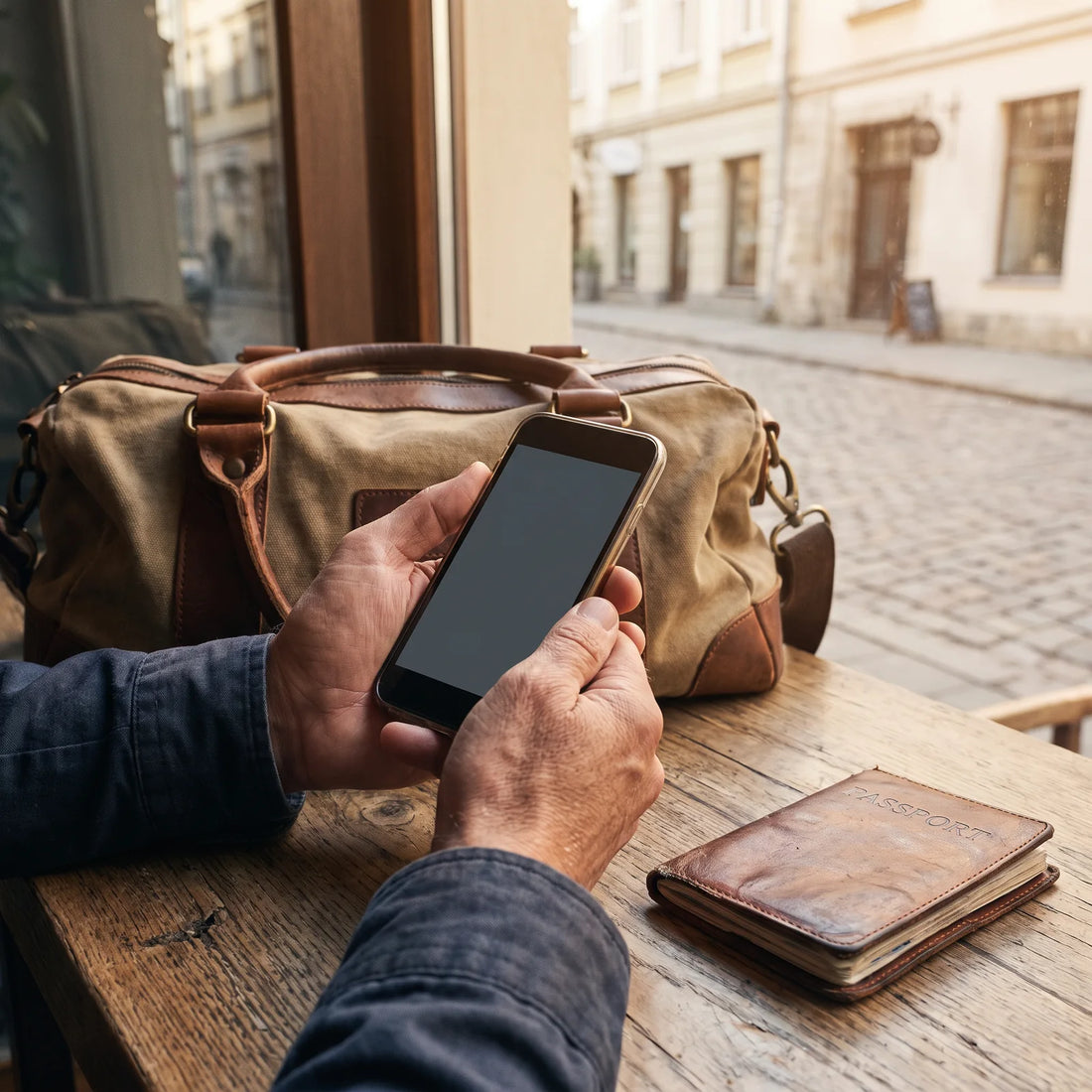
Co znamená aktivace eSIM v iPhonu?
Aktivace eSIM v iPhonu znamená nainstalovat digitální mobilní profil bez fyzické karty, abyste mohli používat jinou síť, než je vaše hlavní linka. Nic se nevkládá – naskenujete QR kód nebo nainstalujete z odkazu a během pár minut je iPhone připravený s touto linkou surfovat.
Rozdíl oproti tradiční SIM je v tom, že eSIM žije přímo v čipu telefonu. Nemusíte proto hledat obchod na letišti ani čekat, až vám někdo předá malou kartičku – celý proces probíhá na displeji iPhonu, obvykle připojeného k Wi-Fi. Pokud si chcete nejdříve přečíst, z čeho se tato technologie skládá, než cokoli nainstalujete, najdete podrobnější vysvětlení v článku co je eSIM.
Pro někoho, kdo to nikdy nedělal, může slovo „aktivace“ znít techničtěji, než ve skutečnosti je. V praxi to připomíná spíš instalaci aplikace než výměnu součástky v telefonu.
Co potřebujete před začátkem?
Než v iPhonu aktivujete jakoukoli eSIM, vyplatí se zkontrolovat tři věci: že model eSIM podporuje, že je operační systém přiměřeně aktuální a že máte během instalace připojení k internetu (Wi-Fi nebo data). Všechny tři podmínky ověříte přímo v telefonu, bez externích aplikací.
U prvního bodu Apple umožňuje zkontrolovat kompatibilitu přímo v telefonu: Nastavení > Obecné > Informace. Pokud se v této obrazovce zobrazí sekce „EID“ nebo už má telefon nainstalovanou eSIM, je kompatibilní. Pokud si nejste jistí svým konkrétním modelem, podrobnější přehled najdete v článku telefony kompatibilní s eSIM.
Druhý požadavek, operační systém, není téměř nikdy problém: pokud jste iPhone aktualizovali v posledních dvou nebo třech letech, už podmínku splňuje. A třetí – připojení k internetu – je jediný krok, který stojí za to naplánovat: eSIM je lepší instalovat přes Wi-Fi, než vyrazíte z domova nebo z hotelu, místo abyste se o to pokoušeli s drahými mobilními daty na letišti v cílové destinaci.
Jeden detail, který skoro nikdo nekontroluje: iPhone potřebuje mít volné místo pro profil eSIM, stejně jako pro jakékoli jiné stažení. Pokud je úložiště skoro plné, instalace může selhat, aniž by chybová hláška vysvětlila proč.
Jak aktivuji eSIM v iPhonu?
Obecný postup, bez ohledu na poskytovatele, je vždy stejný: Nastavení > Mobilní data (nebo „Mobilní síť“, podle modelu a regionu) > Přidat eSIM. Odtud iPhone nabízí několik způsobů, jak profil nainstalovat, a všechny vedou na stejné místo – novou aktivní linku v Nastavení.
- Otevřete Nastavení a přejděte do Mobilní data.
- Klepněte na Přidat eSIM (u některých modelů se zobrazí jako „Nastavit mobilní síť“).
- Zvolte způsob instalace: naskenovat QR kód, použít údaje od operátora nebo nainstalovat z aplikace.
- Postupujte podle pokynů na obrazovce. iPhone stáhne profil a přiřadí ho k této lince.
- Zvolte, kterou linku chcete používat jako hlavní pro hovory a zprávy a kterou pro mobilní data.
- Potvrďte a počkejte, až se nová linka objeví v seznamu „Mobilní plány“.
Celý proces, pokud je připojení k internetu stabilní, trvá jen pár minut.

Jak aktivovat eSIM na iPhonu pomocí QR kódu?
Nejčastější metodou je QR kód: poskytovatel zašle obrázek, který iPhone přečte fotoaparátem přímo v rámci Nastavení, a následně si profil nainstaluje sám. Není k tomu potřeba žádná aplikace třetí strany; stačí systémový fotoaparát.
QR kód ale není jediná cesta. Někteří poskytovatelé nabízejí ruční instalaci (zadáním adresy SM-DP+ a aktivačního kódu) nebo přímou instalaci z vlastní aplikace. Následující tabulka shrnuje, kdy který způsob použít.
| Metoda | Kdy ji použít | Co potřebujete | Přibližný čas |
|---|---|---|---|
| QR kód | Když vám ho poskytovatel pošle e-mailem nebo WhatsAppem před cestou | Fotoaparát iPhonu a Wi-Fi | Zhruba 1 minuta |
| Ruční instalace | Pokud nemůžete QR kód naskenovat (například jste ho dostali jako text) | Adresa serveru a aktivační kód | O něco déle než s QR kvůli ručnímu psaní |
| Aplikace poskytovatele | Když má operátor vlastní aplikaci pro správu | Stáhnout a přihlásit se do aplikace | Závisí na době stahování a přihlášení |
QR kód pro eSIM lze naskenovat pouze jednou. Pokud se ho pokusíte nainstalovat do druhého telefonu nebo ho přepošlete jiné osobě, systém ho odmítne. Proto je vhodné si ho uložit (stačí screenshot), dokud nepotvrdíte, že instalace proběhla úspěšně, a nesdílet ho ani pro „vyzkoušení“ v jiném zařízení.
eSIM vs fyzická SIM: co se mění při cestování
Nejpraktičtější rozdíl pro cestovatele je ten, že eSIM se instaluje ještě před odjezdem z domova a nezávisí na hledání přepážky na letišti v destinaci. Fyzická SIM naopak vyžaduje její fyzické zakoupení, téměř vždy až po příjezdu do cíle, a uschování původní karty po dobu cesty.
| Aspekt | eSIM | Fyzická SIM |
|---|---|---|
| Kdy ji lze aktivovat | Před odjezdem na cestu, s Wi-Fi | Obvykle až po příjezdu do destinace |
| Riziko ztráty | Neexistuje: není žádná fyzická karta | Původní kartu lze ztratit nebo poškodit |
| Současné použití s místní linkou | Ano, u telefonů s podporou dvou linek | Pouze pokud má telefon dvě fyzické přihrádky |
| Kde ji seženete | Koupíte a nainstalujete online, odkudkoli | Fyzické obchody nebo místní operátoři v destinaci |
| Co se stane po skončení cesty | Profil lze smazat nebo ponechat neaktivní | Je třeba se zbavit fyzické karty |
Ani jedna možnost není abstraktně „lepší“: pro někoho, kdo už má v destinaci místní linku a potřebuje jen data, je eSIM obvykle jednodušší. Pro podrobnější srovnání obou technologií existuje samostatný rozbor v článku eSIM vs fyzická SIM.
Jak zjistit, zda je eSIM na iPhonu aktivní?
Nejrychlejší způsob, jak to ověřit, je podívat se na horní část obrazovky: pokud se vedle ikony signálu objeví název operátora eSIM, je linka aktivní. Pro podrobnější kontrolu je třeba přejít do Nastavení > Mobilní data a zkontrolovat, zda je nová linka uvedena se zapnutým přepínačem u svého názvu.
Na této stejné obrazovce můžete na linku klepnout a zobrazit její stav, přidružené číslo (pokud ho má) a jakou funkci plní: zda je to linka pro data, hovory, nebo obojí. Pokud je přepínač vypnutý, eSIM je nainstalovaná, ale nepoužívá se; stačí ho zapnout, aby začala fungovat.
Když není co vkládat ani žádná karta, kterou byste museli přesunout, je těžké uvěřit, že už to funguje. Ale název operátora nahoře na obrazovce nelže: pokud je tam, linka je aktivní.
Další užitečný signál, zejména hned po příjezdu do nové destinace, je otevřít prohlížeč nebo jakoukoli aplikaci využívající internet a zkontrolovat, zda se načítá bez připojení k Wi-Fi. Pokud se načítá, eSIM přenáší data.
Časté chyby při aktivaci eSIM na iPhonu
Většina problémů s aktivací eSIM nesouvisí s telefonem, ale s pořadím kroků. Znát je předem vám ušetří čas právě tehdy, kdy to nejméně potřebujete – například hned po přistání.
- Pokus o aktivaci bez připojení k internetu. iPhone potřebuje stáhnout profil ze serveru; bez Wi-Fi nebo dat se proces zastaví.
- Skenování QR kódu z toho samého telefonu, do kterého chcete eSIM nainstalovat. Pokud kód dorazil e-mailem na iPhone, musíte ho otevřít na jiném zařízení (nebo vytisknout, nebo použít možnost „ruční instalace“), protože fotoaparát nemůže naskenovat obrazovku, kterou má před sebou.
- Opětovné použití již použitého QR kódu. Každý kód je určen pouze pro jednu instalaci; pokud byl profil smazán a chcete ho znovu nainstalovat, obvykle musíte požádat poskytovatele o nový.
- Neaktivace datového roamingu u správné linky. Každá linka v iPhonu má vlastní přepínač datového roamingu, nezávislý na přepínači hlavní linky. Pokud telefon po instalaci eSIM a příjezdu do destinace stále ukazuje „Žádný signál“, je to téměř vždy proto, že tento konkrétní přepínač – v Nastavení, Mobilní data, u linky eSIM – zůstal vypnutý.
- Záměna datové linky s linkou pro hovory. Pokud iPhone stále používá pro prohlížení místní linku, je to proto, že eSIM nebyla označena jako výchozí datová linka.
Pokud problém přetrvává i po kontrole těchto bodů, vyplatí se projít si úplnější seznam chyb v článku běžné problémy s eSIM.

Dvě eSIM v iPhonu: používejte dvě linky současně
Jedním z důvodů, proč je eSIM na cestách užitečná, je, že většina kompatibilních iPhonů umožňuje mít aktivní dvě linky najednou: vaši běžnou linku (fyzickou SIM nebo eSIM) a druhou eSIM s daty pro destinaci. Můžete tak dál přijímat hovory a zprávy na svém běžném čísle, zatímco data čerpáte z cestovní linky.
Nastavení provedete v Nastavení > Mobilní data, kde zvolíte, která linka se má používat jako výchozí pro data a která pro hovory. K dispozici je také možnost „Automatické přepínání“, která nechá iPhone přepínat mezi linkami podle toho, která má lepší signál. Na cestách je ale obvykle spolehlivější nechat linku pevně nastavenou na data z destinace.
Ne všechny modely a regiony podporují dvě současně aktivní eSIM; některé umožňují jednu eSIM a jednu fyzickou SIM, jiné dvě eSIM. I to je důvod, proč si před koupí datového tarifu na cesty zkontrolovat kompatibilitu vlastního modelu.
Praktický příklad: aktivace eSIM před cestou do Itálie
Představte si, že jedete do Itálie a odlet máte za dva týdny. Váš iPhone jste koupili zhruba před rokem, takže je kompatibilní. Místo abyste čekali na přílet do Říma a sháněli tam prodejnu, koupíte a nainstalujete eSIM ještě z domova přes wifi, pár dní před odletem.
V praxi to vypadá takto: přijde vám e-mail s QR kódem, otevřete ho na počítači nebo na jiném telefonu (abyste ho mohli iPhonem naskenovat) a postupujete cestou Nastavení > Mobilní data > Přidat eSIM, jak je popsáno výše. Instalace trvá něco málo přes minutu. Linka je nainstalovaná, ale pokud je tarif datový na dny, vyplatí se ji zatím neaktivovat – mnoho cestovních tarifů počítá čas až od prvního použití, ne od instalace.
Po přistání v Římě pak už jen zapnete přepínač „Datový roaming“ konkrétně u eSIM linky (ne u té běžné) a nastavíte ji jako výchozí datovou linku. Během necelé minuty má iPhone internet – bez shánění prodejny a stání ve frontě. Pro ty, kdo cestují často a chtějí mít celý proces od A do Z vyřešený, je tu průvodce zaměřený přímo na iPhone: eSIM pro iPhone na cestách, a obecnější přehled všeho, co si před cestou naplánovat, najdete v kompletním průvodci eSIM na cesty.
Často kladené otázky
Co znamená, že je můj iPhone „pouze eSIM“?
Znamená to, že daný model nemá fyzický slot na SIM kartu a všechny linky, včetně té hlavní, fungují jako eSIM. Týká se to několika modelů prodávaných v posledních letech v USA. Pokud je to váš případ, postup aktivace je úplně stejný, jak je popsáno v tomto průvodci.
Můžu si eSIM aktivovat ještě před odjezdem?
Ano, a obvykle se to doporučuje: instalace přes wifi z domova vás zbaví závislosti na signálu na letišti v destinaci. Mnoho poskytovatelů umožňuje nainstalovat profil s předstihem a linku aktivovat až po příjezdu, abyste nezačali čerpat dny tarifu předčasně.
Potřebuju k instalaci eSIM wifi?
Není to povinné, ale je to nejpraktičtější: instalace stahuje profil ze serveru a provedení přes wifi zabrání čerpání mobilních dat (někdy i s aktivním roamingem) v tomto prvním kroku.
Co když vyměním iPhone a už jsem měl eSIM aktivovanou?
eSIM zůstává vázaná na telefon, ve kterém byla nainstalována. Pokud měníte zařízení, budete obvykle muset požádat poskytovatele o nový aktivační kód; profil z jednoho iPhonu do druhého jednoduše „nezkopírujete“.
Ovlivňuje eSIM baterii nebo výkon iPhonu?
Nijak jinak než jakákoli jiná aktivní mobilní linka. Spotřeba baterie závisí na využití dat a síle signálu, ne na tom, jestli je linka eSIM nebo fyzická.
Můžu mít eSIM a fyzickou SIM aktivní zároveň?
U kompatibilních modelů ano. Je to jedna z nejčastějších kombinací na cesty: fyzická SIM s vaším běžným číslem v režimu pouze hovory a zprávy a eSIM jako datová linka pro destinaci.
Co dělat, když už byl QR kód dříve naskenován?
QR kód pro eSIM je určený na jednu instalaci. Pokud už byl použit (například jste profil nainstalovali a pak smazali), je obvykle nutné kontaktovat poskytovatele, aby vygeneroval nový.
Závěr
Aktivace eSIM v iPhonu není složitý technický proces: stačí zkontrolovat kompatibilitu modelu, nainstalovat profil přes wifi ještě před cestou a po příjezdu do destinace se ujistit, že je správná linka nastavená jako výchozí pro data. Jakmile to uděláte poprvé, všechny další aktivace zaberou jen pár minut.
Pokud je to vaše první cesta s eSIM a chcete mít celý proces od začátku do konce vyřešený, průvodce prvními kroky popisuje instalaci s obrázky a nabídka mezinárodních destinací umožňuje prohlédnout si datové tarify pro více než 200 zemí, s podporou 24/7 e-mailem a WhatsApp v češtině pro případ, že by při aktivaci něco nešlo podle očekávání.








