
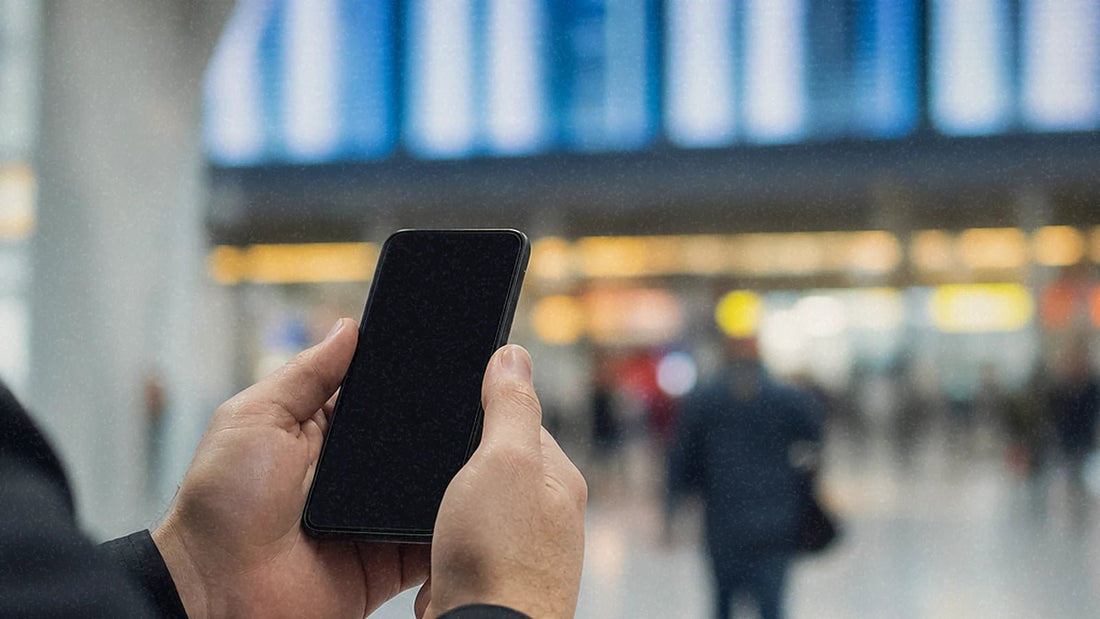
ざっくり言うと: iPhoneでローミングを有効にするには、設定 > モバイルデータ通信 > データローミングへ。Androidの場合、設定 > 接続(またはネットワーク) > モバイルネットワーク > データローミングへ。スイッチ自体は無料。かかるのは、あなたの料金プランに応じた通信料か、eSIMで旅行中なら既に購入済みのボーナスクーポン分だけ。家を出る前にオンにして、現地で確認しよう。
「ローミングの設定方法」を知っているかどうかで、空港に着いてすぐインターネットが使えるか、それとも「圏外」表示を見つめるだけになるかが決まります。このガイドでは、iPhoneとAndroidでデータローミングを有効にする方法を、オペレーター別に、ステップバイステップで解説します。さらに、搭乗前にすべてが準備できているか確認する方法もお伝えします。1分あれば完了します。
データローミングとは何か、なぜ有効にする必要があるのか
データローミングを有効にするとは、海外のネットワークを使ってインターネット、通話、SMSを利用できるようにすることです。この設定がオフになっていると、スマートフォンは海外のアンテナには接続しますが、データ通信をブロックするため、現地ではマップもメッセージングアプリも使えなくなります。
海外で自分の携帯電話を契約外のキャリアのネットワークに接続できるようにする機能が「データローミング」です。これはまさに、日本を離れてタイやメキシコに到着したときに起こることです。自宅のアンテナは届かなくなるので、電話は現地のネットワークに接続します。このオプションがオフになっていると、電波は表示されてもブラウザは何も読み込みません。そのため、EU圏外(「ローミングは国内と同じ」が適用されない地域)へ旅行する際は、最初に確認すべき設定です。詳細はデータローミングとはで、料金プランやエリアの一般的な状況とともに説明しています。ローミングの有効化自体は無料です。課金されるのはデータ通信量であって、スイッチを入れることではありません。EU圏内では通常、ご契約の料金プランに含まれています。圏外では、請求に驚かないよう、データ通信用のeSIMを利用するのが賢明です。
iPhoneでローミングを有効にする方法
iPhoneで、「設定」>「モバイルデータ通信」>「データローミング」と進み、スイッチをオンにします。複数の回線やeSIMをご利用の場合は、まず「モバイルデータ通信」内で正しい回線を選択し、その回線でのみローミングを有効にしてください。他の回線では有効にしないでください。
iOSでの手順は素早く完了しますが、正しい回線で行うことが何より大切です。以下の手順に従ってください。
- 設定を開き、モバイルデータ通信(iOSのバージョンによっては「モバイル」)をタップします。
- デュアルSIMをご利用の場合、旅行で使う回線(例:渡航先のeSIM)をタップし、個別に設定します。
- モバイルデータ通信のオプション > データローミングをタップし、スイッチをオン(緑色)にします。
- 同じ回線がアクティブな「モバイルデータ通信」として選択されていることを確認します。
旅のコツ:日本の回線は通話とSMS専用に、旅行用eSIMはデータ回線に設定しましょう。うっかり高額なローミングを使うのを防げます。
eSIMをインストールしたばかりで、設定方法がわからない方もご安心を。データローミングは最後に切り替えるスイッチです。これがオン(緑色)になっていない限り、回線が正しく設定されていてもデータ通信はできません。
Androidでデータローミングを有効にする方法
Androidでは、設定 > 接続(またはネットワーク)> モバイルネットワークと進み、「データローミング」を有効にしてください。デュアルSIM端末の場合は、先に上部で正しいデータSIMを選択してください。各SIMカードに独立したローミングスイッチがあります。
メーカー(Samsung、Xiaomi、Google Pixel、OPPO)によってパスは多少異なりますが、考え方は同じです。2026年時点で最も一般的なバリエーションは以下の通りです:
- Samsung(One UI): 設定 > 接続 > モバイルネットワーク > データローミング。
- Xiaomi / Redmi(HyperOS): 設定 > SIMとモバイルネットワーク > SIMをタップ > ローミング。
- Google Pixel: 設定 > ネットワークとインターネット > SIM > ローミング。
- OPPO / realme: 設定 > 接続と共有 > SIMカードとモバイルデータ > ローミング。
デジタルデータカード(eSIM)を使用する場合は、出発前に設定を済ませておくのが理想的です。搭乗待ち列で最後の瞬間に慌てないよう、eSIMのインストール方法を確認しておきましょう。スイッチが緑色になり、現地のネットワークに接続すれば、データが使えるようになります。
通信事業者ごとの有効化(Movistar、Vodafone、Orange、Digi)
スマホ側の設定は半分に過ぎません。あなたの通信事業者が回線でローミングを有効にしている必要があります。EU圏内の旅行では、ほぼ常にデフォルトで有効になっています。EU圏外の場合は、申請が必要だったり条件に同意する必要がある場合があり、ボーナスなしの料金は非常に高くなる可能性があります。
| 通信事業者 | EUローミング | EU圏外 | 管理方法 |
|---|---|---|---|
| Movistar | 料金プランに含まれる | ゾーン別ボーナスまたは従量課金 | Mi Movistarアプリ / カスタマーサービス |
| Vodafone | 料金プランに含まれる | 日単位のトラベルパス | Mi Vodafoneアプリ |
| Orange | 料金プランに含まれる | 国際旅行ボーナス | Mi Orangeアプリ |
| Digi | 料金プランに含まれる | リクエストによる有効化 | カスタマーエリア / 電話 |
参考までに、EU圏外でボーナスなしの従量課金を使うと、ブラウザを開いたり写真をアップロードしただけで料金がすぐに跳ね上がります。写真をアップロードする午後だけで、旅行用データボーナス全体よりも高くつく可能性があります。正確な料金は、あなたの料金プランと地域によって異なり、国や時期によって変わるため、通信事業者の公式ウェブサイトでご確認ください。プランに対象国が含まれていない場合、最も安い方法は、回線のローミングをオフにして、現地のeSIMのデータを使うことです。
有効になっているか確認する方法
ローミングが有効になっていることを確認するには、有効にしたメニューに戻り、スイッチが緑色になっていることを確認してください。目的地では、ステータスバーに注目してください。多くのスマホでは、ローミングネットワークに接続すると「R」または海外のネットワーク名が表示されます。
スイッチだけを信頼しないでください。実際のテストは、モバイルデータをオンにしてWi-Fiをオフにした状態でウェブページを開くことです。読み込まれれば問題ありません。海外のネットワークで動作していることを確認する3つのサインがあります:
- 上部に海外の通信事業者の名前が表示される(例:メキシコの「Telcel」、タイの「AIS」)。
- 一部のスマホでは、電波表示の横に小さなローミングアイコンが表示される。
- ネットワーク設定で、接続がローミング中と表示される。
これらの3つのサインがあるのにブラウザが読み込まれない場合、問題はローミングではなく、APNまたはアクティブなデータ回線です。スイッチをいじる前にそれを確認してください。着陸後すぐに、まだ空港で無料Wi-Fiが使えるうちにこの確認をしておけば、タクシーを呼ぶ必要があるときにインターネットが使えなくなるという典型的なトラブルを避けられます。
旅行用eSIMにローミングの有効化が必要な理由
旅行用eSIMは、技術的には、目的地の国の現地ネットワークにローミングを介して接続することで機能します。そのため、eSIMが「現地」のものであっても、データを流すためには、その特定の回線でデータローミングをオンにする必要があります。これは、旅行用eSIMの仕組みに関する最も一般的な誤解の1つです。
多くの人がデジタルカードをインストールして目的地に到着しても機能しません。ほとんどの場合、その回線のローミングスイッチがオフになっていることが原因です。eSIMは現地の提携ネットワークに接続しますが、それはあなたのスマホにとっては海外のネットワークと見なされます。許可を与えなければ、データをブロックします。良いニュースは、定額のデータボーナスを支払っているため、ローミングが有効でも請求書に驚くことはありません。ここでローミングを有効にしても費用は一切増えません。すでに前払いしたデータのロックを解除するだけです。プロセス全体を最初から最後まで確認したい場合は、PuraSimの仕組みで説明しています。また、各国のプランが出発前に購入可能です。
よくある間違いとその回避方法
ローミングの有効化は簡単ですが、繰り返し発生する4つの失敗があります。それらを知っておけば、旅行初日で最も必要とするときに起こる「インターネットが使えない」という典型的なトラブルを回避できます。
- 間違った回線でローミングを有効にする。デュアルSIMの場合、使用するデータ回線でローミングをオンにし、スペインの回線ではオンにしないようにしてください。
- 手動ネットワーク選択を忘れる。自動で接続しない場合は、ネットワーク選択に移動し、手動で現地の通信事業者を選択してください。
- うっかり自社のローミングをオンにしたままにする。eSIMを使用する場合、ローミングを有効にした同じメニューから自宅回線のデータをオフにすると、誤ってスペインのプランの消費が加算されるのを防げます。
- eSIMインストール後に再起動しない。素早い再起動で、初期接続の問題のほとんどが解決します。
アドバイス:旅行前に自宅のWi-Fiですべてを設定・テストしておきましょう。eSIMがすでにシミュレートされたカバレッジを表示しているか、「待機中」の状態であれば、到着後にスイッチをオンにするだけで使えます。
ローミングについてほとんど誰も教えてくれないこと
設定メニューには表示されないが、サポートに寄せられる「動作しない」という問い合わせの半分を説明する詳細があります。どれも秘密ではありませんが、直感的でないためほとんど誰も教えてくれません。
- APNがローミングが有効でもデータをブロックすることがある。一部のSIMフリー端末やキャリア以外で購入した端末では、サードパーティネットワーク用にAPNが誤って設定されている場合があります。ローミングを有効にしてもデータが使えない場合は、その回線のアクセスポイント名を確認し、eSIMまたはキャリアが指定するものと比較してください。デフォルト値にリセットするだけで解決することもあります。
- スマホでローミングを有効にすることと、キャリアとローミング契約を結ぶことは同じではありません。これらは異なるレイヤーです。スマホのスイッチは技術的な許可を与えますが、スペインのプランにその国が含まれていない場合、スイッチがオンでも自宅回線は機能しません。両者の違いの詳細は、eSIM vs ローミングで説明しています。
- SMS認証アプリは典型的な落とし穴です。節約のためにスペインの回線を完全にオフにしてeSIMのみデータを残すと、銀行やホテルのWi-Fiからの確認SMSを受信できなくなります。こうしたケースに備えて、自宅回線を音声/SMSローミング有効(データなし)でバックアップネットワークとして維持しておきましょう。
- バックグラウンドの1MBも重要です。たとえ定額プランでも、写真の同期や自動更新をオンのままにしておくと、eSIMのデータは同じように消費されます。出発前に、旅行中にeSIMのデータを節約するためのコツを確認してください。プランが旅行全体で持つか、最初の週の半ばで尽きるかの違いを生みます。
- 必ずしもeSIMを購入する必要はありません。リスボンでの連休やパリでの週末など、EUローミング込みのスペインプランがあれば追加料金なしでカバーされます。何も購入せず、EU圏外に出るときのためにeSIMを取っておきましょう。キャリアがその目的地で無料カバレッジを提供しているなら、無駄に購入する意味はありません。
目的地別ローミング:アメリカ、中南米、日本、ヨーロッパ
設定スイッチはどこでも同じですが、到着後に直面する状況は国によって大きく異なります。そのため、事前に準備をしておくことが重要です。
アメリカでは、スペインの通信事業者で特定のオプションなしにローミングを使うと、通常は料金プランに含まれておらず、従量課金がすぐに高額になります。2~3日以上の滞在なら、アメリカのeSIMで事前にデータを準備しておくのが得策です。中南米では、国ごとに事業者が異なり(メキシコのTelcel、複数市場のClaro、Entel、Tigo、WOMなど)、それぞれが自社のローミングを、あなたの国内事業者との提携状況に応じて異なる方法で管理しています。詳細は事業者別の中南米ローミングをご覧ください。日本では、大都市でのローミングは通常問題ありませんが、山間部や一部の新幹線内では数秒間電波が途切れることがあります。移動前にオフラインマップをダウンロードし、空港を出る前に日本のeSIMのカバレッジとアクティベーションを確認しておきましょう。欧州連合(EU)内では、ローミングはスペインの料金プランに標準で含まれているため、短期旅行では追加の準備は不要です。長期滞在や複数回線で旅行する場合は、データのバックアップとしてヨーロッパのeSIMを用意しておくと便利です。
よくある質問
データローミングを有効にすると料金がかかりますか?
いいえ、スイッチ自体は無料です。有効にしても課金されることはありません。支払うのは、海外のネットワークでのデータ使用量に応じた料金です。旅行用eSIMを使えば、事前に定額のデータを支払うので、ローミングを有効にしても追加料金は一切発生しません。
海外で電波はあるのにインターネットが使えないのはなぜですか?
ほとんどの場合、データローミングがオフになっているからです。スマートフォンは通話のために現地のアンテナを掴みますが、正しい回線でスイッチをオンにするまでデータ通信をブロックします。スイッチを入れ、再起動し、Wi-Fiをオフにしてウェブサイトを開いてみてください。
旅行用eSIMを使う場合もローミングを有効にする必要がありますか?
はい。eSIMが目的地の現地ネットワークを使用していても、スマートフォンはそれを外部ネットワークとみなすため、その回線でデータローミングをオンにする必要があります。これは、到着後にeSIMが「機能しない」最も一般的な原因の一つです。eSIMの回線で有効にしてください。国内の回線ではありません。
ローミングはバッテリーやバックグラウンドデータを消費しますか?
バックグラウンドでのデータ消費は国内と同じように発生します。旅行中だけの特別なものではありません。これを抑えるには、モバイルデータ通信中使用中のアプリの自動更新と写真の同期をオフにしてください。ローミングを有効にしてもバッテリーへの影響はほとんどありません。
ローミングの有効と無効は同じ意味ですか?
いいえ、逆の動作です。有効にすると海外でインターネットが使えるようになり、無効にすると事業者からの予期せぬ請求を防ぐためにブロックされます。eSIMで旅行する場合、通常は国内回線のローミングをオフにし、eSIMのローミングをオンにします。
WhatsAppだけにローミングを有効にして、他のデータを使わないようにできますか?
直接はできません。ローミングスイッチは回線全体に対するもので、アプリごとには設定できません。代わりに、システムのデータ節約モード(iOSとAndroidに搭載)を有効にすると、手動で開いたアプリだけがデータを消費するようになります。出発前に自動更新と写真の同期をオフにしておきましょう。
到着時にローミングを有効にするのを忘れた場合はどうすればいいですか?
通常通りローミングを有効にするメニュー(iPhoneの場合は「設定」→「モバイルデータ通信」、Androidの場合は「設定」→「接続」→「モバイルネットワーク」)に戻り、正しい回線のスイッチをオンにして、数秒経ってもデータを掴まない場合はスマートフォンを再起動してください。その間、空港のWi-Fiをバックアップとして使えれば、最初の数分間は何もない状態を避けられます。
まとめ
データローミングの有効化は1分でできる設定ですが、到着してすぐに接続できるか、迷子になるかを左右します。正しい回線で設定し、確認してください。EU圏外に旅行する場合は、事業者の高額なローミングを避けましょう。離陸前に旅行用データを準備して、到着と同時に接続しよう:eSIMストアでeSIMを選び、請求書に驚くことなく旅立ちましょう。









