
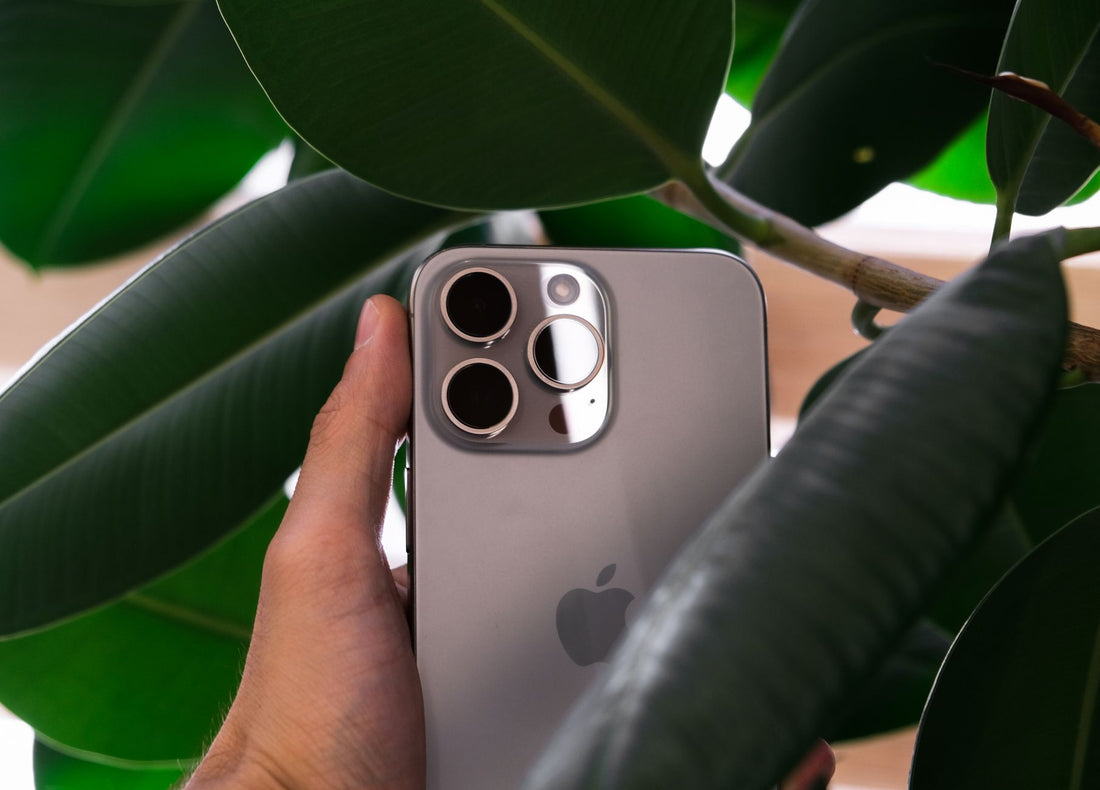
In het kort: de iPhone 15, 15 Plus, 15 Pro en 15 Pro Max hebben eSIM in alle versies, gekocht in Spanje of de Verenigde Staten. Het activeren van een eSIM op de iPhone 15 duurt een minuut via Instellingen > Mobiele data met de QR-code van je provider, en je kunt je eigen lijn actief houden voor gesprekken.
Heeft de iPhone 15 eSIM? Alle modellen, één voor één
Ja, zonder uitzondering. De vier modellen van de iPhone 15-familie —15, 15 Plus, 15 Pro en 15 Pro Max— hebben standaard eSIM. Geen enkele variant is overgeslagen en geen enkel 'basis'-model heeft minder capaciteit: de chip en software die de eSIM beheren zijn identiek in de hele reeks, dus de vraag of de iPhone 15 Pro eSIM heeft net als het normale model heeft een kort antwoord: precies hetzelfde.
De eSIM is geen kaart die je plaatst, maar een digitaal profiel dat de telefoon opslaat in zijn eigen beveiligingschip. Het wordt geïnstalleerd door een QR-code te scannen of op een link te tikken, en zodra het erin zit, werkt het als elke andere lijn: het ontvangt dekking, data en, als de provider het toestaat, ook gesprekken. Als je het concept vanaf het begin uitgelegd wilt hebben voordat je het iPhone 15-terrein betreedt, is de gids hoe installeer je een eSIM handig.

iPhone 15 uit Spanje, Europa of de VS: wat verandert er
Hier zit het detail dat het meest verwarrend is: niet alle iPhone 15's ter wereld zijn fysiek hetzelfde van binnen. De modellen die in Spanje en de rest van Europa worden verkocht, behouden de lade voor een fysieke simkaart naast de eSIM. De modellen die in de Verenigde Staten worden verkocht, doen het daarentegen volledig zonder die lade: ze zijn alleen eSIM, zonder zichtbare sleuf aan de zijkant van de telefoon.
Dit zorgt voor een heel specifiek zoekpatroon: mensen die een Amerikaanse iPhone 15 kopen of erven en wanhopig zoeken waar de SIM-sleuf zit, ervan overtuigd dat de telefoon defect is. Dat is het niet. Het is een ontwerpbeslissing van Apple voor die markt, en het betekent dat als jouw iPhone 15 daar vandaan komt, de eSIM niet langer een handige optie is, maar de enige mogelijke manier om data of een spraaklijn te hebben.
| iPhone 15 gekocht in | Fysieke SIM-lade | eSIM | Kun je een reis-eSIM gebruiken? |
|---|---|---|---|
| Spanje / rest van Europa | Ja | Ja | Ja, zonder je fysieke SIM aan te raken |
| Verenigde Staten | Nee | Ja (verplicht) | Ja, het is je enige mogelijke lijn |
| Verenigd Koninkrijk | Ja | Ja | Ja, zonder je fysieke SIM aan te raken |
Voor de reiziger maakt dit verschil in de praktijk weinig uit: in beide gevallen wordt de eSIM op dezelfde manier geïnstalleerd en werkt het hetzelfde. Het enige dat verandert, is of je daarnaast de mogelijkheid behoudt om een fysieke kaart te plaatsen op de dag dat je die nodig hebt. Als je twijfelt of jouw specifieke toestel dit systeem ondersteunt —want het is niet altijd duidelijk op het eerste gezicht—, blijft een internationale fysieke simkaart het klassieke alternatief; je kunt beide wegen vergelijken in internationale simkaart versus eSIM.
Hoe activeer je de eSIM op de iPhone 15 stap voor stap
Voor de activatie heb je geen pincode van je provider nodig en je hoeft ook niet naar een winkel: het gebeurt volledig via de instellingen van je telefoon en met een goede wifi-verbinding duurt het nog geen minuut.
- Open Instellingen > Mobiel (of Instellingen > Mobiele data) en tik op "Voeg eSIM toe".
- Scan de QR-code die je provider je stuurt, of plak de installatielink als je die op een andere manier hebt gekregen.
- Geef de nieuwe lijn een label —"Reis", "Japan", wat je maar wilt— zodat je hem niet verwart met je eigen nummer in de lijnenselectie.
- Kies de eSIM als standaard datalijn en laat je Nederlandse lijn alleen voor bellen.
- Schakel dataroaming alleen voor de eSIM-lijn in wanneer je op je bestemming landt, niet eerder.
Een detail dat vaak over het hoofd wordt gezien: installeer het profiel thuis, via je eigen wifi, maar activeer het pas als datalijn wanneer je landt. Veel databundels beginnen de uren of dagen te tellen vanaf de eerste verbinding met een netwerk in het land, niet vanaf het installeren van de QR-code. Als je hem op het vertrekkende vliegveld al activeert om te testen of het werkt, verbrand je misschien al uren van je bundel terwijl je nog niet eens uit Nederland bent vertrokken.

Hoeveel eSIM's ondersteunt de iPhone 15 en hoe beheer je ze
De iPhone 15 kan meerdere eSIM-profielen tegelijk opslaan, al kunnen er maar twee lijnen tegelijk actief en in gebruik zijn (meestal je eigen nummer voor bellen en een datalijn). Het is dezelfde dual-sim logica als bij eerdere generaties, maar zonder de fysieke beperking dat je maar twee simkaarten bij je kunt dragen.
Voor wie meerdere keren per jaar reist, is dat echt handig: je kunt de eSIM van een eerdere reis naar Zuid-Korea bewaard laten, een andere van een weekend in de Verenigde Staten, en de eSIM voor je volgende bestemming toevoegen. Je activeert gewoon de juiste lijn zonder iets opnieuw te hoeven installeren. Maar na verloop van tijd stapelen verlopen profielen zich op, die alleen maar voor verwarring zorgen in de lijnenselectie op het moment dat je haast hebt. Ga voor een reis naar Instellingen > Mobiel en verwijder de bundels die je helemaal hebt opgebruikt.
Handig om te weten: als je volgende bestemming er een is waar de dekking vaak vragen oproept vanwege de ligging —berggebieden, eilanden, wandelroutes—, kijk dan eerst wat voor netwerk je krijgt; op trektochten varieert het signaal sterk per traject, en het is goed om dat te weten voordat je in realtime van Google Maps afhankelijk bent.
Je Nederlandse lijn en een eSIM voor data, tegelijkertijd
Dit is, wat mij betreft, de echte reden waarom het de moeite waard is om de eSIM van de iPhone 15 te gebruiken op reis: met dual-sim kun je twee lijnen tegelijk gebruiken zonder er een op te geven. Je houdt je Nederlandse simkaart actief om telefoontjes en sms'jes voor bankverificatie te ontvangen, en je gebruikt de eSIM van het land van bestemming alleen om te internetten.
De instelling staat op dezelfde plek als altijd, Instellingen > Mobiel: je selecteert de reis-eSIM als datalijn en je laat je Nederlandse nummer alleen op "Spraak en sms" staan. WhatsApp blijft gewoon werken, want dat is gekoppeld aan je telefoonnummer, niet aan de fysieke simkaart of het profiel dat je gebruikt om verbinding te maken —dat is een van de mythes waar mensen die het voor het eerst doen het meest over inzitten, en het klopt niet—.
De stap die de meeste mensen vergeten: schakel dataroaming uit voor je Nederlandse lijn. Als je die "voor de zekerheid" aan laat staan, kan de iPhone hem op de achtergrond proberen te gebruiken voor bepaalde taken en krijg je roamingkosten, ook al is je eSIM de hoofdlijn voor internet. Zet die roaming uit en laat alleen de roaming van de eSIM aan staan.
Wat bijna niemand je vertelt over de eSIM van de iPhone 15
Naast de gebruiksaanwijzing zijn er details die je pas leert door hem op je bestemming te gebruiken:
- De naam van het netwerk komt niet altijd overeen met de provider die je verwachtte. Veel reis-eSIM's werken via lokale netwerken met roamingovereenkomsten van meerdere providers tegelijk, dus het is normaal dat je een andere netwerknaam ziet dan de naam die bij het plan werd vermeld. Zolang je datadekking hebt, is dit precies wat je kunt verwachten.
- Als je naar de VS reist met een in Nederland gekochte iPhone, zit je fysieke simkaartlade er nog steeds in, ook al gebruik je hem niet: je kunt je Nederlandse simkaart fysiek als reserve meenemen en de data-eSIM actief hebben, iets wat een gebruiker met een in de VS gekochte iPhone niet kan omdat die geen lade heeft.
- De automatische netwerkselectie kan 'blijven hangen' op een zwakke provider. Als je merkt dat de snelheid direct na de landing lager is dan normaal, ga dan naar Instellingen > Mobiele data > Netwerk en dwing handmatig een andere beschikbare provider met dezelfde overeenkomst te selecteren.
- Je telefoon opnieuw opstarten lost meer eSIM-problemen op dan je voor mogelijk houdt. Voordat je contact opneemt met de klantenservice of het plan als verloren beschouwt, lost een simpele uit- en inschakeling een groot deel van de 'geen service'-meldingen op die verschijnen direct na de landing, omdat het de telefoon dwingt zich opnieuw op het netwerk te registreren.
- Bewaar de installatie-e-mail, niet alleen de QR-code op het scherm. Als je het profiel opnieuw moet installeren op een ander apparaat of de QR-code na de eerste scan niet meer geldig is (wat om veiligheidsredenen vaak gebeurt), werkt de handmatige link in de e-mail meestal nog als back-up.
Als je je ook afvraagt wat je lokale provider ziet of je een extra laag privacy wilt tijdens het surfen buitenshuis — bijvoorbeeld bij het verbinden met de wifi van een hotel of luchthaven —, is het verstandig om extra voorzichtig te zijn met de verbinding, vooral als je vanuit het buitenland bankzaken wilt regelen.
Wanneer je GEEN eSIM hoeft te kopen
eSIM's verkopen is ons vak, maar het zou oneerlijk zijn om niet te zeggen wanneer het niet de moeite waard is. Als je binnen de Europese Unie reist met een Nederlands abonnement of een prepaidkaart met inbegrepen roaming, werkt je eigen simkaart al zonder extra kosten dankzij de roamingregels binnen de Europese ruimte: je hebt niets anders nodig. Je kunt precies nakijken wat wel en niet gedekt wordt in wat is dataroaming voordat je geld uitgeeft aan een plan dat je niet nodig hebt.
Het heeft ook geen zin om een eSIM te kopen voor een tussenstop van een paar uur op een luchthaven met gratis wifi, of voor een dagtrip naar een buurland waar je provider al roaming heeft via een overeenkomst. De data-eSIM wint duidelijk wanneer je buiten het roaminggebied van je abonnement komt — buiten de EU, of binnen de EU maar met een abonnement dat dit niet dekt — of wanneer je meerdere dagen afhankelijk bent van data om te werken, te navigeren met kaarten of videogesprekken te voeren. Om volledig te begrijpen wanneer welke optie voordeliger is vergeleken met de roaming van je eigen provider, geeft de vergelijking eSIM versus roaming antwoord op de meeste vragen per situatie.
En als de reis lang is en je de gekochte data wilt rekken, zijn er eenvoudige trucs — offline kaarten downloaden, het updaten van apps op de achtergrond beperken, de streamingkwaliteit verlagen — die een echt verschil maken in hoe lang je plan meegaat; je vindt ze uitgebreid in hoe je data bespaart met de eSIM op reis.
Veelgestelde vragen
Heeft de iPhone 15 Pro ook eSIM, net als de gewone iPhone 15?
Ja, precies hetzelfde. Alle vier modellen in de serie — iPhone 15, 15 Plus, 15 Pro en 15 Pro Max — ondersteunen eSIM met dezelfde mogelijkheden: hetzelfde activeringsproces, hetzelfde aantal op te slaan profielen en dezelfde dual-sim functionaliteit. Er is geen verschil tussen het standaardmodel en de Pro op dit vlak.
Hoe weet ik of mijn iPhone 15 eSIM ondersteunt of alleen een fysieke simkaart heeft?
Alle iPhone 15 modellen ondersteunen eSIM zonder uitzondering; de echte vraag is vaak of ze ook een fysieke lade hebben. Ga naar Instellingen > Algemeen > Info: als er bij het serienummer een EID-identificatie staat, ondersteunt je telefoon eSIM (alle iPhone 15 modellen hebben dit). Om te zien of er ook een fysieke lade is, kijk je gewoon aan de zijkant van het toestel.
Waarom heeft mijn iPhone 15 geen simkaartlade?
Bijna altijd omdat het een toestel uit de Verenigde Staten is, waar Apple de iPhone 15 alleen met eSIM verkoopt, zonder fysieke lade. De modellen die in Nederland en de rest van Europa worden verkocht, hebben naast eSIM nog wel de lade. Als die van jou geen lade heeft, is het geen defect: je zult dan voor elke lijn – ook je hoofdnummer – eSIM moeten gebruiken.
Kan ik mijn eigen nummer en een data-eSIM tegelijk actief hebben?
Ja, dat is het grote praktische voordeel van de iPhone 15 op reis. Dankzij dual-sim houd je je eigen simkaart actief voor bellen en sms'en, terwijl je de eSIM van het reisland alleen voor data gebruikt. Je hoeft alleen in Instellingen de eSIM als datalijn te kiezen en de roaming aan te zetten bij aankomst, terwijl je die van je eigen lijn uitzet.
Kan ik een eSIM op de iPhone 15 installeren zonder een QR-code te scannen?
Ja, met een actuele iOS-versie kunnen veel aanbieders de eSIM installeren via een directe link in de bevestigingsmail of het sms'je, zonder camera of QR-code. Dat is vooral handig als je het abonnement op dezelfde telefoon ontvangt waar je het gaat installeren. Als je provider alleen een QR-code geeft, kun je die ook op een ander scherm openen – een computer of tablet – en hem daarvandaan scannen.
Wanneer moet ik de eSIM op mijn iPhone 15 activeren: vóór vertrek of bij aankomst?
Installeer het profiel rustig thuis, gebruikmakend van je wifi, maar activeer het pas als datalijn wanneer je op de bestemming bent. De meeste plannen beginnen met het tellen van verbruik vanaf de eerste verbinding met een netwerk in het land, dus als je het activeert voordat je vertrekt, kun je onnodig uren of dagen van je plan verliezen.
Hoeveel eSIM's kan ik opslaan op de iPhone 15 en hoeveel kan ik tegelijk gebruiken?
Je kunt meerdere eSIM-profielen op je telefoon opslaan, maar slechts twee lijnen —inclusief de fysieke simkaart als je die hebt— kunnen tegelijkertijd actief en werkend zijn. Voor frequente reizigers betekent dit dat je profielen van verschillende bestemmingen kunt opslaan en alleen de juiste op elk moment activeert, zonder dat je elke keer iets opnieuw hoeft te installeren.
Conclusie
De iPhone 15 is ontworpen om met eSIM te reizen zonder concessies te doen: hij ondersteunt dual-sim, slaat meerdere profielen tegelijk op en wordt in iets meer dan een minuut geactiveerd vanuit de telefooninstellingen zelf. Houd je Nederlandse nummer voor gesprekken en WhatsApp, en gebruik een aparte data-eSIM op elke bestemming, zodat je niet afhankelijk bent van de roaming van je eigen provider. Als je volgende reis binnen Europa is, bekijk dan de eSIM voor Europa; als je de Atlantische Oceaan oversteekt, zorgt de eSIM voor de Verenigde Staten ervoor dat je verbonden bent vanaf het moment dat je landt; en als je een extra datalijn nodig hebt om door Spanje te reizen, is er ook eSIM voor Spanje.








