
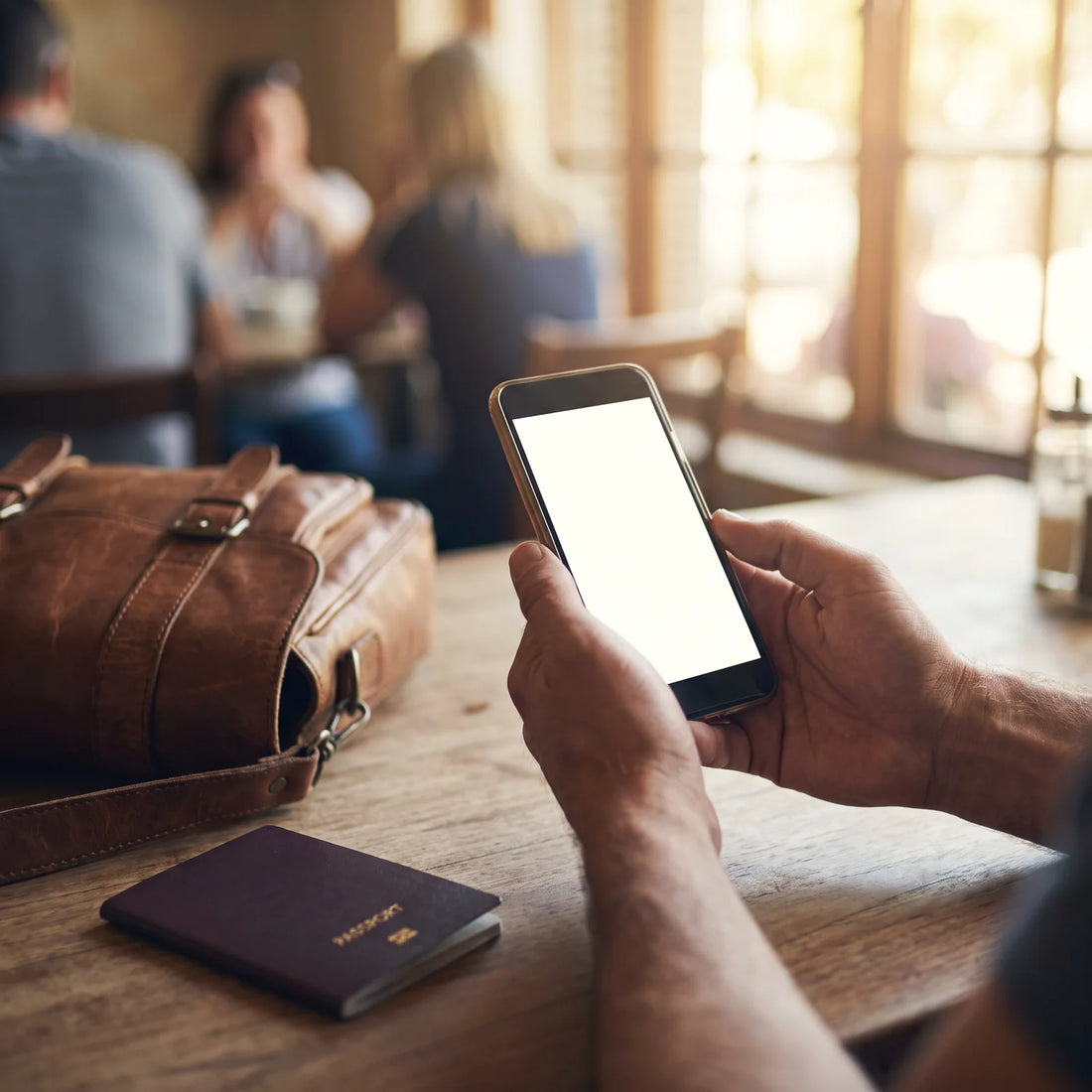
Se você nunca instalou um eSIM e quer saber o que é, onde ativá-lo no seu Android e se seu celular o suporta, este guia segue essa ordem: primeiro explica, depois mostra os passos, e no final sugere o que fazer se você for viajar em breve.
O que é um eSIM e como ele funciona em um Android?
Um eSIM é um chip digital integrado na placa do seu Android: em vez de inserir um cartão físico, você baixa um perfil (QR ou link) e seu telefone fica conectado a um plano de dados em minutos. Não substitui sua linha principal: pode coexistir com seu SIM físico no mesmo aparelho.
A palavra "eSIM" vem de "embedded SIM", SIM incorporado. É o mesmo circuito que seu telefone já traz de fábrica há vários anos; o que muda é que, em vez de comprar um cartãozinho de plástico e inseri-lo na bandeja, a operadora entrega um perfil digital que seu Android lê e guarda. Esse perfil funciona exatamente igual a um SIM físico uma vez instalado: identifica sua linha na rede, permite dados e, se o plano incluir, chamadas e mensagens.
Para quem viaja, a diferença prática é que não é preciso procurar um balcão no aeroporto nem esperar a chegada de um cartão pelo correio. Se você já sabe qual destino vai visitar, pode deixar o perfil instalado antes de sair de casa e simplesmente ativá-lo ao pousar. Se quiser entender o conceito completo, com mais detalhes técnicos, há uma explicação dedicada em o que é um eSIM.
Como ter eSIM no Android? Os passos, sem rodeios
Ter um eSIM no seu Android envolve quatro passos gerais, independentemente do provedor: verificar se seu telefone o suporta, obter o perfil (normalmente um código QR), instalá-lo pelas configurações de rede e decidir como o trabalho será distribuído entre essa linha e seu SIM físico, se você tiver os dois.
- Confirme que seu Android é compatível e está desbloqueado. Um telefone bloqueado por uma operadora pode recusar perfis de outras empresas, mesmo que o hardware suporte eSIM.
- Obtenha o perfil. Ao comprar um plano de dados para viajar, o provedor entrega um código QR ou um link de instalação, geralmente por e-mail, assim que a compra é confirmada.
- Acesse as configurações de rede do seu telefone e procure a opção de adicionar uma linha ou um novo plano móvel. O caminho exato muda dependendo da marca, e veremos isso na próxima seção.
- Escaneie o código QR (ou insira os dados manualmente se seu provedor lhe deu um código em texto) e espere o telefone baixar o perfil. É aqui que é bom estar conectado a uma rede estável, algo que detalhamos mais adiante.
- Rotule a linha com um nome que você reconheça ("Colômbia", "Dados Viagem") e decida se ela será sua linha de dados padrão enquanto estiver fora.
Se você prefere um guia ainda mais detalhado, com capturas de cada passo, existe um específico em como instalar um eSIM.
Onde está a opção de eSIM no seu Android?
O caminho muda de acordo com o fabricante e a versão do Android, e isso confunde muita gente que jura que seu telefone "não tem eSIM" quando, na verdade, só não encontrou o menu. Como referência geral (os nomes podem variar um pouco entre as versões do sistema):
- Samsung: Configurações → Conexões → Gerenciador de chip → Adicionar plano móvel.
- Google Pixel: Configurações → Rede e Internet → SIMs → Baixar um SIM instalado pela operadora (ou "Adicionar" dependendo da versão).
- Xiaomi, Motorola e outras marcas com Android padrão: Configurações → Conexão e internet (ou "SIMs e redes móveis") → Adicionar eSIM.
Se você se perder nos menus, o atalho mais rápido em quase qualquer Android é digitar "eSIM" na barra de pesquisa das Configurações: quase todos os fabricantes indexam essa opção com esse nome exato, mesmo que esteja escondida em vários níveis. E se essa opção simplesmente não aparecer em lugar nenhum, provavelmente o problema não é que você esteja procurando errado, mas sim que o modelo não a suporta ou o telefone está bloqueado para uma operadora: isso abordamos na próxima seção.

Qual Android tem eSIM? Como saber antes de comprar
Nem todo Android tem eSIM, e a lista de modelos compatíveis muda a cada geração, então, em vez de memorizar nomes, é melhor saber como verificar você mesmo em menos de um minuto. Duas formas rápidas: a primeira é discar *#06# no telefone (como para ver o IMEI) e verificar se também aparece um código EID, que é o identificador exclusivo dos eSIMs; se aparecer, seu telefone o suporta. A segunda é simplesmente procurar "eSIM" em Configurações, como explicado acima: se a opção existir, você pode usá-la.
Em termos gerais, os modelos de gama média-alta e alta das principais marcas lançados a partir de 2019-2020 geralmente a incluem, mas há variações importantes por região: alguns modelos vendidos na América Latina ou nos EUA vêm com o chip eSIM desativado por decisão da operadora ou do distribuidor, mesmo que o mesmo modelo em outro país o tenha ativo. Por isso, o método do código EID é mais confiável do que apenas verificar o nome do modelo. Para não adivinhar, há uma lista mais extensa e atualizada de quais celulares são compatíveis com eSIM.
Qual aplicativo é melhor para eSIM? Configurações nativas vs. aplicativo do provedor
A pergunta parte de uma confusão comum: o Android não precisa de nenhum aplicativo de terceiros para instalar ou usar um eSIM, porque essa função já está integrada no sistema operacional, nas Configurações de rede. O que varia é se o provedor do seu plano de dados oferece, além disso, um aplicativo ou painel para verificar o consumo, algo útil, mas não obrigatório para a linha funcionar.
| Método | O que faz | Quando convém |
|---|---|---|
| Configurações nativas do Android | Instala, ativa, pausa ou remove o perfil eSIM diretamente do sistema, sem nada adicional para baixar. | Sempre: é o único passo obrigatório para o eSIM funcionar. |
| Aplicativo ou painel do provedor | Mostra quanto do plano de dados você já usou, permite recarregar ou comprar outro plano e geralmente dá acesso a suporte. | Quando você quer controlar o consumo durante a viagem sem precisar verificar manualmente o uso de dados do sistema. |
| Aplicativos genéricos de "gerenciamento de SIM" de terceiros | Prometem centralizar vários eSIMs de diferentes provedores em uma única tela. | Raramente adicionam algo que as Configurações já não façam; adicionam mais um aplicativo para manter atualizado. |
Se sua preocupação é não ultrapassar o plano e ficar sem dados no meio da viagem, faz mais sentido verificar como o consumo real se comporta de acordo com o uso do telefone, o que aprofundamos em quanto cada aplicativo consome com eSIM, do que o aplicativo da vez.
eSIM vs. SIM físico no seu Android: a comparação real
Para decidir qual é melhor para uma viagem específica, ajuda ver as diferenças lado a lado, em vez de abstratamente.
| Aspecto | eSIM | SIM físico |
|---|---|---|
| Como obter | Perfil digital via QR ou link, pode ser instalado antes de viajar | Cartão plástico que precisa ser retirado, comprado ou enviado a você |
| Instalação | Você escaneia o QR pelas Configurações; sem ferramentas | Precisa da ferramenta (ou algo similar) para abrir a bandeja |
| Risco de perda física | Não existe: vive dentro do telefone | Pode cair, perder-se ou danificar-se ao ser trocado |
| Mudar de linha | Ativa ou desativa pelo software, sem abrir nada | É preciso remover um cartão e inserir outro |
| Coexistência com outra linha | Muitos Androids permitem eSIM + SIM físico ativos ao mesmo tempo | Depende se o telefone tem bandeja física dupla |
| O que acontece se você mudar de telefone | É preciso reativar ou transferir o perfil com a operadora | Tira de um telefone e coloca no outro |
Um eSIM não é mais frágil que um físico: a diferença é que seus problemas mais comuns são resolvidos dentro do próprio telefone, não procurando um balcão ou uma ferramenta para abrir a bandeja.
A comparação completa, com mais contexto sobre quando cada um é mais conveniente dependendo do tipo de viagem, está em eSIM vs. SIM físico.
Como usar eSIM e SIM físico ao mesmo tempo (dual SIM)
A maioria dos Androids com eSIM permite ter essa linha ativa junto com seu SIM físico de sempre, no que o sistema chama de "dual SIM". Isso é útil para viajar porque você pode manter seu número habitual disponível para chamadas e mensagens de verificação (bancos, aplicativos com duplo fator) enquanto toda a navegação de dados passa pelo eSIM local, evitando tarifas de roaming da sua operadora de origem.
Para configurá-lo bem, convém verificar três coisas nas Configurações, dentro do menu de SIMs: primeiro, qual das duas linhas é a padrão para dados móveis (deve ser o eSIM enquanto você viaja); segundo, se você quer que as chamadas saiam pelo seu SIM físico; e terceiro, desativar o roaming de dados desse SIM físico para que ele não tente se conectar sozinho a uma rede estrangeira e gere uma cobrança acidental. Este último ponto é o que a maioria das pessoas esquece, e é a causa mais frequente de contas surpresa que na verdade não têm nada a ver com o eSIM.
Se você também quiser entender o que o roaming tradicional gasta exatamente em comparação com um eSIM de dados, há uma comparação específica em eSIM vs. roaming.

Exemplo real: instalar e usar um eSIM em uma viagem
Para que fique menos abstrato, um caso concreto. Alguém na Cidade do México tem um voo para Bogotá em cinco dias. Em vez de deixar para o aeroporto, decide resolver na noite anterior, conectado ao Wi-Fi de sua casa: compra um plano de dados para a Colômbia, recebe o código QR por e-mail quase imediatamente, vai em Configurações → Conexões → Gerenciador de chip em seu Android e escaneia o código. O perfil é baixado em segundos e fica salvo com a etiqueta "Colômbia", mas ainda não o ativa: isso ele deixará para quando pousar, para que o plano de dias não comece a correr antes do tempo.
Ao chegar em Bogotá, com o modo avião ainda ativado, ele acessa novamente essa tela e ativa a linha "Colômbia" como padrão para dados, deixando seu SIM físico do México apenas para chamadas e sem roaming de dados. Desliga o modo avião e, em aproximadamente um minuto, já tem conexão de dados funcionando, sem ter pisado em nenhum balcão ou procurado uma loja com cartões SIM físicos ao desembarcar do avião.
Durante a viagem, se algo não conectar bem ou ele tiver alguma dúvida sobre o plano, o suporte da PuraSIM está disponível 24/7 por e-mail e WhatsApp, em seu próprio idioma, sem a necessidade de ligar para nenhum número. E se a viagem tivesse sido adiada por mais uma semana, também não haveria problema: o perfil comprado com antecedência pode ser ativado em até 180 dias após a compra, então instalá-lo com calma antes de sair não apresenta nenhuma desvantagem em relação a fazê-lo no último momento.
Problemas comuns com o eSIM no Android e como resolvê-los
Quase todos os inconvenientes com eSIM no Android se encaixam em um punhado de causas repetidas, e a maioria é resolvida sem reinstalar nada.
-
"Não encontro a opção de adicionar eSIM." Verifique primeiro se seu modelo o suporta com o truque do código EID (
*#06#) explicado acima. Se não aparecer, é provável que o telefone esteja bloqueado por uma operadora ou que esse modelo, em sua região, não o tenha habilitado. - "O código QR não escaneia." Tente aumentar o brilho da tela onde o QR é exibido (se você estiver mostrando em outro dispositivo) ou peça ao provedor o código de instalação manual, que geralmente vem junto ao QR como alternativa.
- "Instalou, mas não tenho dados." Verifique se essa linha está marcada como padrão para dados móveis, não apenas instalada. É o erro mais comum: o perfil fica salvo, mas inativo.
- "Tinha sinal e de repente perdi." Reiniciar o telefone geralmente resolve, pois força a linha a se reconectar à rede. Se persistir, confirme que você não está fora da área de cobertura do plano que comprou.
- "O perfil foi baixado, mas não encontrei com qual rede conectar antes." Instalar o perfil antes de viajar e ativá-lo no destino, como no exemplo anterior, evita a maioria desses casos.
Uma lista mais longa, com mais detalhes para cada sintoma, está em problemas comuns com o eSIM.
Perguntas frequentes
Preciso de um aplicativo para usar eSIM no Android?
Não. Instalar e usar um eSIM é uma função integrada ao Android, dentro das Configurações. Alguns provedores também oferecem um aplicativo ou painel para verificar o consumo, mas não é obrigatório para que a linha funcione.
Posso ter eSIM e SIM físico ativos ao mesmo tempo no Android?
Na maioria dos modelos compatíveis, sim. Você pode usar o eSIM para dados e deixar seu SIM físico ativo apenas para chamadas e mensagens, desativando o roaming de dados para evitar cobranças.
O que acontece se eu trocar de telefone, perco o eSIM?
O perfil fica associado ao telefone onde você o instalou. Se você trocar de aparelho, geralmente é preciso solicitar um novo perfil ou uma transferência à operadora, em vez de simplesmente movê-lo como faria com um cartão físico.
Preciso ter o telefone desbloqueado para instalar um eSIM?
Se o seu telefone estiver bloqueado para uma operadora específica, ele pode recusar perfis eSIM de outras empresas, mesmo que o hardware suporte. É bom confirmar isso antes de comprar um plano.
Quanto tempo leva para ativar um eSIM no Android?
A instalação do perfil leva segundos. A ativação da linha, uma vez que você chega ao destino e a seleciona como padrão para dados, geralmente é concluída em aproximadamente um minuto.
O eSIM consome mais bateria ou dados que um SIM físico?
Não há diferença pelo fato de ser eSIM: o consumo de dados depende dos aplicativos que você usa, não do tipo de linha. O comportamento da rede é o mesmo que com um cartão físico.
Posso instalar o eSIM antes de viajar?
Sim, e é recomendável fazê-lo a partir de uma rede estável, como o Wi-Fi da sua casa. Você pode deixar o perfil instalado sem ativar a linha até chegar ao destino, para que o plano não comece a correr antes do tempo.
O que fazer se meu Android não detectar a opção de eSIM?
Verifique primeiro com o código *#06# se aparece um identificador EID. Se não aparecer, esse modelo ou essa unidade específica provavelmente não suporta eSIM, ou está bloqueada pela operadora.
Conclusão: o que fazer antes da sua próxima viagem
Se o seu Android é compatível, ativar um eSIM antes de uma viagem leva menos tempo do que fazer a mala: você confirma o modelo com o código EID, compra o plano do destino, instala o perfil de casa com Wi-Fi e o ativa ao pousar. Não há balcão para procurar nem cartão para perder.
Para dar o primeiro passo sem erros, o guia de instalação passo a passo cobre cada tela em detalhes, e se você já sabe para onde vai viajar, pode verificar os planos disponíveis por destino na coleção de eSIM internacional, com cobertura em mais de 200 destinos e suporte 24/7 por e-mail e WhatsApp se algo não sair como esperado.








