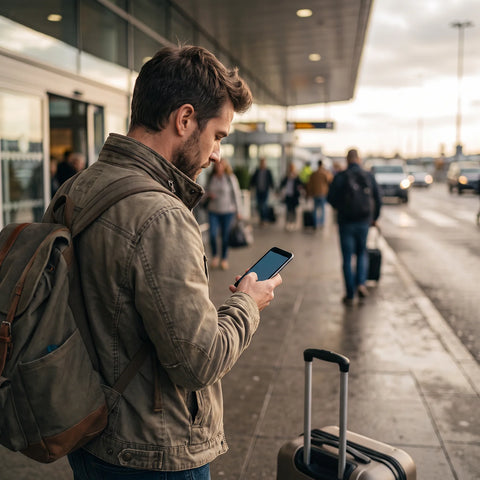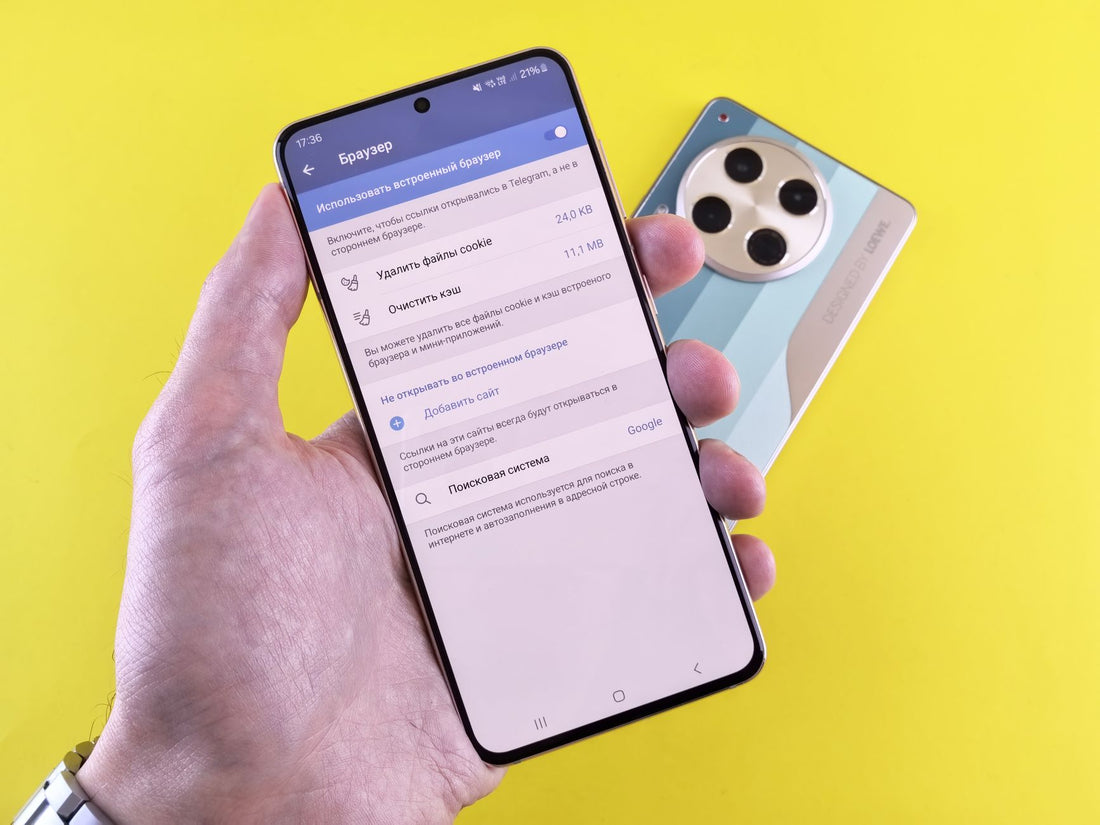
Em resumo: o APN do eSIM é a configuração que indica ao seu celular qual "porta" usar para acessar a internet. Com um eSIM de viagem moderno, quase nunca é preciso ajustá-lo: o perfil já vem configurado e você navega assim que o ativa. Você só o ajusta manualmente em casos raros, como um chip local ou um operador virtual muito específico.
Muitas pessoas procuram como configurar o APN quando, de repente, têm sinal de rede, mas nada carrega. A boa notícia é que, com um eSIM de viagem, essa tela geralmente fica "escondida" e você não precisará acessá-la. Aqui, vou explicar o que é, quando é necessário ajustar manualmente e como fazê-lo no iPhone e Android sem enlouquecer. Desembarque com internet, sem roaming e sem estresse.
O que é o APN e para que serve
O APN (Access Point Name, ou nome do ponto de acesso) é a "porta" pela qual seu celular acessa a rede de dados da operadora. Sem o APN correto, pode acontecer algo confuso: você tem sinal, vê as barras de cobertura e o nome da rede na tela, mas o navegador e o WhatsApp não carregam. O telefone sabe onde a rede está, mas não sabe por onde acessar a internet.
Pense no APN como o endereço de entrada para a "rodovia dos dados". Ao comprar um chip físico em outro país, às vezes você recebe um papel com o APN escrito à mão para copiar. Em contraste, com um perfil de eSIM de viagem, essa informação já está dentro do próprio perfil. Por isso, a grande maioria dos usuários nunca vê essa tela: ela só entra em cena quando algo falha, quando você usa um operador virtual incomum ou quando importa manualmente um chip local pré-pago. Entender o que ele faz pode poupar-lhe meia hora de pânico na sala de desembarque de um aeroporto.
É importante distingui-lo de outros conceitos que são confundidos com ele. O APN não é o mesmo que cobertura (isso é determinado pela antena mais próxima), nem que roaming de dados (a permissão para usar redes de outro país), nem que o PIN do chip. É uma camada diferente: a configuração lógica da conexão. E como é puramente software, corrigi-lo não custa um centavo.
É preciso configurar o APN em um eSIM?
Na maioria dos casos, não. Um eSIM de viagem instala o APN automaticamente ao ativar o perfil, então você só precisa ativar o roaming de dados e navegar. Você só precisará ajustá-lo se a operadora for muito específica, se o seu celular estiver parcialmente desbloqueado ou se você tiver um APN antigo da sua operadora de casa que ficou "preso" nas configurações.
A diferença fundamental está entre um eSIM de viagem e um chip local. O eSIM de viagem já traz o perfil completo, com o APN incluído; você o ativa e ele funciona em menos de um minuto. Um chip local pré-pago que você compra no destino, ou algum operador virtual específico, pode exigir que você insira o APN manualmente. Se você vê sinal, mas os aplicativos não carregam, o principal suspeito é um APN incorreto ou um APN "residual" da sua operadora anterior. Antes de reinstalar qualquer coisa, verifique essa tela: é a correção mais rápida e gratuita que existe. Se quiser o processo básico explicado passo a passo, consulte o guia de como configurar o APN do eSIM.
Vale a pena entender também o que é o roaming de dados, porque muitos "problemas de APN" são, na verdade, o roaming desativado. São dois interruptores diferentes, e confundi-los faz perder tempo. Com o roaming ativado e o perfil de viagem bem instalado, o APN quase nunca é o "gargalo".
APN por operadora (tabela)
Se você usa um chip físico e precisa do APN manualmente — por exemplo, depois de restaurar o celular ou trocar de aparelho —, estes são os valores mais comuns. Com um eSIM de viagem, você NÃO precisa deles, mas podem ser úteis para o seu celular de casa. Na maioria dos casos, o usuário e a senha são deixados em branco; apenas algumas operadoras clássicas exigem preenchimento.
| Operadora | APN | Usuário / Senha |
|---|---|---|
| Movistar | movistar.es | MOVISTAR / MOVISTAR |
| Vodafone | airtelnet.es | vodafone / vodafone |
| Orange | orangeworld | orange / orange |
| Digi | internet.digimobil.es | (em branco) |
| Yoigo | internet | (em branco) |
| Lowi | airtelnet.es | wap / wap |
| Finetwork | orangeworld | (em branco) |
| PuraSim (eSIM de viagem) | automático | não se aplica |
Como você pode ver, cada operadora tem seu próprio APN, e as operadoras virtuais geralmente herdam o APN da rede sobre a qual operam (por isso Lowi e Vodafone compartilham o valor). O caso mais procurado é o APN da Digi, pois é uma operadora virtual muito popular; também são frequentes as dúvidas com Movistar e Vodafone. Com um eSIM de viagem, você se livra de toda esta tabela de uma vez: o perfil já vem com seu ponto de acesso configurado e você não precisa copiar nada.
Como configurar o APN no iPhone
No iPhone, raramente você verá a opção do APN ao usar um eSIM de viagem, porque a Apple oculta esse campo se o perfil o trouxer bloqueado, o que é normal e desejável. Se sua operadora permitir, o caminho é Ajustes > Celular > Rede de Dados Celulares. Lá, dentro do bloco Dados Celulares, você digita o APN e deixa o usuário e a senha conforme indicado pela operadora.
Há um detalhe importante se você tiver várias linhas ao mesmo tempo (por exemplo, seu número e o eSIM de viagem): primeiro selecione a linha do eSIM na parte superior de Dados Celulares e depois edite seu APN. Se não o fizer, estará alterando a configuração da linha errada e ficará confuso sem motivo. E se o campo aparecer cinza e não permitir a digitação, significa que o perfil já traz o APN correto: você não deve tocá-lo, e uma simples reinicialização geralmente é suficiente. Para o fluxo completo de configuração inicial, dê uma olhada no guia de instalação e ativação do eSIM no iPhone. Lembre-se: antes de se preocupar com o APN, ative o roaming de dados, que é o esquecimento número um.
Como configurar o APN no Android
No Android, você tem mais liberdade e quase sempre poderá ver e criar APNs. O caminho geral é Configurações > Conexões (ou Rede e internet) > Redes móveis > Nomes de Pontos de Acesso (APN). Lá, você toca no símbolo + para adicionar um novo, preenche apenas o campo APN com o valor da operadora e salva no menu de três pontos.
O nome exato dos menus muda de acordo com a marca — Samsung, Xiaomi, Motorola ou Google Pixel os colocam em lugares ligeiramente diferentes — mas a lógica é idêntica. Uma dica que evita problemas: crie um novo APN em vez de editar o existente. Assim, se algo der errado, você volta para o anterior sem ter estragado nada. Ao terminar, selecione o APN recém-criado com o botão de opção à esquerda.
Com um eSIM de viagem no Android, o normal é que o sistema faça tudo isso por você assim que o perfil é ativado, como explicado no guia de instalar e ativar o eSIM no Android. Se você já instalou, mas continua sem dados, verifique também o que fazer se o eSIM estiver instalado, mas sem dados: muitas vezes, a solução não está no APN, mas em alguns "interruptores".
Dica de viajante: antes de manipular o APN, experimente o trio básico. Ative o roaming de dados, verifique se o eSIM está escolhido como linha de dados e reinicie o celular. Essa ordem resolve a maioria dos problemas de conexão ao chegar, sem tocar em nenhuma configuração técnica.
Comparativo: quando ajustar o APN e quando não
Para que fique claro de relance, esta é a diferença entre os três cenários mais comuns. A maioria dos viajantes está na primeira linha e nem percebe que o APN existe.
| Situação | É preciso ajustar o APN? | O que fazer |
|---|---|---|
| eSIM de viagem recém-ativado | Quase nunca | Ative o roaming e navegue |
| Chip local pré-pago comprado no destino | Às vezes | Copie o APN do papel ou folheto |
| Operadora virtual pouco comum | Às vezes | Insira o APN da tabela |
| Celular restaurado ou trocado | Pode ser que sim | Reintroduza o APN da sua operadora |
| Campo do APN em cinza (bloqueado) | Não, não é possível | Reinicie; o perfil já está correto |
Erros comuns e o que quase ninguém te conta
A maioria dos problemas de APN não são de APN, e esse é o segredo que economiza mais tempo. Antes de dar o eSIM por perdido, descarte o óbvio: roaming desativado, linha de dados errada ou cobertura que ainda está carregando na primeira inicialização em um país novo (pode levar vários minutos). Se, mesmo assim, você continuar sem internet, então sim, é hora de verificar o ponto de acesso.
- Cobertura sim, dados não: APN vazio ou incorreto. Insira novamente o da operadora ou, no eSIM de viagem, apague e reinstale o perfil.
- APN em cinza que não permite edição: o perfil o traz bloqueado e correto; não o toque, reinicie.
- Você editou o APN da linha errada: selecione primeiro a linha do eSIM e repita o processo.
- Tudo parece bem, mas zero conexão: provavelmente não é o APN, mas a ativação ou o perfil.
E aqui estão as dicas que raramente aparecem nos tutoriais:
- O APN diferencia maiúsculas e espaços. Escrever "Movistar.es" com maiúscula inicial ou deixar um espaço invisível no final pode impedir a conexão. Copie-o exatamente como está, sem adornos.
- O tipo de APN também importa. No Android, o campo "Tipo de APN" às vezes precisa do valor default,supl. Se você criar um novo e esse campo ficar errado, terá dados pela metade ou nenhum.
- Um segundo APN "fantasma" pode roubar sua conexão. Se você tiver vários APNs criados e o sistema selecionar o errado, parece que está tudo bem, mas você não navega. Verifique qual está marcado.
- Reiniciar em modo avião de ida e volta. Ativar o modo avião por dez segundos e desativá-lo força o celular a se registrar novamente na rede, e muitas vezes isso reativa os dados sem tocar em mais nada.
- O bloqueio do APN no iPhone é uma função, não uma falha. O fato de não permitir a digitação é precisamente o que garante que o eSIM de viagem funcione sozinho. Lutar com esse campo é lutar contra algo que joga a seu favor.
Se nada disso resolver, o problema quase nunca é o APN: geralmente é a ativação, a compatibilidade do celular ou um perfil que não foi instalado corretamente. Nesse ponto, ter um suporte em português que te guie na hora vale ouro, especialmente se você estiver em uma conexão com o voo prestes a sair. Revisar os problemas comuns do eSIM evita a maioria desses sustos antes que aconteçam.
Um exemplo prático de acordo com o seu destino
Imagine que você viaja pela Europa com um eSIM da Europa. Instala o perfil de casa, aterrissa, ativa o roaming e navega: o APN já estava dentro e você nem verá essa tela. O mesmo princípio se aplica se você atravessar o oceano com um eSIM dos Estados Unidos ou se ficar em casa com dados extras usando um eSIM da Espanha. O perfil comanda; você só liga.
Compare isso com o caminho do chip local: chegar ao destino, procurar uma loja com o idioma diferente, comprar um chip, registrá-lo com o passaporte e — às vezes — copiar um APN à mão de um folheto. Com o eSIM, você pula todas essas etapas. O APN deixa de ser um problema seu para se tornar um detalhe que o provedor já resolveu para você antes mesmo de sair de casa.
Perguntas frequentes
Preciso configurar o APN em um eSIM de viagem?
Normalmente não. O perfil do eSIM de viagem instala o APN automaticamente ao ativá-lo, então você só ativa o roaming de dados e navega. Você só precisará ajustá-lo em casos raros, como operadoras virtuais muito específicas ou se você tiver um APN antigo de outro chip que ficou salvo.
Onde está o APN no iPhone?
Em Ajustes > Celular > Rede de Dados Celulares, dentro do bloco "Dados Celulares". Se o campo aparecer cinza, é porque o perfil já traz o APN correto e você não deve editá-lo; nesse caso, uma reinicialização do celular geralmente é suficiente para que ele comece a navegar sem problemas.
Qual é o APN da Digi para configurar os dados?
O APN da Digi na Espanha é internet.digimobil.es, deixando usuário e senha em branco. Atenção: isso é para o chip físico da Digi. Com um eSIM de viagem da PuraSim, você não precisa de nenhum APN de operadora, porque o perfil já vem pronto para funcionar.
Tenho sinal, mas não navego, é culpa do APN?
Pode ser, mas antes descarte o básico: roaming de dados ativado, o eSIM escolhido como linha de dados e uma reinicialização. Se mesmo assim você não navegar e o APN parecer correto, o problema geralmente é de ativação ou do perfil, não do ponto de acesso.
Posso estragar algo se editar o APN?
No Android, é melhor criar um novo APN em vez de editar o existente: assim você pode voltar atrás sem problemas. No iPhone, se o campo estiver bloqueado, você não poderá tocá-lo, precisamente para evitar erros. Em um eSIM de viagem, o pior que pode acontecer é você apagar o perfil, e sempre é possível reinstalá-lo.
O APN é o mesmo que ativar o roaming?
Não, são coisas diferentes. O roaming de dados é a permissão para usar a rede de outro país; o APN é a porta lógica pela qual esses dados saem. Você pode ter o APN perfeito e não navegar se o roaming estiver desativado, e vice-versa. Verifique sempre os dois "interruptores".
Por que meu APN foi apagado ou mudou sozinho?
Geralmente ocorre após restaurar o celular, trocar de aparelho ou atualizar o sistema, que às vezes reinicia as configurações de rede. Com um chip físico, você terá que inseri-lo novamente a partir da tabela da operadora. Com um eSIM de viagem, reinstalar o perfil retorna o APN correto automaticamente.
Conclusão
O APN soa técnico, mas na prática é uma tela que você quase nunca precisará: com um eSIM de viagem, o perfil já vem configurado e você funciona em um minuto. Guarde a tabela por operadora para o seu chip de casa e reserve o APN manual para emergências reais. Na próxima vez que viajar, esqueça de configurar pontos de acesso e ative um eSIM da PuraSim que já vem pronto para conectar assim que você aterrissa: internet desde o primeiro minuto, sem roaming e sem estresse.