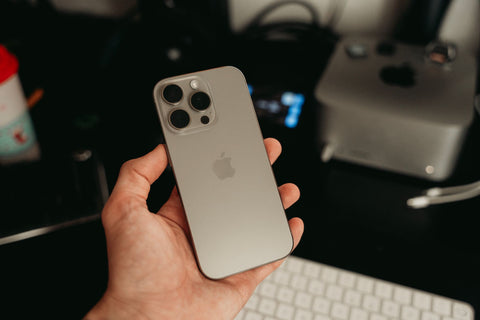
Em resumo: Se a sua eSIM não aparece no iPhone em Ajustes, quase sempre se resolve em menos de cinco minutos. As causas mais comuns são um iPhone bloqueado pela operadora, um perfil mal instalado, uma ativação que ainda não terminou ou um iOS antigo. Reinicie, atualize e, se necessário, reinstale o perfil.
Você acabou de comprar seu plano de dados, escaneia o QR, tudo parece ir bem… e de repente a linha nova não está em lugar nenhum. Respire. O fato de a eSIM não aparecer no iPhone em Ajustes é um dos tropeços mais comuns ao configurar uma eSIM de viagem, e na imensa maioria dos casos não significa que seu cartão esteja quebrado nem que você perdeu o dinheiro. Significa que falta um passo. Neste guia, você vai diagnosticar o problema em ordem lógica, do mais provável ao mais raro, para que chegue com internet, sem roaming e sem estresse.
Por que a eSIM não aparece em Ajustes > Celular
Quando você instala uma eSIM no iPhone, o lógico é que ela apareça imediatamente em Ajustes > Celular (ou Ajustes > Dados móveis, dependendo da versão do iOS) como uma linha adicional pronta para ativar. Se essa seção não exibir a nova linha — ou você não vê a seção de eSIM —, quase sempre está diante de um destes cenários:
- iPhone bloqueado pela operadora. Um iPhone comprado parcelado ou subsidiado pode estar preso a uma operadora específica. Nesse caso, o sistema rejeita qualquer perfil eSIM externo de forma silenciosa, sem avisar. É o motivo número um quando o perfil parece ser instalado mas depois não aparece.
- O perfil não foi instalado por completo. Se a leitura do QR ou a instalação por código de ativação foi interrompida (o WiFi caiu, você fechou o app, a tela bloqueou no meio), o perfil pode ficar em um estado inconsistente.
- A eSIM ainda não está ativa nos servidores do provedor. Alguns planos têm uma janela de ativação que pode chegar a meia hora após a compra. Se você instalar o perfil antes do tempo, não verá sinal.
- iOS desatualizado. O suporte a eSIM chega desde o iOS 12.1, mas várias funções de gerenciamento de linhas duais exigem iOS 13 ou superior. Um iOS antigo pode esconder opções de eSIM ou gerenciá-las mal.
Identificar qual desses casos é o seu é o primeiro passo, e não leva mais do que alguns minutos. Vamos por ordem.
Verificar compatibilidade e bloqueio do iPhone
Antes de mexer em qualquer coisa técnica, confirme que seu iPhone aceita eSIM. A Apple introduziu a tecnologia em 2018 e desde então todos os modelos novos a incluem, mas há alguns detalhes que vale a pena ter em mente.
Modelos de iPhone compatíveis com eSIM
- iPhone XS, XS Max e XR (2018)
- iPhone 11, 11 Pro e 11 Pro Max
- iPhone SE (3ª geração, 2022)
- iPhone 12, 12 Mini, 12 Pro e 12 Pro Max
- iPhone 13, 13 Mini, 13 Pro e 13 Pro Max
- iPhone 14, 14 Plus, 14 Pro e 14 Pro Max
- iPhone 15, 15 Plus, 15 Pro e 15 Pro Max (os modelos dos EUA são apenas eSIM)
- iPhone 16 e posteriores
Atenção: o iPhone SE de primeira e segunda geração, e todos os modelos anteriores ao XS, não aceitam eSIM. Se você tem um desses, a seção simplesmente não existirá e não há solução por software. Nesse cenário, um SIM físico continua sendo sua opção.
Verificar se seu iPhone está bloqueado por operadora
Vá para Ajustes > Geral > Informações e procure a linha Bloqueio da operadora. Se aparecer "Sem bloqueio de SIM", você pode usar qualquer eSIM sem problemas. Se mostrar o nome de uma operadora, você precisará solicitar o desbloqueio antes de continuar. O processo geralmente é gratuito quando o contrato ou o aparelho já está pago, embora o prazo dependa de cada empresa. Esse ponto é fundamental porque um iPhone bloqueado permite instalar o perfil mas nunca o ativa, e é fácil perder meia hora procurando o erro no lugar errado.
Se você acabou de comprar o iPhone de segunda mão, peça ao vendedor a confirmação de que ele está desbloqueado. E se for viajar em breve, confira nosso guia completo de instalação e ativação de eSIM no iPhone para não pular nenhuma etapa prévia.
Passos para forçar a detecção da eSIM
Se seu iPhone é compatível e não está bloqueado, teste estes passos em ordem. Não pule para o próximo sem confirmar que o anterior não resolveu: assim você saberá exatamente o que era e não repetirá ações às cegas.
Passo 1 — Reinicie o iPhone completamente
Parece clichê, mas é o que mais funciona. Uma reinicialização completa obriga o sistema a reler os perfis instalados e a negociar novamente com os servidores da operadora. Desligue o iPhone completamente (não deixe apenas em repouso), espere uns dez segundos e ligue novamente. Muitas eSIM que "não apareciam" se materializam bem aqui.
Passo 2 — Ative e desative o modo avião
Essa ação força o iPhone a reiniciar todas as conexões de rede, incluindo a busca pela eSIM. Entre em Ajustes, ative o Modo avião por cerca de 30 segundos e desative novamente. Dê até um minuto para o telefone buscar rede.
Passo 3 — Verifique se o perfil está realmente instalado
Vá para Ajustes > Geral > VPN e gerenciamento de dispositivos. Lá aparecem os perfis de configuração instalados. Se você vir o do seu provedor de eSIM, ele está instalado mas não foi detectado como linha, o que aponta para um problema de ativação ou de rede. Se não aparecer nada, o perfil não foi instalado: volte ao QR ou ao código de ativação e repita o processo com uma conexão Wi-Fi estável.
Passo 4 — Atualize as configurações da operadora
Conecte o iPhone a uma rede Wi-Fi, entre em Ajustes > Geral > Informações e espere alguns segundos sem sair da tela. Se houver uma atualização de configuração da operadora disponível, o iOS mostrará um aviso emergente para instalá-la. Aceite-o. Esse arquivo contém parâmetros de rede (às vezes incluindo o APN) que em certas ocasiões são imprescindíveis para que a eSIM se registre.
Passo 5 — Atualize o iOS
Vá para Ajustes > Geral > Atualização de software e instale qualquer versão pendente. Os problemas de eSIM em versões antigas do iOS estão documentados e a Apple os corrige com frequência em atualizações menores. Atualizar antes de uma viagem, com Wi-Fi e bateria, é um bom hábito.
Tabela rápida de diagnóstico por sintoma
Para ir direto ao ponto, cruze o que você vê na tela com a causa mais provável e a ação recomendada:
| Sintoma no iPhone | Causa mais provável | O que fazer primeiro |
|---|---|---|
| Não existe a seção de eSIM em Ajustes > Celular | Modelo sem eSIM ou iOS muito antigo | Verificar compatibilidade e atualizar o iOS |
| O perfil é instalado mas a linha não ativa | iPhone bloqueado por operadora | Verificar "Bloqueio da operadora" e solicitar desbloqueio |
| A linha aparece "cinza" ou sem sinal | Ativação ainda não concluída no servidor | Esperar alguns minutos, reiniciar e verificar novamente |
| Você instalou o perfil mas não há dados | APN mal configurado ou linha de dados incorreta | Verificar APN e selecionar a eSIM como dados |
| O QR dava erro ao escanear | Perfil não instalado | Tentar novamente com código manual de ativação |
| Foi instalado duas vezes por engano | Perfil duplicado ou corrompido | Eliminar o perfil excedente e reinstalar |
Se o seu problema é mais de "está instalada mas não navego" do que "não aparece", você se interessará por este guia específico sobre eSIM instalada mas sem dados, porque aí o erro geralmente está no APN ou na seleção da linha de dados, não na detecção.
Quando reinstalar o eSIM
Se os cinco passos anteriores não funcionaram, o perfil pode estar corrompido ou em um estado inconsistente. Nesse caso, a solução é removê-lo e reinstalá-lo do zero.
Antes de apagar qualquer coisa, confirme com seu provedor se ele permite reinstalações. Alguns planos de eSIM de viagem muito baratos limitam a instalação a um único dispositivo ou a um número fixo de vezes. Apagar o perfil sem essa confirmação pode deixar você sem acesso ao plano que já pagou. É um detalhe pequeno que evita grandes dores de cabeça.
Como remover o eSIM do iPhone
- Vá em Ajustes > Celular.
- Selecione a linha eSIM que deseja remover.
- Role até o final e toque em Remover plano de celular.
- Confirme a remoção.
Depois de removido, reinstale o perfil com o QR original ou com o código de ativação que você recebeu. Se perdeu o QR, a maioria dos provedores o reenvia por e-mail pelo painel do cliente. Para um diagnóstico mais completo quando o problema persistir, você também tem nosso guia de problemas comuns de eSIM e como resolvê-los.
O que quase ninguém conta
Além do típico «reinicia e pronto», há detalhes que fazem toda a diferença e que raramente são explicados. Aqui estão os que realmente economizam tempo:
- Instalar o eSIM em casa não é o mesmo que ativá-lo. Você pode (e geralmente deve) instalar o perfil antes de viajar, com seu Wi-Fi, mas muitos planos só começam a contar quando o iPhone se conecta a uma rede do país de destino. Ver a linha em Ajustes sem sinal não significa que algo está errado: pode ser simplesmente que você ainda não está no país.
- O rótulo da linha importa. O iOS permite que você nomeie cada linha. Se chamá-la de «Viagem» ou colocar o nome do país, evitará ativar por engano a linha de dados errada e pensar que «não funciona» quando na verdade está usando sua linha local.
- Um iPhone pode armazenar vários eSIMs, mas apenas um navega por vez. Acumular perfis de viagens anteriores não quebra nada, mas confunde. Se você tiver vários, verifique qual está selecionado como linha de dados antes de concluir que há um problema. Aqui explicamos quantos eSIMs um iPhone pode ter.
- O «Roaming de dados» deve estar ativado para o eSIM de viagem. Parece contraditório em um produto que evita roaming caro, mas tecnicamente seu eSIM se conecta a redes locais que o iPhone interpreta como roaming. Ative-o apenas na linha do eSIM, não na sua linha local, e você não pagará a mais.
- Ao trocar de iPhone, o eSIM não migra sozinho. Diferente de um SIM físico que você move de bandeja, o eSIM fica vinculado ao aparelho. Se você pegar um celular novo, precisará transferi-lo ou reinstalá-lo, não basta restaurar o backup.
- Cuidado ao instalar no aeroporto com pressa e Wi-Fi ruim. Uma instalação incompleta por uma rede instável é uma das causas silenciosas de o perfil ficar corrompido. Melhor deixar tudo pronto na noite anterior, com calma.

Quando entrar em contato com o suporte
Se você chegou até aqui sem sucesso, o mais provável é que o problema esteja do lado do provedor ou em uma restrição de hardware que requer intervenção externa. Para que a resolução seja rápida, tenha estas informações preparadas antes de escrever:
- Modelo exato do iPhone (Ajustes > Geral > Informações > Modelo).
- Versão do iOS (Ajustes > Geral > Informações > Versão do software).
- Estado de bloqueio de operadora (Ajustes > Geral > Informações > Bloqueio da operadora).
- Número do pedido e código EID da eSIM (Ajustes > Geral > Informações > EID).
- Uma captura de tela de Ajustes > Rede Celular mostrando que a linha não aparece.
A maioria dos provedores de eSIM de viagem oferece suporte por chat em seu site ou app, que costuma ser o canal mais ágil. Se sua eSIM for de uma operadora local do destino, o processo pode ser mais lento; nesse caso, ir a uma loja física com o EID anotado acelera as coisas.
Uma observação para o iPhone 15 comprado nos Estados Unidos: é um modelo apenas eSIM, sem ranhura física. Se a eSIM não aparecer e o telefone for novo, pode ser um defeito de fábrica; nesse caso, entre em contato diretamente com o suporte da Apple ou passe em uma Apple Store. E se você quiser ter tudo resolvido antes de decolar, em muitos casos você pode ativar a eSIM em um iPhone 15 sem QR usando o código manual.
Escolha bem o plano para o seu destino
Boa parte dos sustos com eSIM são evitados comprando um plano pensado para o país para onde você vai e com suporte em português. Se você viaja pelo continente, nossa eSIM para Europa cobre dezenas de países com uma única instalação; se você cruza o oceano, tem a eSIM para Estados Unidos; e para se locomover pelo seu país de origem ou para quem vem para a Espanha, a eSIM para Espanha. Comprar a cobertura correta desde o início é a melhor forma de evitar que o passo «não aparece em Ajustes» sequer aconteça.
Perguntas frequentes
Por que minha eSIM não aparece em Ajustes do iPhone?
As causas mais comuns são um iPhone bloqueado por operadora, uma eSIM que ainda não foi ativada no servidor do provedor ou um perfil que não foi instalado corretamente. Comece verificando a compatibilidade e o bloqueio da operadora, reinicie o dispositivo e atualize o iOS. Na maioria dos casos, resolve-se em minutos.
Quais iPhones são compatíveis com eSIM?
São compatíveis o iPhone XS, XS Max e XR (2018) em diante: iPhone 11, 12, 13, 14, 15 e 16, além do iPhone SE de terceira geração. O iPhone 15 vendido nos Estados Unidos é apenas eSIM. Os modelos anteriores ao XS e o SE de primeira e segunda geração não suportam eSIM.
Quanto tempo leva para ativar uma eSIM?
A maioria das eSIM de viagem fica pronta em poucos minutos após a instalação do perfil. Em alguns casos, pode levar até meia hora se os servidores da operadora estiverem saturados ou se o plano for ativado ao conectar a uma rede do país de destino. Se demorar muito mais, reinicie e, se continuar igual, reinstale o perfil.
Posso ter duas eSIM ativas ao mesmo tempo no iPhone?
O iPhone pode armazenar várias eSIM, mas apenas uma pode estar ativa como linha de dados por vez. Você pode alternar entre elas em Ajustes > Dados móveis > Rede de dados móveis. É útil para separar sua linha local da de viagem sem apagar nenhuma.
Reinstalar a eSIM apaga meus dados ou minhas fotos?
Não. Excluir e reinstalar o perfil eSIM não afeta as fotos, apps nem arquivos do iPhone; apenas apaga a configuração de rede dessa linha. Ainda assim, se seu provedor permitir apenas uma instalação, entre em contato antes com o suporte para não ficar sem o plano.
Instalei a eSIM e a linha aparece, mas não tenho internet. O que está faltando?
Nesse caso, o problema não é de detecção, mas de configuração. Verifique se a eSIM está selecionada como linha de dados, se os dados em roaming estão ativados nessa linha e se o APN está correto. Nosso guia de eSIM instalada mas sem dados detalha esses ajustes passo a passo.
Preciso ativar os dados em roaming com uma eSIM de viagem?
Sim, quase sempre. Embora uma eSIM de viagem evite o roaming caro da sua operadora, tecnicamente ela se conecta a redes locais que o iPhone considera roaming. Ative «Dados em roaming» apenas na linha da eSIM e deixe-os desativados na sua linha local para não se arriscar a cobranças da sua companhia.