
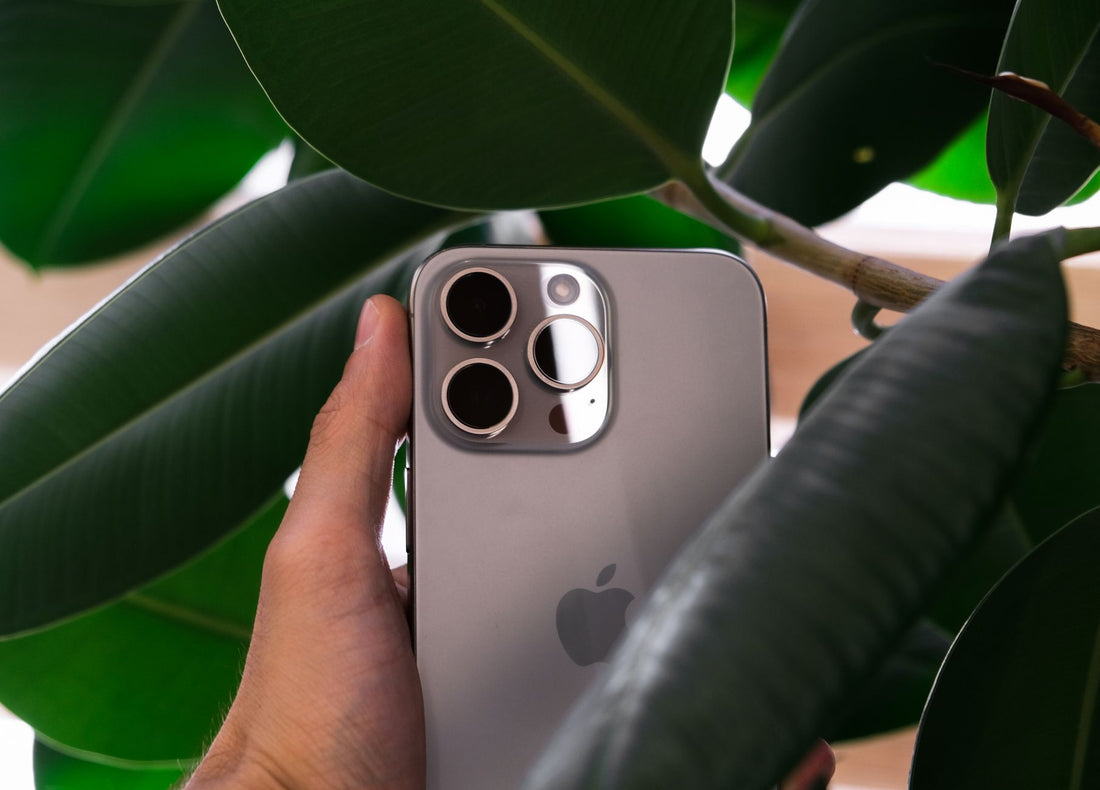
重點整理:iPhone 15、15 Plus、15 Pro 和 15 Pro Max 全系列都內建 eSIM,無論是在台灣還是美國購買都一樣。從「設定 > 行動服務」掃描電信商的 QR Code,一分鐘就能在 iPhone 15 上啟用 eSIM,而且可以同時保留你的台灣門號,用來接打電話。
iPhone 15 有 eSIM 嗎?所有型號逐一說明
有,而且全系列都有。iPhone 15 家族的四個型號——15、15 Plus、15 Pro 和 15 Pro Max——都內建 eSIM。沒有任何一個版本被排除在外,也沒有所謂「基本款」功能比較少:管理 eSIM 的晶片和軟體在整個系列中完全相同,所以「iPhone 15 Pro 有 eSIM 嗎」這個問題,答案很簡單:跟一般型號一模一樣。
eSIM 不是一張插進去的卡片,而是一個數位檔案,手機把它存在自己的安全晶片裡。安裝方式是掃描 QR Code 或點擊一個連結,裝好之後就跟一般門號一樣運作:能收訊、能上網,如果電信商允許,也能打電話。如果你想在進入 iPhone 15 的細節之前,先從頭了解這個概念,可以參考如何安裝 eSIM的指南。

台灣版、歐洲版或美國版 iPhone 15:差異在哪
Aquí está el matiz que más confunde: no todos los iPhone 15 del mundo son físicamente iguales por dentro. Los modelos que se venden en España y en el resto de Europa mantienen la bandeja para tarjeta SIM física además de la eSIM. Los que se venden en Estados Unidos, en cambio, prescinden por completo de esa bandeja: son eSIM únicamente, sin ninguna ranura visible en el lateral del teléfono.
Esto genera un patrón de búsqueda muy concreto: gente que compra o hereda un iPhone 15 estadounidense y busca desesperada dónde está la ranura de la SIM, convencida de que el teléfono está averiado. No lo está. Es una decisión de diseño de Apple para ese mercado, y significa que si tu iPhone 15 viene de allí, la eSIM deja de ser una opción cómoda para convertirse en la única vía posible de tener datos o línea de voz.
| iPhone 15 購買地區 | 實體 SIM 卡槽 | eSIM | 能否使用旅遊 eSIM? |
|---|---|---|---|
| 西班牙 / 歐洲其他地區 | 有 | 有 | 可以,不影響你的實體 SIM 卡 |
| 美國 | 無 | 有(強制使用) | 可以,這是你唯一能用的線路 |
| 英國 | 有 | 有 | 可以,不影響你的實體 SIM 卡 |
Para el viajero, en la práctica, esta diferencia importa poco: en ambos casos la eSIM se instala y funciona igual. Lo único que cambia es si además conservas la posibilidad de meter una tarjeta física el día que la necesites. Si tienes dudas sobre si tu terminal concreto admite este sistema —porque no siempre es evidente a simple vista—, un chip físico internacional sigue siendo la alternativa clásica; puedes comparar ambos caminos en chip internacional frente a eSIM.
如何在 iPhone 15 上逐步啟用 eSIM
啟用過程不需要電信業者的 PIN 碼,也不用跑門市:全部在手機設定裡完成,而且 Wi-Fi 夠快的話,不用一分鐘就能搞定。
- 打開設定 > 行動數據(或設定 > 行動網路,看你的語言版本),點選「加入 eSIM」。
- 掃描供應商寄給你的 QR 碼,或者如果對方有提供安裝連結,直接貼上也可以。
- 幫新門號取個標籤——像是「旅行」、「日本」之類的——這樣在選單裡才不會跟你的常用號碼搞混。
- 把 eSIM 設為預設的數據線路,然後讓你的台灣門號只負責通話。
- 等到抵達目的地之後,再開啟只有 eSIM 那條線路的數據漫遊,不要提前開。
有個很容易忽略的細節:在家裡用 Wi-Fi 先把設定檔裝好,但先不要把它設成數據線路,等落地再說。很多數據方案是從第一次連上當地網路才開始算時間或天數,而不是從你掃 QR 那一刻開始。如果你在出發的機場為了測試能不能用就把它打開,可能人還在台灣,方案的時間就已經在跑了。
iPhone 15 支援幾張 eSIM,以及如何管理
iPhone 15 可以同時儲存多個 eSIM 設定檔,但同一時間只能有兩條線路處於啟用狀態(通常是你的一條語音門號和一條數據線路)。這跟之前幾代的雙卡邏輯一樣,只是不再受限於實體卡只能帶兩張。
對於一年出國好幾次的人來說,這真的很方便:你可以留著上次去南韓的 eSIM、另一個週末去美國用的 eSIM,再新增下一個目的地的 eSIM,要用的時候直接切換就好,不用重新安裝。不過,時間久了會累積一堆已經過期的設定檔,除了在你趕時間的時候搞亂線路選擇器之外,一點用都沒有。出國前,進到設定 > 行動數據,把已經用完的方案刪掉。
實用資訊:如果你的下一個目的地因為地形(山區、群島、健行路線)而容易讓人擔心收訊問題,先了解一下你會遇到哪種網路;在健行路線上,訊號會隨著路段變化很大,最好在依賴 Google Maps 即時導航之前就先搞清楚。
你的台灣門號和數據 eSIM 同時使用
對我來說,這才是出國時善用 iPhone 15 eSIM 的真正理由:雙卡讓你同時用兩條線路,不用犧牲任何一條。你可以讓台灣的門號保持開機,用來接電話和收銀行的驗證簡訊,然後只用目的地國家的 eSIM 來上網。
設定就在同一個地方,設定 > 行動數據:把旅行用的 eSIM 選為數據線路,然後把你的台灣號碼只保留給「語音與簡訊」。WhatsApp 完全不受影響,因為它是綁定你的電話號碼,而不是綁定實體卡或你用來上網的設定檔——這是第一次用的人最常擔心的迷思之一,而且完全沒有根據。
最多人忘記的一步:關掉台灣門號的數據漫遊。如果你讓它開著「以防萬一」,iPhone 可能會在背景偷偷用它來做一些事情,即使你主要的上網線路是 eSIM,還是會產生漫遊費用。把那條線路的漫遊關掉,只留 eSIM 的漫遊開啟就好。
iPhone 15 eSIM 的隱藏版真相,幾乎沒人告訴你
除了說明書之外,有些細節只有實際在國外使用過才會知道:
- 顯示的網路名稱,不一定等於你以為的電信商。 許多旅遊 eSIM 是透過與多家當地電信商的漫遊協議來運作,所以看到的名稱和方案標示的不同,這很正常。只要數據連線正常,就完全符合預期。
- 如果你帶著在台灣買的 iPhone 去美國,實體 SIM 卡槽依然存在,就算沒在用也一樣:你可以把台灣的 SIM 卡當備用實體卡放著,同時啟用數據 eSIM,這點是美國買的 iPhone 使用者做不到的,因為他們根本沒有卡槽。
- 自動選網功能可能會「卡」在訊號較弱的電信商上。 如果剛落地就覺得網速比平常慢,請到「設定」>「行動數據」>「網路」,手動強制切換到另一個有合作協議的電信商試試。
- 重開機解決 eSIM 問題的機率,比你想像中高很多。 在聯絡客服或放棄方案之前,先簡單關機再開機,就能解決大部分剛落地時出現的「沒有服務」狀況,因為這會強迫手機重新向基地台註冊。
- 請保留安裝郵件,不要只靠螢幕上的 QR Code。 如果你需要重新安裝設定檔到另一台裝置,或者 QR Code 在第一次掃描後就失效(為了安全,這很常見),郵件裡的手動連結通常還能當作備用方案。
如果你還擔心你的本地電信商能看到什麼,或想在國外上網時多一層隱私保護——例如連上飯店或機場的 Wi-Fi 時——那就要特別注意連線安全,尤其是打算在國外進行銀行交易的時候。
什麼時候你「不需要」買 eSIM
賣 eSIM 是我們的本業,但如果不說清楚什麼時候不划算,那就是不誠實。如果你在歐盟境內旅行,而且你的台灣門號合約或資費方案本身就包含漫遊服務,那麼根據歐洲境內的漫遊規範,你的 SIM 卡本來就能免費使用:你什麼都不需要多買。在花錢買一個你根本用不到的方案之前,可以先到 什麼是數據漫遊 確認一下你的方案涵蓋範圍。
同樣地,如果只是在有免費 Wi-Fi 的機場轉機幾小時,或是去鄰近國家一日遊、而你的電信商本來就有合作漫遊方案,那買 eSIM 也沒意義。數據 eSIM 的優勢,在於你離開電信商資費方案的免費漫遊區時最明顯——例如在歐盟以外,或人在歐盟內但你的方案不包含漫遊——或者當你連續幾天都需要靠數據來工作、用地圖導航或視訊通話時。想徹底了解每種選項跟自家電信商漫遊相比何時更划算,eSIM 與漫遊的比較 能解答大部分個案疑問。
如果旅行時間長,想讓買的數據用量撐更久,也有一些簡單的技巧——例如下載離線地圖、限制背景 App 更新、降低串流畫質——這些都能明顯影響你的方案能用多久;詳細內容請參考 旅行時如何用 eSIM 節省數據用量。
常見問題
iPhone 15 Pro 和一般 iPhone 15 的 eSIM 功能一樣嗎?
是的,完全一樣。全系列四款機型——iPhone 15、15 Plus、15 Pro 和 15 Pro Max——都支援 eSIM,且功能完全相同:啟用流程一樣、可儲存的 eSIM 數量相同、雙卡雙待的運作方式也一致。標準版和 Pro 版在這方面沒有任何差異。
怎麼知道我的 iPhone 15 是支援 eSIM 還是只有實體 SIM 卡?
所有 iPhone 15 都毫無例外地支援 eSIM,真正的疑問通常是它是否還有實體卡槽。前往「設定」>「一般」>「關於本機」:如果在序號欄位看到 EID 識別碼,就代表你的手機支援 eSIM(所有 iPhone 15 都有)。至於有沒有實體卡槽,直接看手機側邊就知道。
為什麼我的 iPhone 15 沒有 SIM 卡插槽?
這通常是因為你買到的是美國版,Apple 在美國銷售的 iPhone 15 只有 eSIM,沒有實體卡槽。在台灣和歐洲其他地區販售的機型則同時保留卡槽和 eSIM。如果你的手機沒有卡槽,這不是故障:你只需要用 eSIM 來設定所有門號,包含你的主要門號。
我可以同時使用我的台灣門號和一張上網 eSIM 嗎?
可以,這正是 iPhone 15 出國旅行時最實用的優勢。透過雙卡雙待,你可以讓台灣門號保持通話和簡訊功能,同時用目的地的 eSIM 來上網。只要在設定中把 eSIM 選為上網線路,抵達時開啟它的數據漫遊,並關閉台灣門號的漫遊即可。
iPhone 15 安裝 eSIM 一定要掃 QR Code 嗎?
不用,在更新到最新 iOS 後,許多供應商允許你直接點擊確認郵件或簡訊中的連結來安裝 eSIM,完全不需要相機或 QR Code。當你是在同一支手機上收到方案並安裝時,這特別方便。如果你的供應商只提供 QR Code,你也可以在另一台裝置(電腦或平板)上打開圖片,再用手機掃描。
iPhone 15 的 eSIM 應該在出國前還是抵達時啟用?
建議在家裡先連上 Wi-Fi 從容安裝好 eSIM 設定檔,但先不要把它設為上網線路,等到了目的地再啟用。大多數方案是從第一次連上當地網路才開始計算用量,所以出發前就啟用的話,可能會白白浪費好幾小時甚至好幾天的方案時數。
iPhone 15 可以儲存幾張 eSIM?同時能使用幾張?
手機裡可以儲存多個 eSIM 設定檔,但同時只能有兩條線路(包含實體 SIM 卡,如果你有的話)處於啟用並運作的狀態。對常出國的人來說,這代表你可以把不同目的地的 eSIM 設定檔都存著,需要時再啟用對應的那一個,不用每次重新安裝。
總結
iPhone 15 就是為了帶著 eSIM 出國旅行而設計的,而且完全不用妥協:它支援雙卡雙待、可同時儲存多個設定檔,而且從手機設定中啟用只要一分鐘多一點。讓你的台灣門號負責通話和 WhatsApp,然後在每個目的地使用不同的上網 eSIM,這樣就不用依賴你電信業者的漫遊方案。如果你下次旅行是在歐洲,可以參考歐洲 eSIM;如果是要飛越大西洋,美國 eSIM 讓你在落地那一刻就保持連線;如果你需要在台灣本地多一條上網線路,也有台灣 eSIM 可以選擇。








