
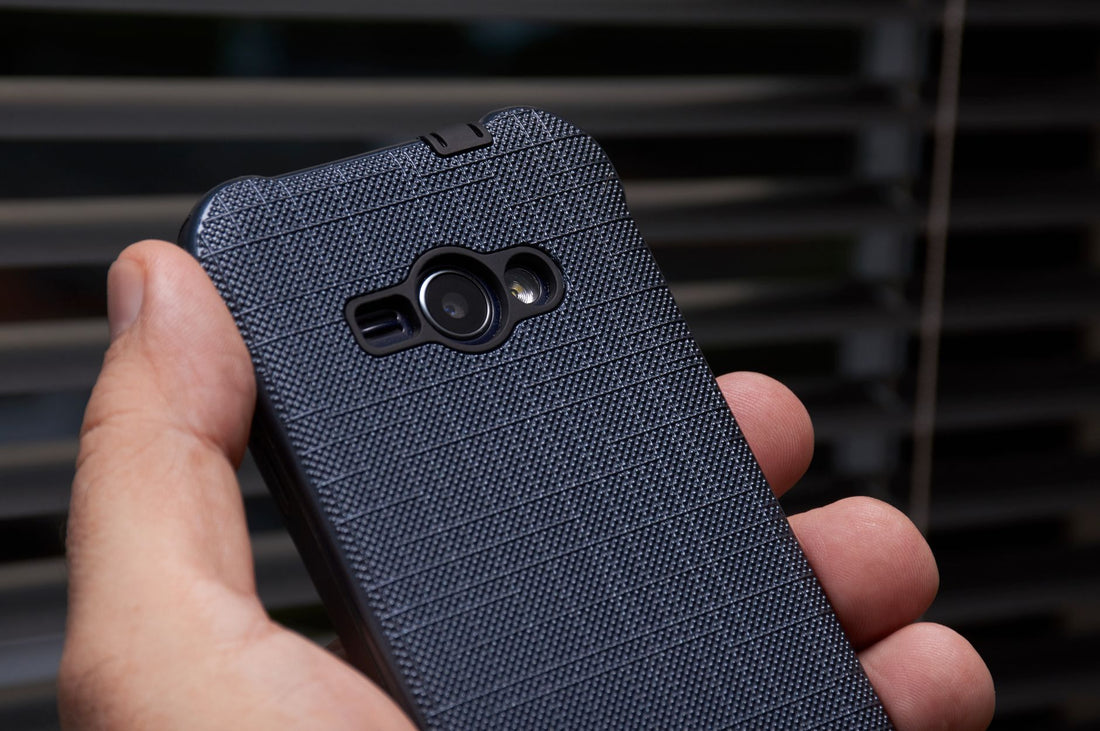
まとめ: 現在のMotorola端末(Edgeシリーズ、折りたたみRazr、最近のMoto G数機種)はeSIMに対応していますが、対応は機種や販売された地域バリアントによって異なります。*#06# をダイヤルするか、設定 > ネットワークとインターネット > SIM を開き、「eSIMを追加」またはEIDコードが表示されれば、旅行用データプランを数分でインストールできます。店舗に立ち寄る必要はありません。
あなたのMotorolaはeSIMに対応していますか?
MotorolaのeSIM対応はハイエンドから始まり、ミッドレンジにも広がっていますが、同じシリーズ内でも対応は普遍的ではありません。一般的に、最近のMotorola Edgeシリーズ、折りたたみRazrファミリー全体、そしてここ数年発売のMoto G数機種が対応しています。一方、旧モデルやエントリークラスは物理SIMのみです。確実な確認方法はモデル名を頼りにすることではなく、実際に端末を確認することです。これについては次のセクションで説明します。
ほぼ常に見落とされる重要な点があります。Motorolaは同じモデルでも地域によって異なるバリアントを販売しており、すべてのバリアントでeSIMが有効になっているわけではありません。そのため、「対応」リストは目安であり、設定での確認が最終判断となります。典型的な例として、ラテンアメリカで購入したMoto GはeSIM非対応でも、同じモデルのヨーロッパ版は対応していることがあります。これはメーカーが販売市場や現地キャリアとの契約に応じてハードウェアとソフトウェアを調整するためです。
これは近々旅行を予定している場合、実用的な影響を及ぼします。中古で購入したMotorolaや海外から持ち込んだ端末の場合、何も前提にしないでください。次の旅行用にeSIMを契約する前に、必ず端末で確認する時間を取ってください。

eSIM対応Motorolaモデル一覧
以下は、通常eSIMに対応しているMotorola端末です。このリストは最もよく検索されるEdge、Razr、Moto Gファミリーをカバーしていますが、完全網羅を意図しているわけではありません。というのも、Motorolaは絶えず新バリアントを投入し、中にはアメリカやアジア市場とは異なる名前で日本に販売されるものもあるからです。出発点として活用し、プランを購入する前に必ず端末で確認してください。
| ファミリー | eSIM対応の一般的なモデル | 備考 |
|---|---|---|
| Motorola Edge | Edge 30 Neo、Edge 40、Edge 50、Edge 60 Fusion、Edge Plus | ハイエンド、幅広く対応 |
| Motorola Razr | Razr、Razr 40、Razr 50以降 | 折りたたみモデルは標準でeSIM対応 |
| Moto G(最近のモデル) | G34、G35 5G、G54 5G、G55 5G、G84 5G、G86 Power | 地域バリアントによる |
| ThinkPhone | ThinkPhone by Motorola | ビジネス向け、eSIM対応 |
あなたのモデルがリストにない場合や不明な場合は、表だけを信頼せず、次のセクションで説明する実際の確認を行ってください。一般的な傾向として、Motorola端末が新しく、ハイエンドであるほどeSIM対応の可能性は高くなりますが、ハイエンドでも地域による例外があることは既にご覧の通りです。
お使いのMotorolaがeSIM対応か確認する方法
取扱説明書を探したり、Motorolaのサポートに問い合わせたりしなくても、すぐに確認できる方法が2つあります。1つ目はスマートフォンの設定から、2つ目はほぼすべてのAndroidで使えるeSIM識別子を表示する共通コードです。どちらを使っても1分もかかりません。
- 設定 > ネットワークとインターネット > SIMを開きます(機種によっては「SIMカードとモバイルネットワーク」と表示される場合があります)。eSIMを追加または「SIMをダウンロード」というオプションが表示されれば、お使いのMotorolaはeSIM対応です。
- 電話アプリのキーパッドで*#06#と入力します。IMEIに加えてEIDという番号が表示されれば、eSIM対応です。
豆知識:EIDはeSIM固有の識別子で、IMEIとは異なります。*#06#と入力してIMEIのみ表示されEIDが表示されない場合、そのMotorolaはeSIM非対応です。旅行の際は物理SIMか、現地でプリペイドSIMを購入する必要があります。
意外と知られていないことですが、日本の家電量販店で「SIMフリー」のMotorolaを購入したからといって、必ずしもeSIM対応とは限りません。特に非正規ルートで輸入された端末の場合、日本で販売されていても他地域のファームウェアが搭載されていることがあります。*#06#コードは確実なので、これを基準に確認することをおすすめします。

MotorolaにeSIMをインストールする方法
対応が確認できたら、プランのインストールは数分で完了します。Motorolaはほぼ素のAndroidを採用しているため、他のAndroidスマートフォンと同じ手順です。旅行前にWi-Fi環境で行ってください。空港で荷物を預けた後や搭乗間際にやるのは避けましょう。QRコードのスキャンとプロファイルのダウンロードには安定した接続が必要です。
- eSIMプランを購入し、メールでQRコードを受け取ります。
- Motorolaで設定 > ネットワークとインターネット > SIM > eSIMを追加に進みます。
- システムの指示に従い、カメラでQRコードをスキャンします。
- プロファイルに名前を付けます(例:「旅行」や目的地名)。普段使っている回線と区別するためです。
- 到着後、eSIMのデータ通信を有効にし、日本の回線のデータローミングを使わない場合はオフにします。
この点ははっきりさせておきましょう。お使いの日本の回線がすでに渡航先でデータローミングに対応している場合(EU圏内など)、短い週末旅行なら追加で購入する必要はないかもしれません。旅行用eSIMは、キャリアのローミング料金が高額になる、またはそもそもローミングが使えない渡航先でこそ真価を発揮します。
デュアルSIM:eSIMと物理SIMを同時に使う
MotorolaでeSIMを使う最大の利点は、物理SIMと併用できることです。どちらかを選ぶ必要はありません。銀行からのSMSや確認コード、電話を受け取るために日本の番号をアクティブにしたまま、eSIMにインストールした旅行用プランのデータ通信でインターネットを利用できます。普段の番号で連絡が取れなくなる心配がなく、渡航中も重要な通知を逃しません。理想的な設定です。
SIM設定で、データ通信に使う回線と、通話・メッセージに使う回線を選択できます。旅行中は、eSIMをモバイルデータ通信に、物理SIMを通話に設定し、物理SIMのデータローミングはオフにするのが一般的です。これで無駄な費用を防ぎ、帰国後の請求に驚くこともありません。2枚のSIMを最大限に活用できます。実用的なアドバイス:各プロファイルにわかりやすい名前を付けましょう(例:日本の回線は「日本」、eSIMは「アメリカ」や「韓国」など)。そうすれば、Motorolaのステータスバーでどの回線がアクティブかひと目でわかり、到着時の疲れで混乱するのを防げます。
さらに、同じ旅行で複数の国を訪れる予定なら、eSIMと従来のローミングの実際の違いを事前に確認しておきましょう。陸路で国境を越える旅程の場合、地域別eSIMの方が、キャリアごとにローミングを有効にするよりお得なことが多いです。
MotorolaのeSIMであまり知られていないこと
基本的な互換性の話だけでなく、実際にeSIMプロファイルでトラブルが起きて初めて気づく細かなポイントがあります。旅の途中で通信が途絶えてからではなく、事前に知っておく価値があります。
- 出荷時リセットでeSIMプロファイルは消えます。 Motorolaを売却する、ソフトウェアの不具合、またはサポートから指示された場合などに端末を初期化すると、写真やアプリだけでなく、インストール済みのeSIMプロファイルも失われます。プランがまだ有効でも、通常は購入メールから再リクエストするか再インストールする必要があります。自動で復活するとは思わないでください。
- 機種変更してもeSIMは自動で引き継がれません。 同じメーカーの端末間で直接転送できるエコシステムとは異なり、Motorolaでは通常、新しい端末にプロファイルを再インストールする必要があります。旅行直前に新しいスマホに買い替える場合は、新しい端末でデータ通信が使えることを確認してから、古い端末のプロファイルを削除しないでください。
- 最近の一部のMotorolaは、物理SIMなしで2つのeSIMを同時にアクティブにできます。 これは機種によって異なりますので、必ず確認してください。普段使っているSIMカードを挿さずに2つのデータ回線を並行して使えると思い込む前に、SIM設定でご確認ください。
- 発売時期よりも販売地域の方が重要です。 2年前にヨーロッパで購入したMotorolaにeSIMが搭載されていても、別の地域で発売されたばかりの新しい機種には搭載されていない可能性があります。モデルが「新しい」という理由だけで互換性を判断しないでください。
- eSIMのインストールとアクティベーションは別物です。 旅行の数週間前にQRコードをスキャンしてプロファイルをスマホに保存しておいても、プランが「無駄になる」心配はありません。ほとんどのデータプランは、インストール時ではなく、目的地のネットワークに初めて接続した時からカウントが始まります。これで空港に着いた時にはeSIMの準備は完了、あとは到着後にデータ通信をオンにするだけです。
よくある問題とその解決方法
MotorolaのeSIMに関するトラブルのほとんどはすぐに解決でき、端末自体に原因があることはほとんどありません。多くの場合、設定のチェック漏れやソフトウェアの古さが原因で、実際のハードウェアの問題ではありません。以下は最もよくあるケースと、サポートに連絡する前に試すべきことです。
- 「eSIMを追加」が表示されない:お使いの地域バージョンに非搭載か、ソフトウェアが古い可能性があります。設定 > システム > ソフトウェア・アップデートからAndroidを更新して、再度確認してください。
- QRコードが読み取れない:明るい場所で、読み取る画面に映り込みがない状態で行うか、プロバイダーが許可している場合は「eSIMを追加」画面から手動で情報を入力してください。
- インストールしたがデータ通信ができない:その回線のデータローミングがオンになっているか、eSIMが優先データ回線として選択されているか(物理SIMではないか)を確認してください。
- eSIMのみで電波が途切れる:設定 > SIM > eSIMプロファイルを開き、ネットワークモードが自動になっているか確認してください(特定のエリアでカバレッジが不十分なネットワークタイプに固定されていないか確認)。
オーストラリアやニュージーランドの田舎など、カバレッジが異なる複数の島々へ行く場合は、使用予定のプランがどのエリアをカバーしているかを事前に確認しておくとよいでしょう。詳しくはオーストラリア・ニュージーランド向けeSIMガイドをご覧ください。
よくある質問
Motorola Moto GはすべてeSIM対応ですか?
いいえ。対応しているのはG34、G54 5G、G84 5Gなど一部の最近のMoto Gに限られ、しかも端末が販売された地域バリアントにも依存します。古いMoto Gやエントリーレベルの機種は物理SIMのみです。必ず*#06#をダイヤルするか、設定>SIMで確認してから判断してください。
Motorola RazrはeSIMに対応していますか?
はい。Razr 40、Razr 50以降の折りたたみモデルを含むRazrファミリー全体がeSIM対応です。旅行時に便利で、カードを入れ替えたりSIMトレイを無理に開けたりせずに、同じ端末で自宅の回線と渡航先のデータプランを併用できます。
MotorolaのEIDはどうやって確認しますか?
電話のキーパッドで*#06#をダイヤルしてください。IMEIが表示され、端末がeSIM対応ならEIDという番号も表示されます。プラン購入時にEIDを求められるプラットフォームもありますが、必須ではない場合もあります。コードを打ってもEIDが表示されなければ、そのMotorolaはeSIM非対応です。
Motorolaで2つのeSIMを使えますか?
対応しているMotorolaの大半は複数のeSIMプロファイルを保存できますが、同時にアクティブにできる数は機種によります。旅行プランと別のプランを切り替える際に再インストール不要で、出かける直前にSIM設定から必要なものを有効にすれば便利です。
日本国外で購入したMotorolaでもeSIMは使えますか?
購入した国ではなく、地域バリアントによります。同じモデルでも地域によってeSIM対応・非対応があります。確実なのは、実際にご自身の端末で*#06#を試すか、SIM設定メニューで確認することです。モデル名だけで判断しないでください。
他社のeSIMをインストールするには端末のSIMロック解除が必要ですか?
はい。Motorolaが特定のキャリアにロックされていると、物理SIMと同じく他社のeSIMプロファイルを追加できません。旅行前に設定か現在のキャリアで端末がロック解除されているか確認してください。
旅行前にeSIMをインストールして、到着してからアクティブにできますか?
はい、それが推奨です。自宅のWi-FiでQRコードをスキャンしてプロファイルを保存しておけば、空港のWi-Fiや不安定な接続に頼らずに済みます。ほとんどのプランはインストール時ではなく、渡航先のネットワークに接続した時点からカウントが始まります。
まとめ
現在の多くのMotorola(Edge、Razr、一部のMoto G)はeSIMに対応していますが、最終判断はご自身の端末です。プランを購入する前に*#06#または設定で確認してください。対応していれば、カードを入れ替えたり到着後に現地SIMを探したりせずに、同じ端末で渡航先のデータと自宅の番号を両方使えます。また、海外でのデータ節約方法をおさらいしたいなら、旅行中のeSIMデータ節約テクニックのガイドがプランを最終日まで延ばすのに役立ちます。ヨーロッパ向けeSIMプランやアメリカ向けeSIMプランをチェックして、出かける前からMotorolaを準備して次の旅を始めましょう。







